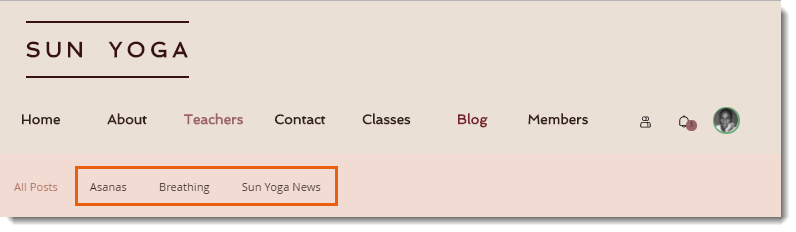
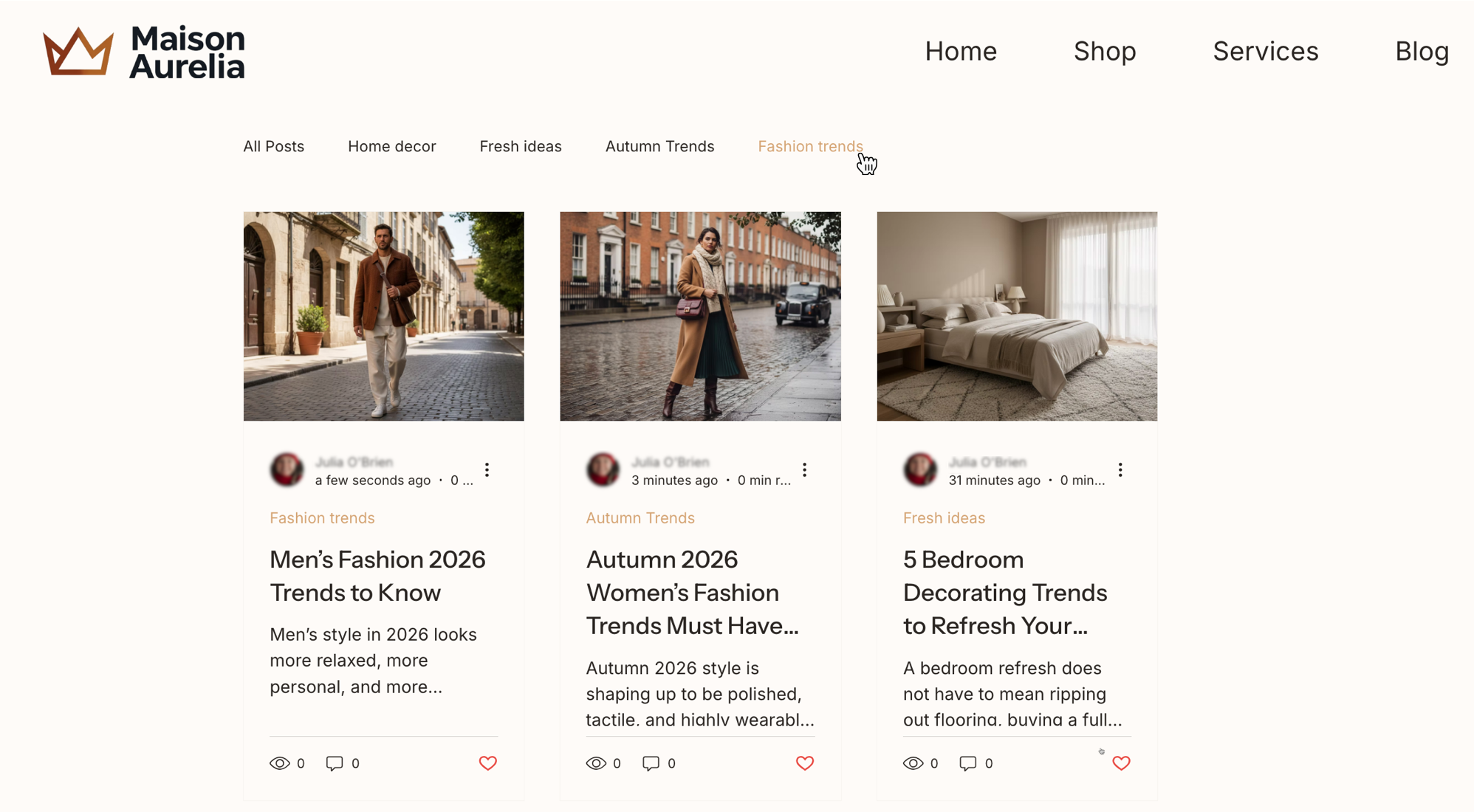
Categorieën helpen je je blogposts op onderwerp te ordenen, waardoor het voor lezers gemakkelijker wordt om inhoud te ontdekken die hen interesseert. Je kunt categorieën maken en beheren vanaf het dashboard van je website of de Wix-app. Nadat je je categorieën hebt ingesteld, kun je ze op je blogpagina's weergeven als een categoriemenu in je blogfeed.
Blogcategorieën aanmaken
Maak categorieën voor elk onderwerp dat je blog behandelt. Je kunt posts aan meer dan één categorie toewijzen (maximaal 10 per post), waardoor je de vrijheid hebt om je posts te organiseren zoals je wilt. Gebruik duidelijke titels en beschrijvingen voor je categorieën, zodat lezers weten wat ze kunnen verwachten.
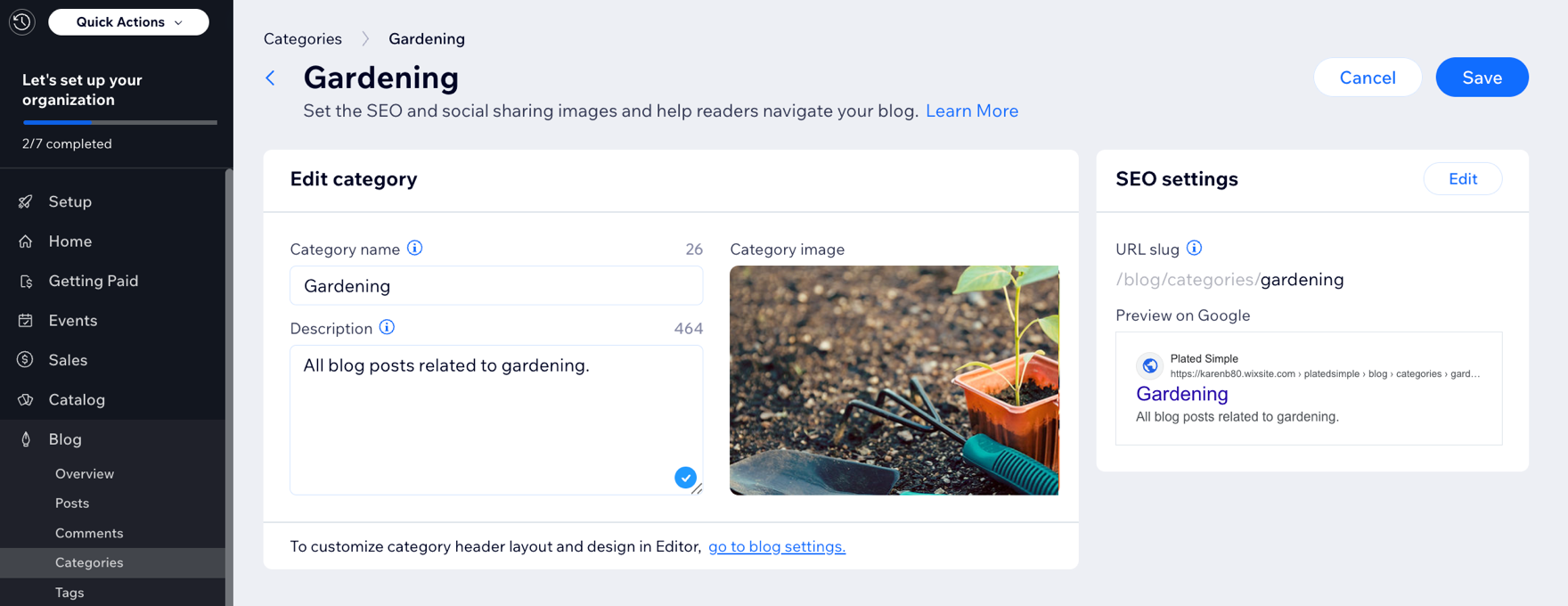
- Ga naar Categorieën op het dashboard van je website.
- Klik op + Categorie aanmaken.
- Voer de Categorienaam in het daarvoor bestemde veld in.
- Beschrijf in het Beschrijving-veld waar de categorie over gaat.
- Klik onder Categorie-afbeelding op het Toevoegen-pictogram
 om een afbeelding voor je categorie toe te voegen.
- (Optioneel) Klik naast SEO-instellingen op Bewerken om de SEO-instellingen van de categorie aan te passen.
- Klik op Opslaan.
Posts aan categorieën toewijzen
Door posts aan categorieën toe te wijzen, kunnen lezers gerelateerde inhoud vinden en kun je je blog georganiseerd houden terwijl deze groeit.
Ga naar Blog op het dashboard van je website.
Kies wat je wilt doen:
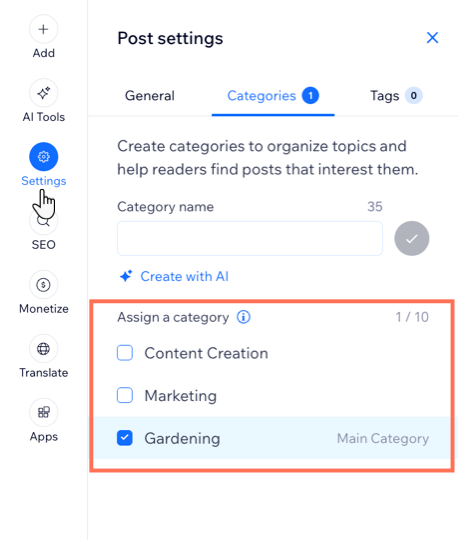
Klik op het Instellingen-tabblad.
Klik op het Categorieën-tabblad.
Selecteer de categorieën waaraan je de post wilt toewijzen. (Tot 10 categorieën)
Klik op Publiceren.
Categorieën opnieuw ordenen
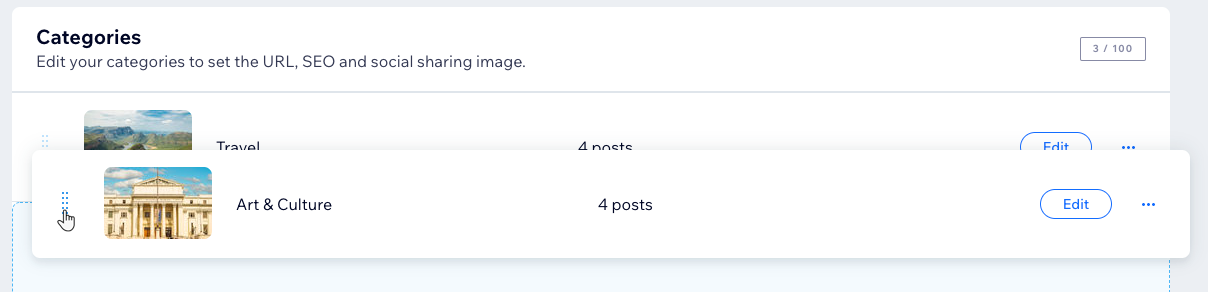
Je categorieën verschijnen in het Categoriemenu en de categoriefeed in de volgorde waarin je ze maakt. Je kunt deze volgorde wijzigen door ze op en neer te slepen in de lijst op het Categorieën- tabblad.
- Ga naar Categorieën op het dashboard van je website.
- Klik en sleep het Opnieuw ordenen-pictogram
 om de categorieën omhoog of omlaag te verplaatsen.
Een categorie verwijderen
Je kunt categorieën verwijderen als je ze niet meer nodig hebt. Het verwijderen van een categorie verwijdert de posts erin niet. De posts verschijnen nog steeds onder Alle posts en alle andere categorieën waaraan ze waren toegewezen.
- Ga naar Categorieën op het dashboard van je website.
- Wijs een categorie aan en klik op het Meer acties-pictogram
 .
. - Klik op Verwijderen.
- Klik op Verwijderen om te bevestigen.
Categoriepagina's op je live website bekijken
Wanneer een bezoeker een categorie op je live website selecteert, wordt een categoriepagina geopend en wordt elke post in die categorie vermeld. Je kunt ook de indeling van je categoriefeed wijzigen.
Bezoekers kunnen een categoriepagina bereiken vanaf 3 plaatsen op je live website:
Om een categoriepagina te bekijken:
Ga naar je live website.
Klik op Blog.
Klik op een categorie in het Blog-menu.
Veelgestelde vragen
Klik op een vraag hieronder om meer te lezen over het maken en beheren van blogcategorieën.
Hoe kan ik de 'Alle posts'-categorie een andere naam geven?
De 'Alle posts'-categorie bevat al je blogposts, ongeacht aan welke categorieën ze zijn toegewezen. Je kunt deze categorie in het blogmenu een andere naam geven.
Om de titel van de 'Alle posts'-categorie te wijzigen:
Ga naar Categorieën op het dashboard van je website.
Klik naast Alle posts op Naam wijzigen.
Voer een nieuwe titel in en klik op Opslaan.
Hoe wijzig ik mijn 'hoofdcategorie' vanuit mijn dashboard?
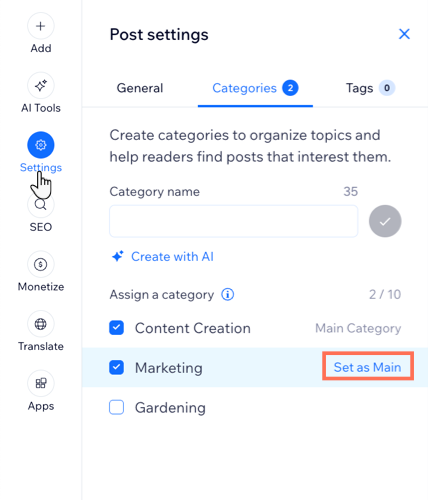
Hoewel een post tot meer dan één categorie kan behoren, verschijnt het slechts met één categorielabel in je blogfeed. Dit label is de 'hoofdcategorie'.
Om de 'hoofdcategorie' vanaf je dashboard te wijzigen:
Ga naar blog op het dashboard van je website.
Kies wat je wilt doen:
Klik in het paneel links op het Instellingen-tabblad.
Klik op het Categorieën-tabblad.
Selecteer de huidige hoofdcategorie en selecteer dan de nieuwe categorie die je wilt toewijzen.
Klik op Als hoofdcategorie instellen.
Hoe wijzig ik mijn 'hoofdcategorie' vanuit de Wix-app?
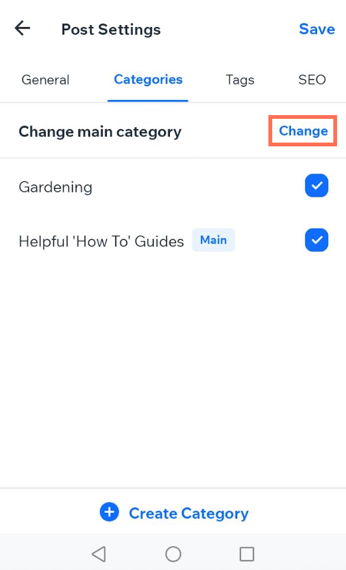
Hoewel een post tot meer dan één categorie kan behoren, verschijnt het slechts met één categorielabel in je blogfeed. Dit label is de 'hoofdcategorie'.
Om de hoofdcategorie vanuit de Wix-app te wijzigen:
Ga naar je website in de Wix-app.
Tik onderaan op Beheren  .
.
Tik op Blog.
Tik op Posts.
Tik naast de betreffende post op het Meer acties-pictogram  .
.
Tik op Post-instellingen.
Tik op het Categorieën-tabblad.
Selecteer de huidige hoofdcategorie en selecteer dan de nieuwe categorie die je wilt toewijzen.
Tik naast Hoofdcategorie wijzigen op Wijzigen.
Tik op de categorie die je als 'hoofdmenu' voor deze post wilt instellen.
Tik op Opslaan.
Sommige van mijn categorieën ontbreken, waarom kan ik ze niet zien?
Je kunt zoveel categorieën maken als je wilt, maar op sommige plaatsen is er een limiet aan het aantal categorieën dat je kunt zien:
- Dashboard: Je kunt maximaal 100 categorieën zien (en maken) op het Categorieën-tabblad in het dashboard van je website.
- Categorielabel-dropdown: Je kunt tot 30 categorieën zien in de categorielabel-dropdown (waar je een categorie voor een blogpost selecteert)
- Categoriemenu: Je kunt tot 50 categorieën weergeven in het blogmenu.
Kan ik subcategorieën maken?
Op dit moment is het niet mogelijk om subcategorieën te maken in Wix Blog. Als dit iets is wat je in de toekomst zou willen zien, kun je
op deze functie stemmen.
Kan ik categorieën maken met AI?
Wat is het webadres van een Categoriepagina?
Elke categoriepagina heeft deze URL-structuur:
www.websitenaam.com/blog/categorieën/categorie-titel
Een Modetrends-categorie op www.websitenaam.com heeft bijvoorbeeld het adres www.websitenaam.com/blog/categorieën/modetrends. Je kunt dit adres delen zoals elke andere pagina op je website.
Om het webadres van een categoriepagina te wijzigen:
Ga naar Categorieën op het dashboard van je website.
Klik op de categorie die je wilt bijwerken.
Klik naast SEO-instellingen op Bewerken.
Voer het nieuwe adres in het URL-slug-veld in.
Klik op Opslaan.