


- Problemen oplossen met 2-stapsverificatie voor je Wix-account
Problemen oplossen met 2-stapsverificatie voor je Wix-account
Als je 2-stapsverificatie via e-mail hebt ingesteld, kun je op Code via e-mail verzenden klikken om in plaats daarvan een code op je e-mailadres te ontvangen. Lees meer over het verifiëren van je account via e-mail.
Als je geen verificatiecode via e-mail ontvangt, controleer dan je map met ongewenste e-mail of spam. Je kunt op Code opnieuw verzenden klikken om een nieuwe code op je e-mail te ontvangen.
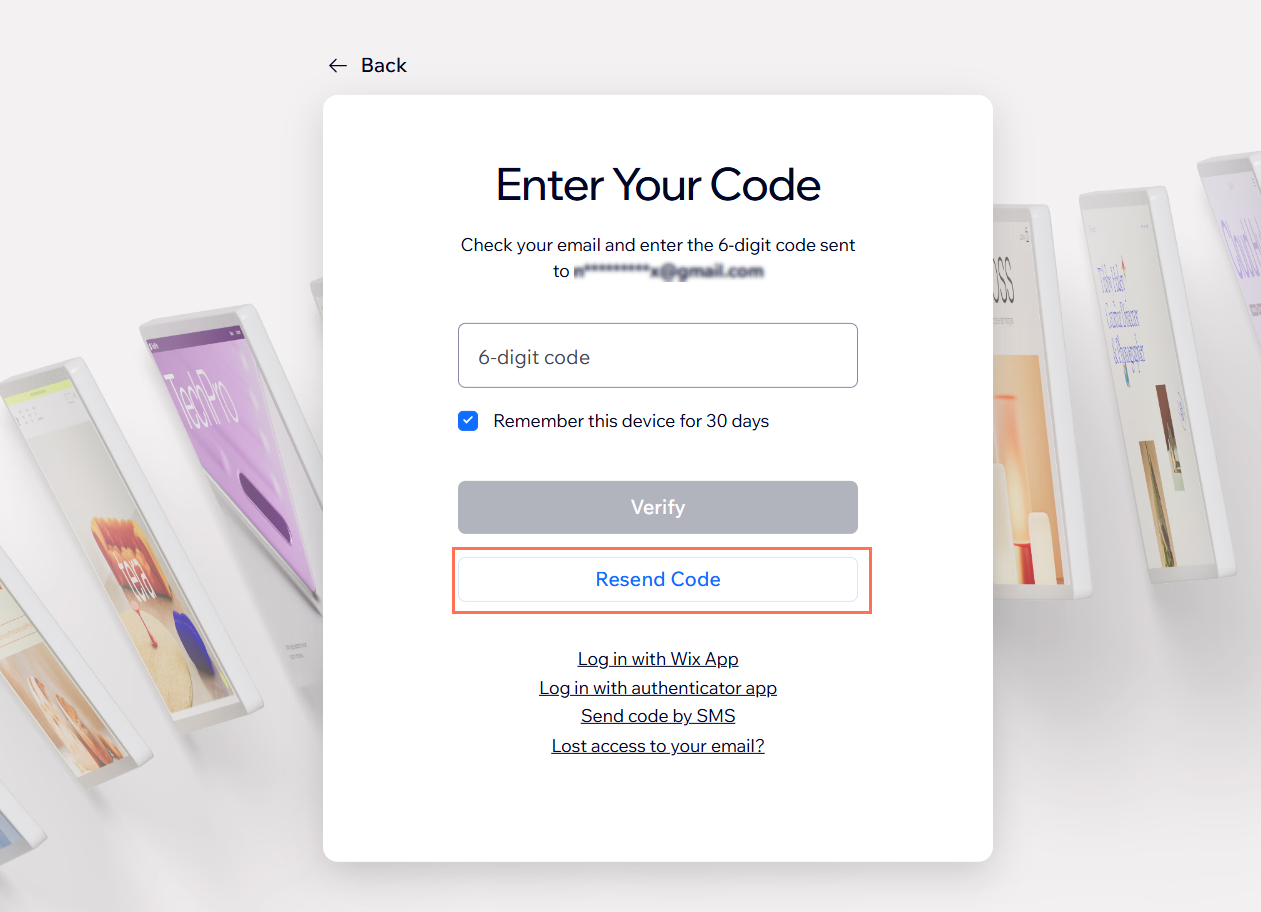
Zorg ervoor dat je je op een plek met goed bereik bevindt. Als je binnen een minuut geen sms-code ontvangt, klik je op Code opnieuw verzenden om het opnieuw te proberen.
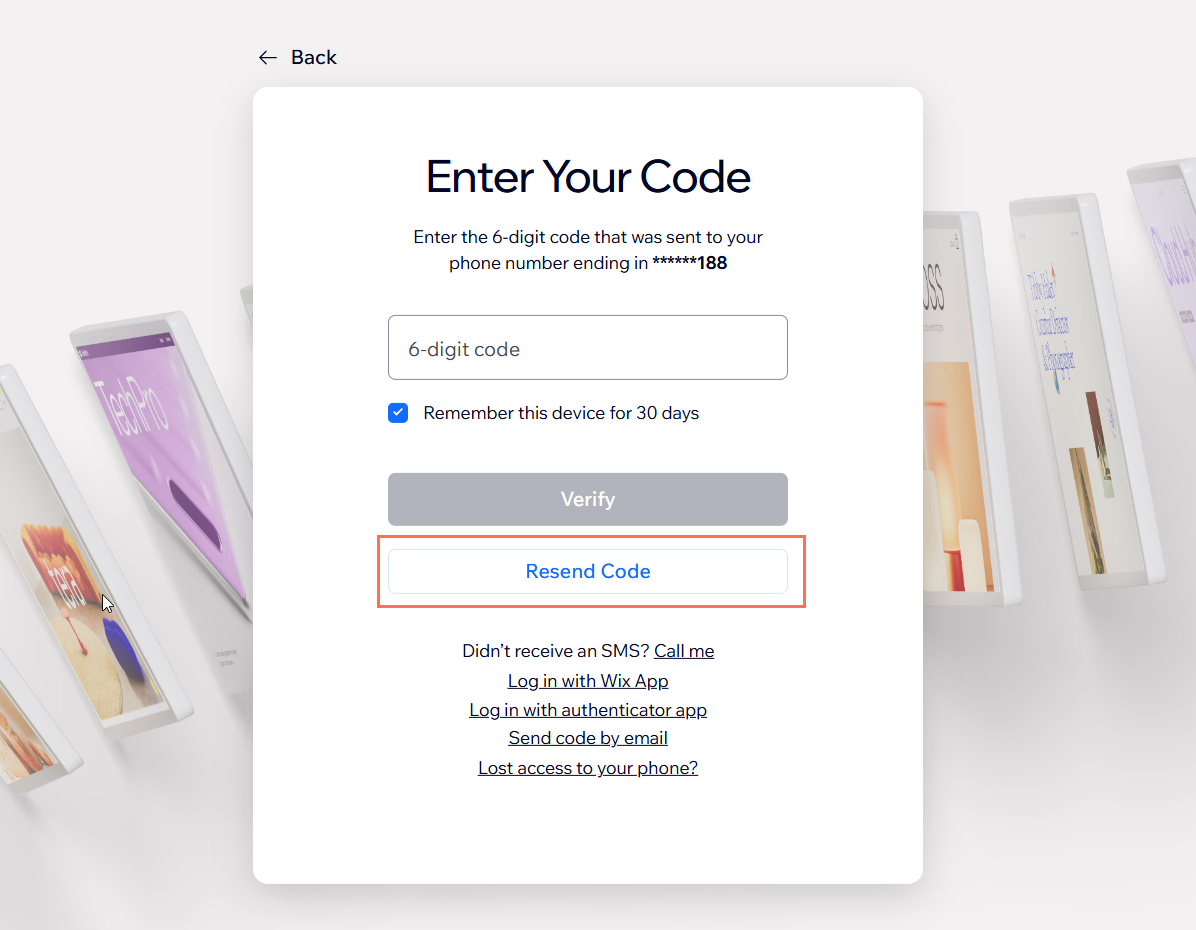
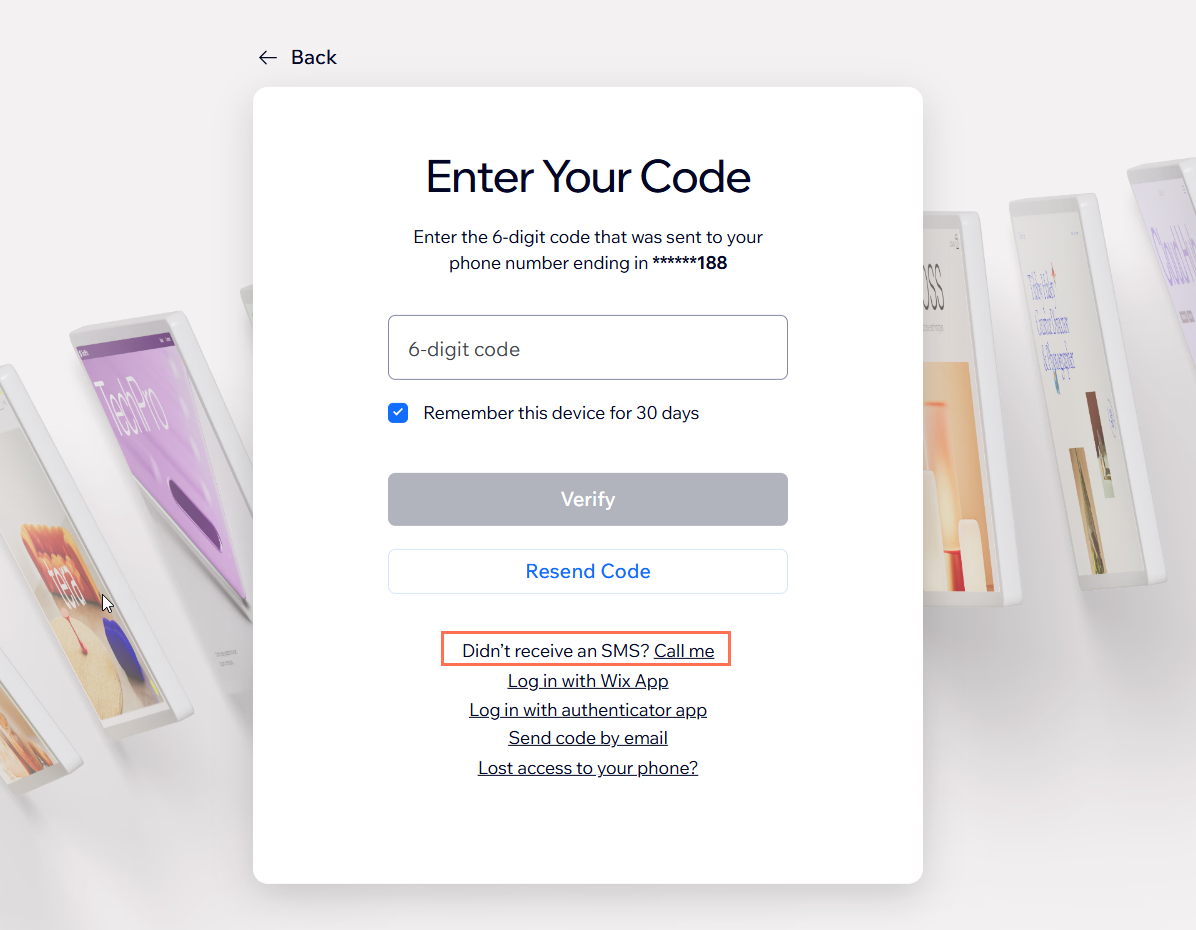
Als je nog steeds geen sms ontvangt, klik je op Bel me om een telefoontje van Wix te krijgen en luister in plaats daarvan naar de verificatiecode.
Zorg ervoor dat de passkey nog beschikbaar is op je apparaat. Als je passkey niet werkt, heb je deze mogelijk van je apparaat verwijderd. Wanneer je een passkey van je apparaat verwijdert, blijft deze wel op je lijst met passkeys voor je Wix-account staan, maar kun je er niet meer mee inloggen.
Als je 2-stapsverificatie voor je account hebt ingeschakeld, probeer dan in te loggen met een andere verificatiemethode, zoals verificatie met de Wix-app of een sms-code.
Als je nog steeds problemen hebt met inloggen, kun je 2-stapsverificatie verwijderen om toegang te krijgen tot je account. Klik op Doorgaan naar account herstellen op het vorige scherm.
Als je het vorige tabblad hebt gesloten, kun je ons accountherstelformulier invullen. Zorg ervoor dat je Ik kan 2-stapsverificatie niet voltooien selecteert, je e-mailadres invoert en bevestigt of je wel of niet de eigenaar van het account bent.
Nadat je je identiteit succesvol hebt geverifieerd, wordt 2-stapsverificatie verwijderd uit je account en kun je inloggen met je e-mailadres en wachtwoord.