


Evenementen op je Wix-website tracken met een Google Analytics-metings-ID
In dit artikel
- Stap 1 | Krijg de ID van je Google Analytics 4-property
- Stap 2 | Voeg je Google Analytics-metings-ID toe aan je Wix-website
Met Google Analytics kun je informatie tracken over bezoekers die je website bezoeken. Je kunt informatie bekijken zoals het aantal bezoekers op een pagina, waar bezoekers vandaan komen, hoe lang ze blijven en welke zoekwoorden ze gebruiken om je website te vinden.
Volg de stappen in dit artikel om de metings-ID van je Google Analytics-property te krijgen en Google Analytics aan je website te koppelen.
Voordat je begint:
Om Google Analytics met je website te gebruiken, moet je een
Premium-website en een
gekoppeld domein hebben.
Belangrijk:
- Door deze service te gebruiken, ga je rechtstreeks een verbintenis aan met een externe serviceprovider. We raden je aan het privacybeleid en de gebruiksvoorwaarden van de serviceprovider te controleren voordat je een dergelijke externe service gebruikt. Je erkent dat wij niet aansprakelijk zijn voor enig verlies of schade als gevolg van je gebruik van een dergelijke externe service, inclusief enige aansprakelijkheid die voortvloeit uit persoonlijke data die tussen jou en een dergelijke externe partij wordt uitgewisseld.
- Je moet ervoor zorgen dat je gebruik van Google Analytics voldoet aan de lokale regelgeving op het gebied van gegevensbescherming. Lees meer over Google Analytics en de AVG (GDPR).
- Als je website een cookiebanner gebruikt, verzamelt Google Analytics alleen data nadat een bezoeker toestemming geeft en het gebruik van de relevante cookies goedkeurt. Om deze reden is het normaal als je een daling ziet in je Google Analytics-cijfers. Als je echter geen cookiebanner hebt en een websitebezoeker komt uit een land dat toestemming vereist (bijvoorbeeld landen die onder de AVG (GDPR) vallen), wordt er geen data naar Google Analytics verzonden. Google trackt alleen sessies waarbij bezoekers expliciete toestemming geven.
Stap 1 | Krijg de ID van je Google Analytics 4-property
Eerst moet je een Google Analytics 4-property (GA4) aanmaken in je Google Analytics-account en de bijbehorende metings-ID ophalen.
Om de ID van je GA4-property te krijgen:
- Log in op je Google Analytics-account.
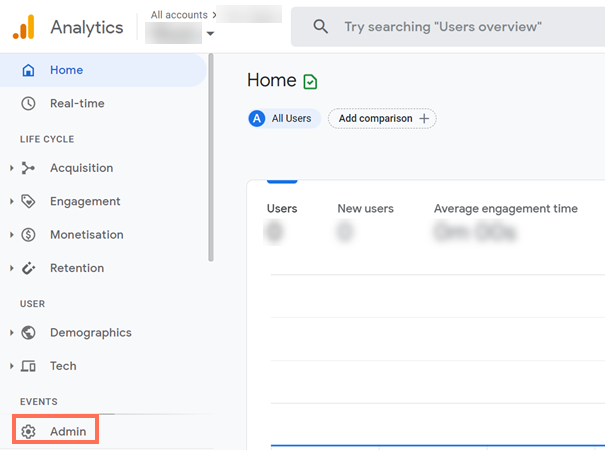
- Klik linksonder op Admin.
- Klik op + Create property.
- Voer een naam voor het kenmerk in.
- Kies de tijdzone voor je rapportage en de valuta uit de dropdownmenu's.
- Klik op Next.
- Selecteer je type bedrijf in het Industry category-dropdownmenu.
- Selecteer de grootte van je bedrijf.
- Kies de informatie die je wilt tracken onder How do you intend to use Google Analytics with your business?.
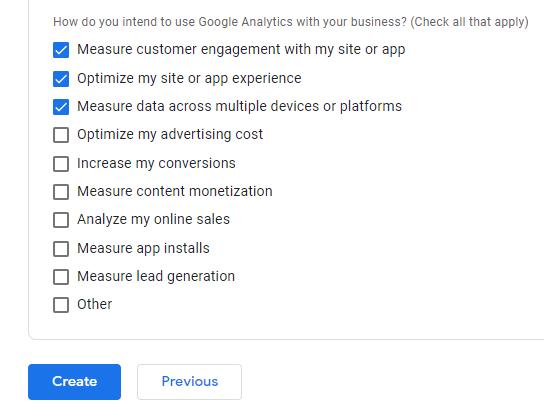
- Klik op Create.
- Kies Web onder Choose a platform.
- Voeg je website-URL en een streamnaam toe onder Set up your web stream.
- Klik op het Instellingen-icon.
- Klik onder Page views op Show advanced settings.
- Schakel het Page changes based on browser history events-selectievakje uit.
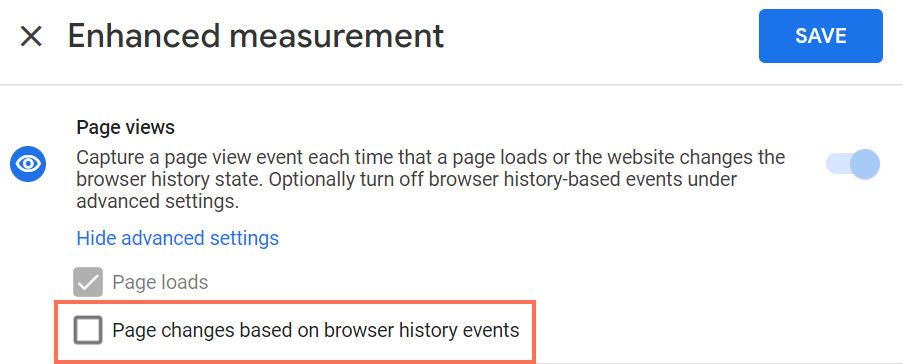
- Schakel Site search uit.
- Klik op Save.
- Klik op Create stream.
- Kopieer je Measurement ID.
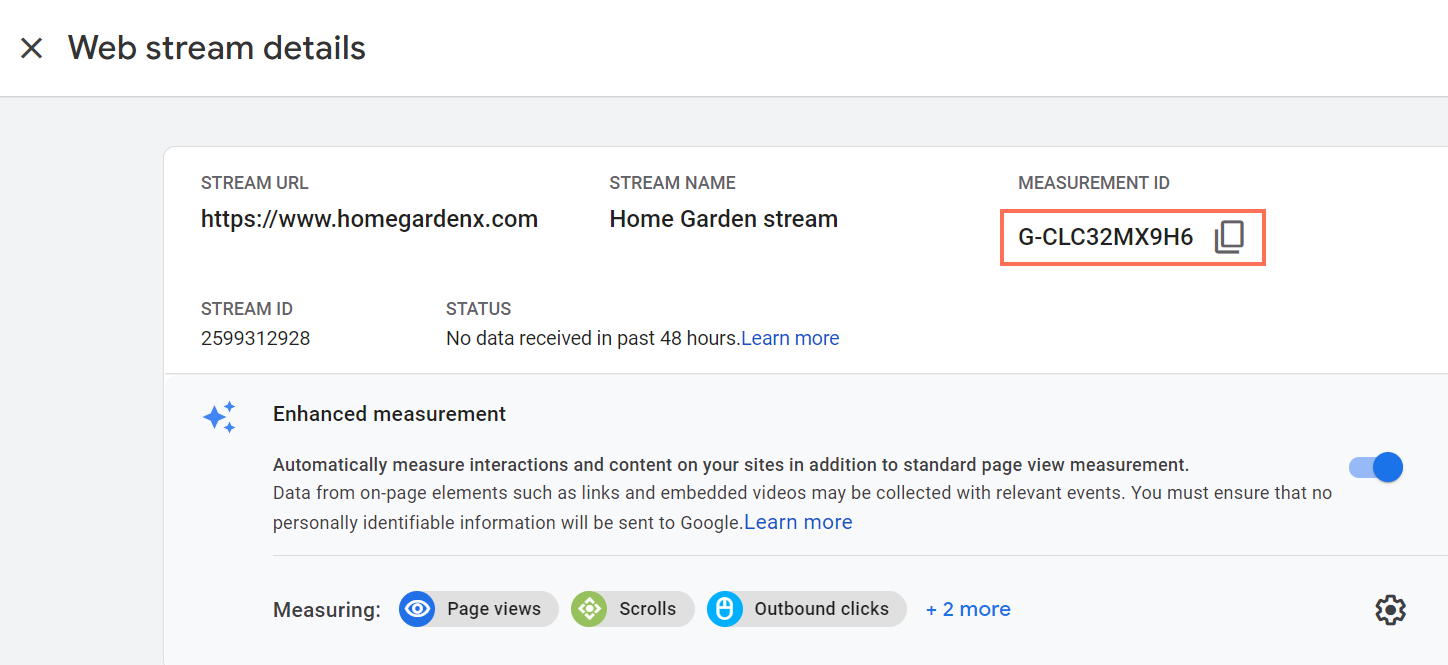
Stap 2 | Voeg je Google Analytics-metings-ID toe aan je Wix-website
Voeg je Google Analytics-metings-ID toe aan Marketingintegraties in je dashboard om Google Analytics aan je website te koppelen.
Om je metings-ID toe te voegen:
- Ga naar Marketingintegraties in het dashboard van je website.
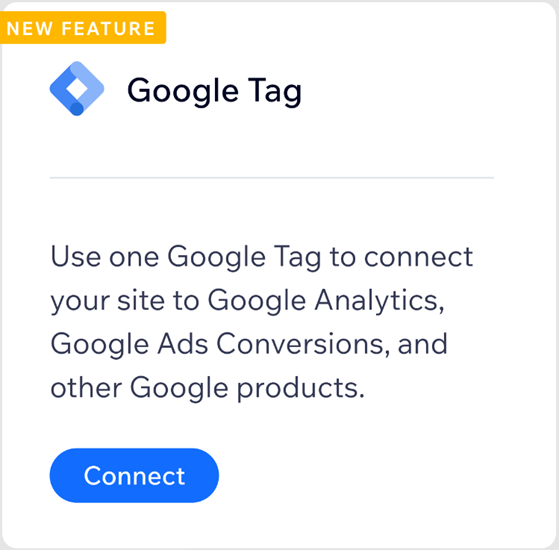
- Klik op Koppelen onder Google-tag.
Let op: Google-tag verenigt Google Analytics, Google-zoekadvertenties en andere Google-producten. Lees meer over Google-tag-unificatie.
- Klik op Google-tag-ID toevoegen.
- Plak je Google Analytics-metings-ID in de pop-up.
Let op: Zorg ervoor dat er geen extra spaties voor de code staan.
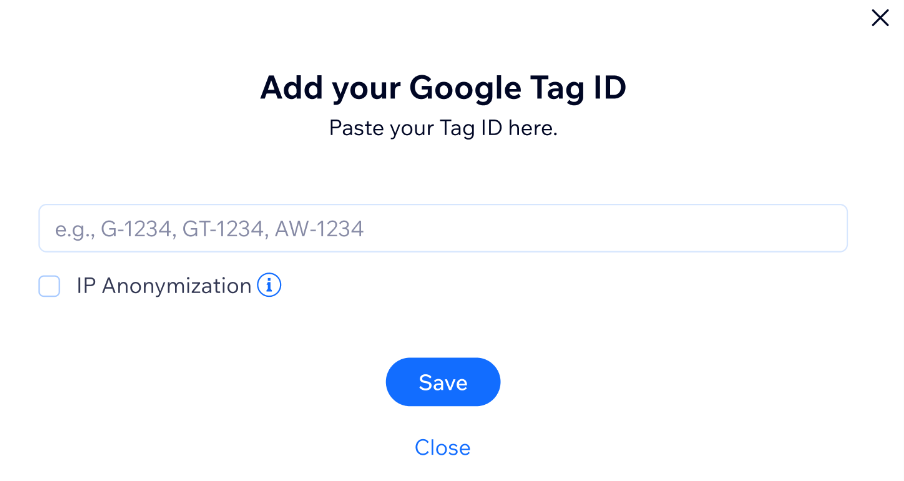
- (Optioneel) Selecteer het IP-anonimisering-selectievakje als je de IP-adressen van je websitebezoekers voor Google wilt verbergen.
- Klik op Opslaan.
Tip:
Het kan even duren voordat je statistieken ziet in je Google Analytics-account.