


Studio Editor: Shape dividers toevoegen en aanpassen
In dit artikel
- Een shape divider toevoegen
- Een vooraf ingestelde shape divider ontwerpen
- Een aangepaste shape divider ontwerpen
- Veelgestelde vragen
Voeg shape dividers toe om een interessante en stijlvolle overgang tussen onderdelen te creëren. Kies in plaats van eenvoudige lijnen te gebruiken om inhoud te verdelen, een shape (bijvoorbeeld: een ellips of golf) of upload je eigen shape. Deze dividers kunnen aan de boven- en onderkant van een onderdeel worden geplaatst en je kunt hun ontwerp naar behoefte aanpassen.
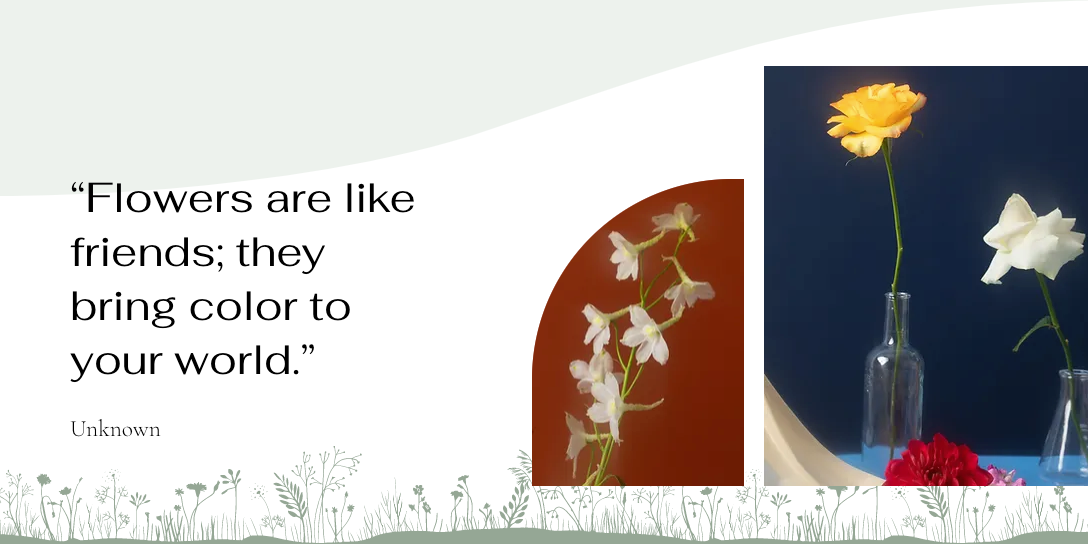
Een shape divider toevoegen
Ga aan de slag door een shape divider toe te voegen aan het relevante onderdeel. Je kunt een shape divider toevoegen aan de boven- of onderkant van het onderdeel, of beide.
Er zijn verschillende shapes waaruit je kunt kiezen, net als extra ontwerpen in de Media Manager. Je kunt ook je eigen SVG-bestand uploaden om deze overgang een persoonlijk tintje te geven.
Wil je je eigen bestand uploaden?
Zie het Veelgestelde vragen-gedeelte hieronder voor richtlijnen over bestandsgrootte en verhoudingen.
Om een shape divider aan je onderdeel toe te voegen:
- Ga naar je editor.
- Selecteer het betreffende onderdeel.
- Klik op het Shape dividers-pictogram
 .
. - Klik op het Bovenkant- of Onderkant-tabblad om te kiezen waar je de shape divider wilt toevoegen.
- Selecteer een shape divider om toe te voegen:
- Voorgestelde ontwerpen: Klik op een van de beschikbare stijlen in het paneel.
- Aanvullende ontwerpen aangeboden door Wix:
- Klik op + Meer shapes.
- (In de Media Manager) Selecteer een ontwerp op het Media van Wix-tabblad.
- Klik op Bestanden kiezen om het toe te voegen.
- Je eigen shape divider:
- Klik op + Meer shapes.
- (In de Media Manager) Selecteer de shape in het Websitebestanden-tabblad of upload een nieuwe.
- Klik op Bestanden kiezen om het toe te voegen.

Tip:
Nadat je een shape hebt geselecteerd in de Media Manager, verschijnt deze als
Meer shapes in het Shape dividers-paneel voor het specifieke onderdeel. Als je ooit een andere shape wilt kiezen uit de Media Manager, klik je op het
Wijzigen-pictogram
 boven
Meer shapes.
boven
Meer shapes.
boven
Meer shapes.
Een vooraf ingestelde shape divider ontwerpen
Nadat je een van onze shape dividers hebt gekozen, ontwerp je deze naar wens. Pas de hoogte, kleur, dekking en lagen aan om de overgang te personaliseren en deze er precies zo uit te laten zien zoals jij wilt.
Let op:
De beschikbare opties zijn afhankelijk van de shape divider die je kiest.
Om het ontwerp van een vooraf ingestelde shape divider aan te passen:
- Ga naar je editor.
- Selecteer het betreffende onderdeel.
- Klik op het Shape dividers-pictogram .
- Klik op het Bovenkant- of Onderkant-tabblad om toegang te krijgen tot de shape divider die je wilt ontwerpen.
- Klik onderaan op Ontwerp aanpassen.
- Kies hoe je het uiterlijk van de shape divider wilt aanpassen:
- Dekking en kleur: Kies de kleur die je voor de verdeler wilt hebben, en maak deze meer of minder zichtbaar op het onderdeel.
- Hoogte: Stel in hoe hoog of laag je wilt dat de verdeler op het onderdeel gaat.
- Horizontale verschuiving: Plaats je shape divider opnieuw en verplaats deze naar links of rechts.
- Laageffect: Schakel de schakelaar in om een fade-effect toe te voegen aan de verdeler en selecteer dan een richting in de dropdown:
- Gecentreerd: Het effect is zichtbaar over de gehele shape divider.
- Vervagen naar boven: Het effect neemt af naar de bovenkant van de shape divider.
- Vervagen naar onder: Het effect neemt af naar de onderkant van de shape divider.
- Omkeren: Keer de shape van de shape divider om (verticaal).
- FFlip: Stel de verdeler in om de tegenovergestelde manier op het onderdeel weer te geven.
- Aantal herhalingen: Stel in hoe vaak het patroon zich over de shape divider herhaalt.

Een aangepaste shape divider ontwerpen
Wanneer je je eigen shape divider uploadt, kun je verschillende opties gebruiken om deze verder aan te passen. Pas instellingen zoals de kleur, zichtbaarheid en schaal van de shape divider aan om een unieke structuur en een uniek ontwerp op je pagina te creëren.
Let op:
De beschikbare opties zijn afhankelijk van het specifieke bestand dat je uploadt. Raadpleeg het gedeelte met veelgestelde vragen hieronder om meer te lezen.
Om het ontwerp van je eigen shape divider aan te passen:
- Ga naar je editor.
- Selecteer het betreffende onderdeel.
- Klik op het Shape dividers-pictogram .
- Klik op het Bovenkant- of Onderkant-tabblad om toegang te krijgen tot de shape divider die je wilt ontwerpen.
- Klik onderaan op Ontwerp aanpassen.
- Kies hoe je het uiterlijk van je shape divider wilt aanpassen:
- Dekking en kleur: Kies de kleur die je wilt en maak deze minder of meer zichtbaar op het onderdeel.
- Wat is de schaal van de divider? Selecteer of je wilt dat het patroon zich over het onderdeel uitstrekt of zich herhaalt.
- Hoogte: Stel in hoe hoog of laag je het hoogste punt van de divider op je onderdeel wilt hebben.
- Horizontale offset: Stel de offset van de divider vanaf de zijkanten van het onderdeel in.
- Flip: Stel de divider in om de tegenovergestelde manier (horizontaal) in je onderdeel weer te geven.

Veelgestelde vragen
Klik op een vraag hieronder om meer te lezen over shape dividers.
Zijn shape dividers responsief?
Wat voor soorten gepersonaliseerde shape dividers kan ik uploaden?
Kan ik het ontwerp van mijn eigen uploads aanpassen?
Hoe verwijder ik een shape divider uit een onderdeel?
