


Social media-marketing: Voorgestelde social media-posts instellen
5 min
In dit artikel
- Je voorgestelde social media-posts beoordelen
- Je voorgestelde social media-posts beheren
- De planner van je voorgestelde posts personaliseren
Voorgestelde social media-posts in je Social media-marketing-dashboard helpen je een gestage stroom van inhoud gaande te houden zonder elke keer vanaf nul te hoeven beginnen. De planner analyseert je website en gekoppelde social media-accounts om posts voor te stellen. Je kunt daarna de tekst, timing, kanalen en afbeeldingen aanpassen zodat elke post nog steeds als je merk aanvoelt.
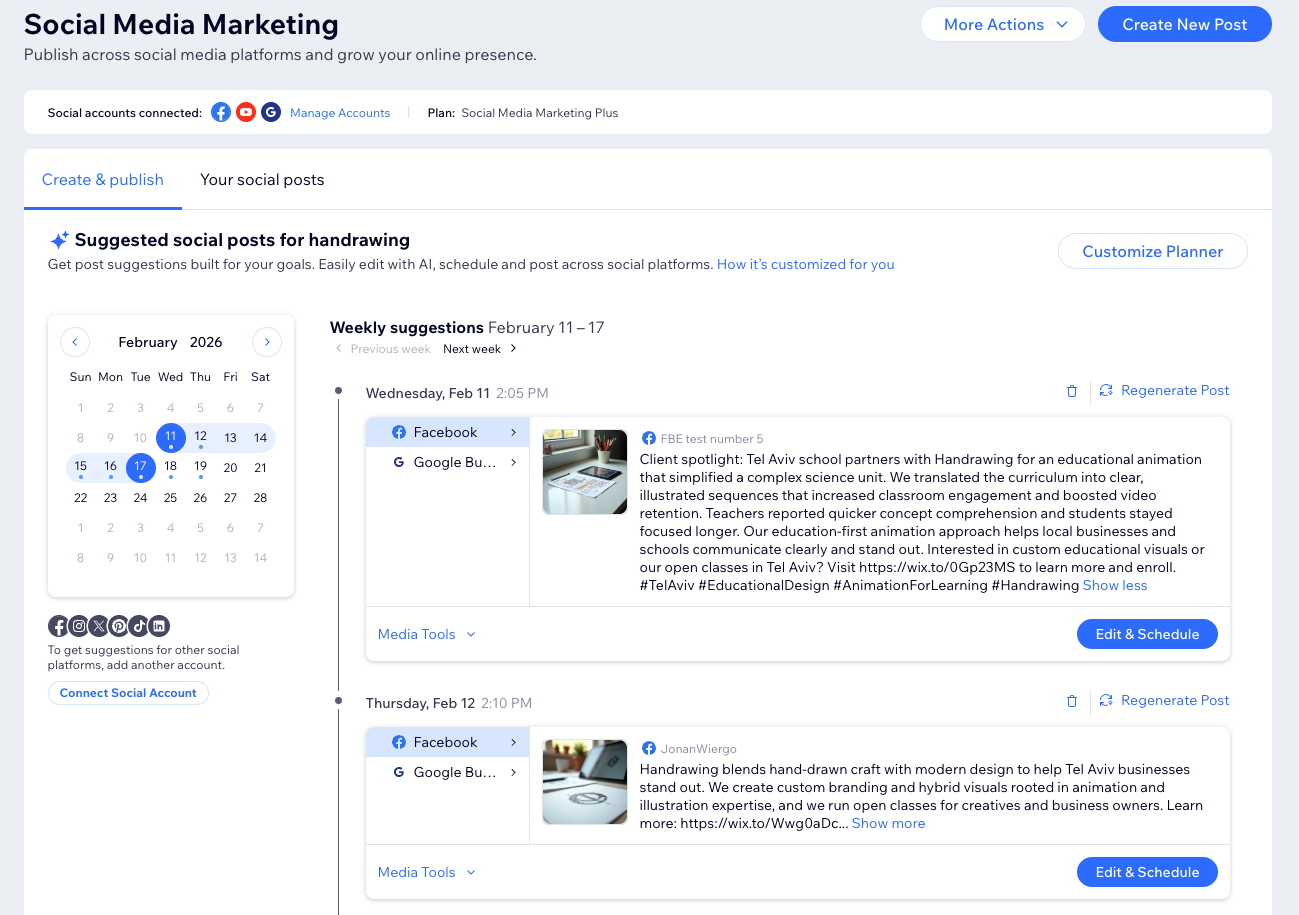
Je voorgestelde social media-posts beoordelen
Het gedeelte Voorgestelde social media-posts toont een agenda en een wekelijkse lijst met aanbevolen posts voor elk gekoppeld social media-kanaal. Vanhieruit kun je snel je aankomende inhoud scannen, individuele suggesties openen en beslissen wat je wilt behouden, bewerken of plannen.
Om je voorgestelde social media-posts te bekijken:
- Ga naar Social media-marketing op het dashboard van je website.
- Zorg ervoor dat het Maken en publiceren-tabblad geselecteerd is.
- (Indien nodig) Klik op AI Post-planner genereren.
- Scrol naar de betreffende dag op de tijdlijn.
- Klik op het relevante social media-platform(s) en klik dan op Meer weergeven om de voorgestelde inhoud te bekijken.
- Klik op Bewerken en inplannen om je post(s) te publiceren.
Wil je een voorgestelde post niet gebruiken?
Klik op het Prullenbak-pictogram  om de post te verwijderen en klik dan op Suggestie verwijderen.
om de post te verwijderen en klik dan op Suggestie verwijderen. 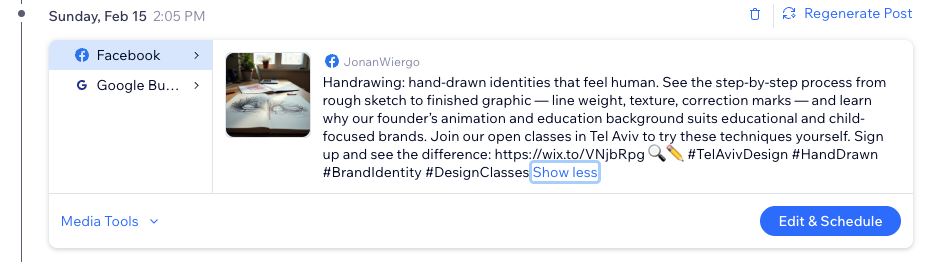
Je voorgestelde social media-posts beheren
Zodra je een suggestie hebt gevonden waarmee je wilt werken, kun je de inhoud in meer detail beheren. Pas de tekst aan, werk de afbeelding bij, genereer de hele suggestie opnieuw of verfijn de afbeelding met AI vóór het plannen.
Om je voorgestelde social media-posts te beheren:
- Ga naar Social media-marketing op het dashboard van je website.
- Zorg ervoor dat het Maken en publiceren-tabblad geselecteerd is.
- (Indien nodig) Klik op AI Post-planner genereren.
- Scrol naar de betreffende dag op de tijdlijn.
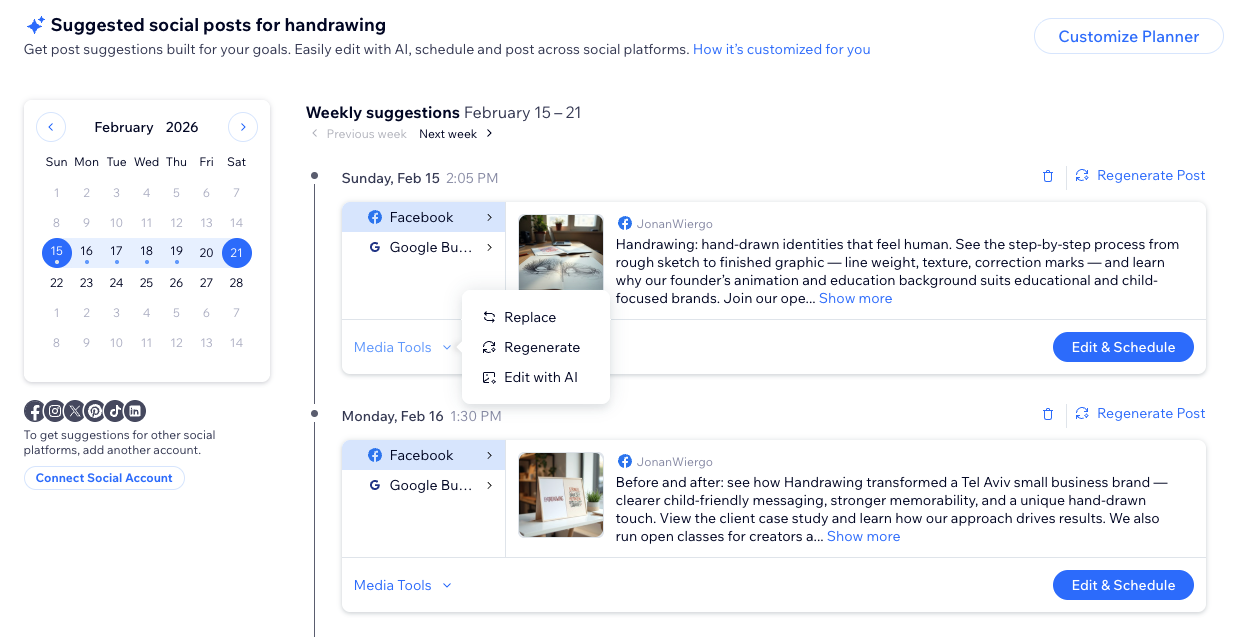
- Klik op de Media-tools-dropdown en selecteer de relevante optie:
- Vervangen: Kies een andere afbeelding voor de post uit je media of upload een nieuwe.
- Opnieuw genereren: Genereer een nieuwe versie van de voorgestelde post, inclusief bijgewerkte tekst en afbeelding.
- Bewerken met AI: Open de AI-afbeeldingseditor om de wijzigingen te beschrijven die je wilt zien.
De planner van je voorgestelde posts personaliseren
Je kunt je planner voor voorgestelde posts aanpassen zodat de ideeën die je krijgt, overeenkomen met je doelen, publiek en merk. Gebruik de planner-instellingen om te bepalen waar AI zich op richt, hoe het klinkt en hoe vaak je nieuwe suggesties ontvangt.
Om je planner aan te passen:
- Ga naar Social media-marketing op het dashboard van je website.
- Zorg ervoor dat het Maken en publiceren-tabblad geselecteerd is.
- (Indien nodig) Klik op AI Planner genereren.
- Klik op Planner personaliseren.
- Kies de relevante AI-marketinginstellingen:
Algemeen
Inhoudsfocus
Brand Voice
Planvoorkeuren