


Websiteleden: Het ledengedeelte aanpassen
In dit artikel
- De pagina's van je ledengedeelte aanpassen
- Pas de inlogbalk en het menu aan
- Stel de inlogbalk in
- Pas de indeling en het ontwerp aan
- Maak je eigen ledenpagina's
Nadat
je een ledengedeelte aan je website hebt toegevoegd, zijn er veel manieren om het eigen te maken. Je kunt de manier waarop dit eruit ziet veranderen, de inlogbalk en het menu aanpassen, en inhoud toevoegen die je wilt dat je leden zien.
Wijzig de taal van je ledengedeelte:
Je kunt
de taal van je website wijzigen vanaf het dashboard. Dit wijzigt automatisch de taal van alle ledengedeelte-elementen en pagina's.
De pagina's van je ledengedeelte aanpassen
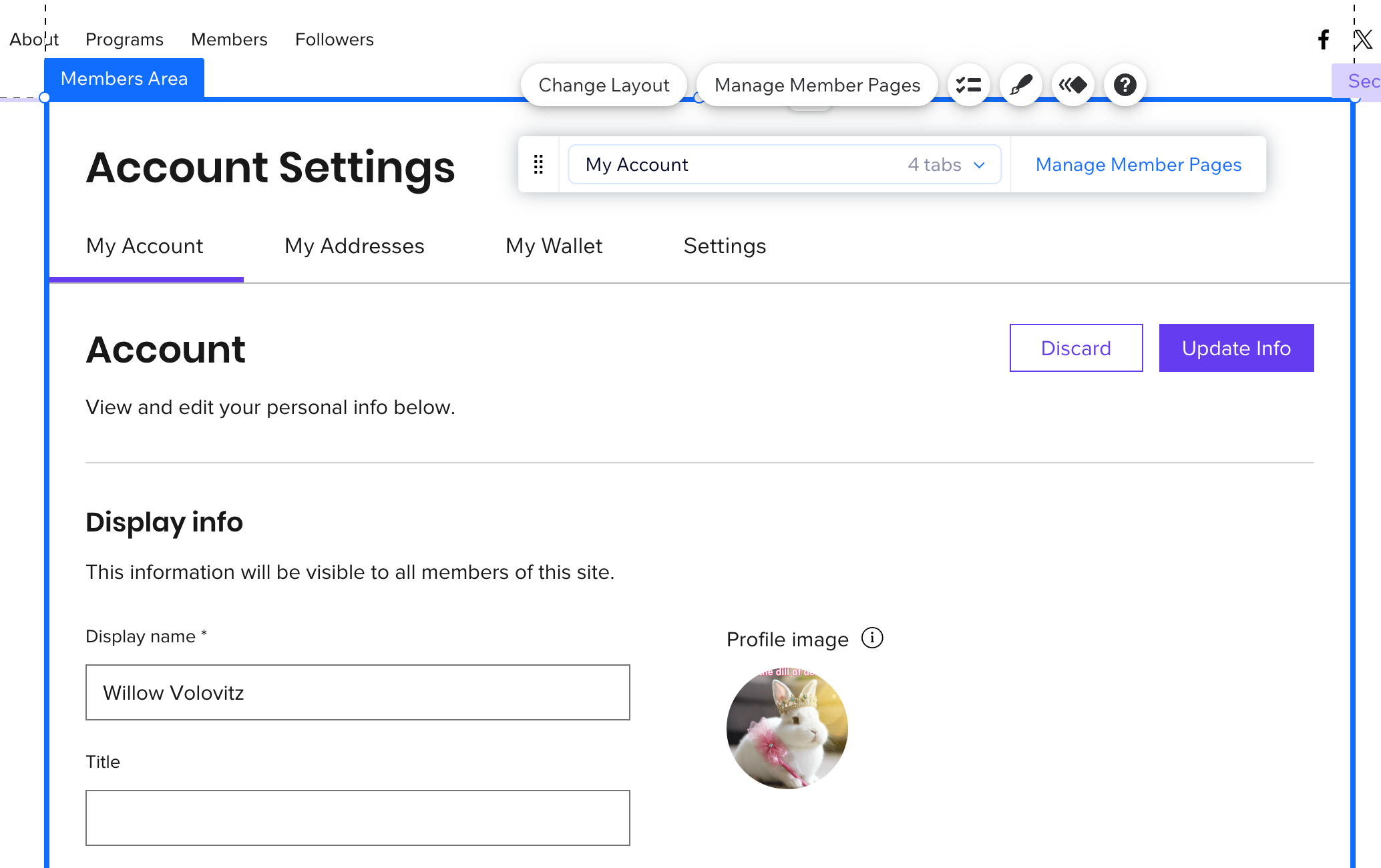
Pas elke pagina van je ledengedeelte aan om er precies uit te zien zoals jij wilt.
Je kunt het ontwerp en de tekst van elke pagina aanpassen zodat ze overeenkomen met je website en inhoud.
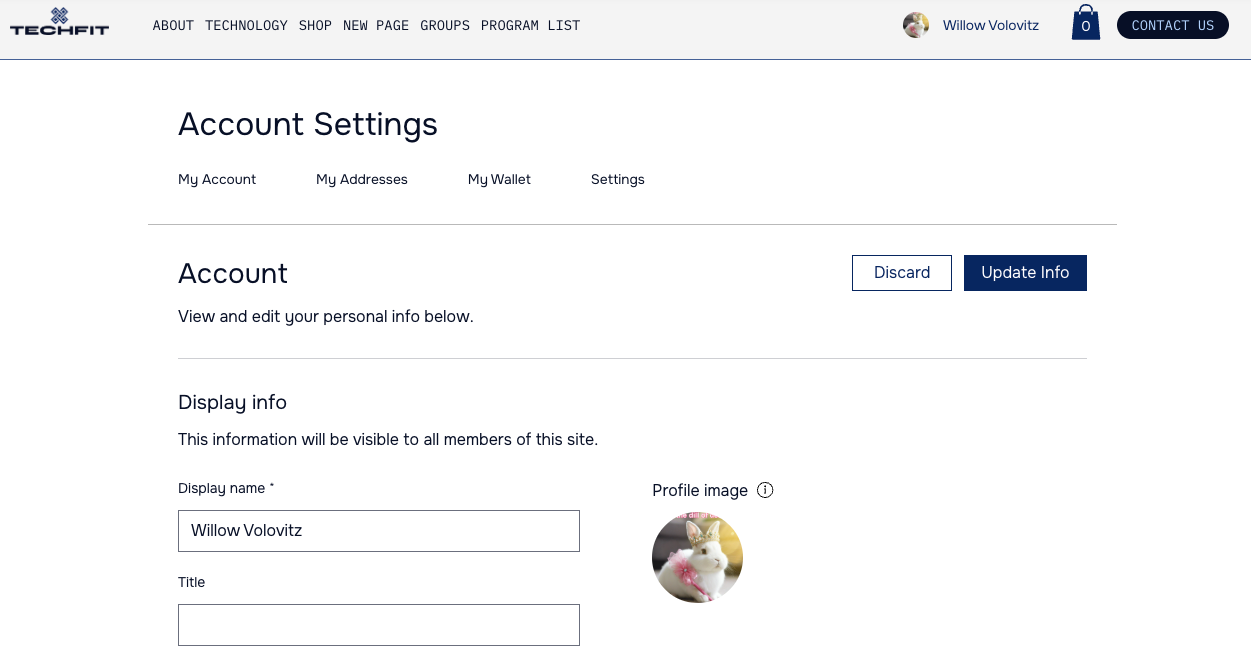
Personaliseer eerst de Accountinstellingen-pagina waar leden hun gegevens beheren. Ledenpagina's bevatten ook pagina's die automatisch worden toegevoegd door de Wix-apps die je gebruikt. Je ziet bijvoorbeeld pagina's zoals Mijn bestellingen of Mijn boekingen in je ledengedeelte als je Wix Stores of Wix Bookings gebruikt.
Pas de inlogbalk en het menu aan
Leden gebruiken de inlogbalk om in te loggen op je ledengedeelte. Nadat ze zijn ingelogd, kunnen ze op de inlogbalk klikken om een menu met je ledenpagina's te openen.
Stel de inlogbalk in
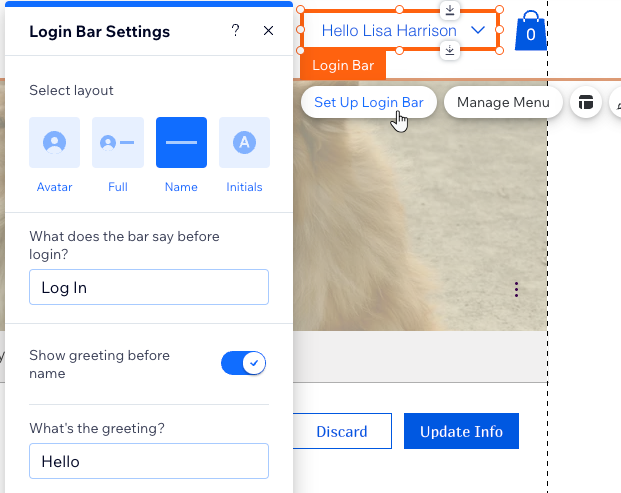
Kies welke informatie de inlogbalk weergeeft. Je kunt de profielfoto en naam van het lid, of slechts een van deze, weergeven op de inlogbalk. Je kunt ook de tekst personaliseren die leden voor en na het inloggen op je website zien.
Pas de indeling en het ontwerp aan
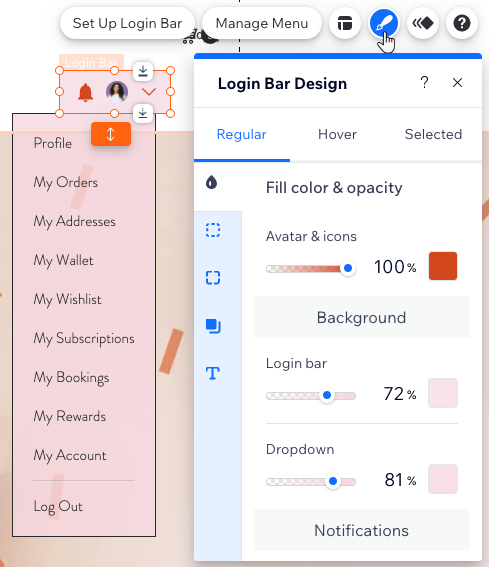
Pas de indeling en het ontwerp van de inlogbalk aan jouw stijl aan. Je kunt instellingen wijzigen zoals de vulkleur, randen, uitlijning en pictogramgrootte. Deze wijzigingen zijn van invloed op zowel de inlogbalk als het menu.
Maak je eigen ledenpagina's
Het Inlogbalk-menu toont alle pagina's in het account van een lid. Het geeft leden toegang tot privépagina's die hun persoonlijke informatie opslaan en openbare pagina's waar ze kunnen communiceren en informatie over andere leden kunnen zien. Je kunt altijd
nieuwe pagina's met exclusieve inhoud toevoegen en
pagina's die je niet nodig hebt op het menu verbergen.
En nu?
- Geef ledenpagina's weer in het menu van je website om de zichtbaarheid van je ledengedeelte te vergroten en bezoekers aan te moedigen zich te registreren.
- Je kunt pagina's beperken tot specifieke leden op basis van hun rol. Als je bijvoorbeeld een onderwijswebsite hebt, kun je pagina's maken die alleen zichtbaar zijn voor je docenten.
- Je kunt ook een gepersonaliseerd aanmeldingsformulier maken voor je ledengedeelte.