


Abonnementen: Winkelwagen- en Betaalknoppen voor je abonnement weergeven
In dit artikel
- Betaalknoppen weergeven voor je abonnementen
- De tekst op je betaalknoppen bewerken
- Veelgestelde vragen
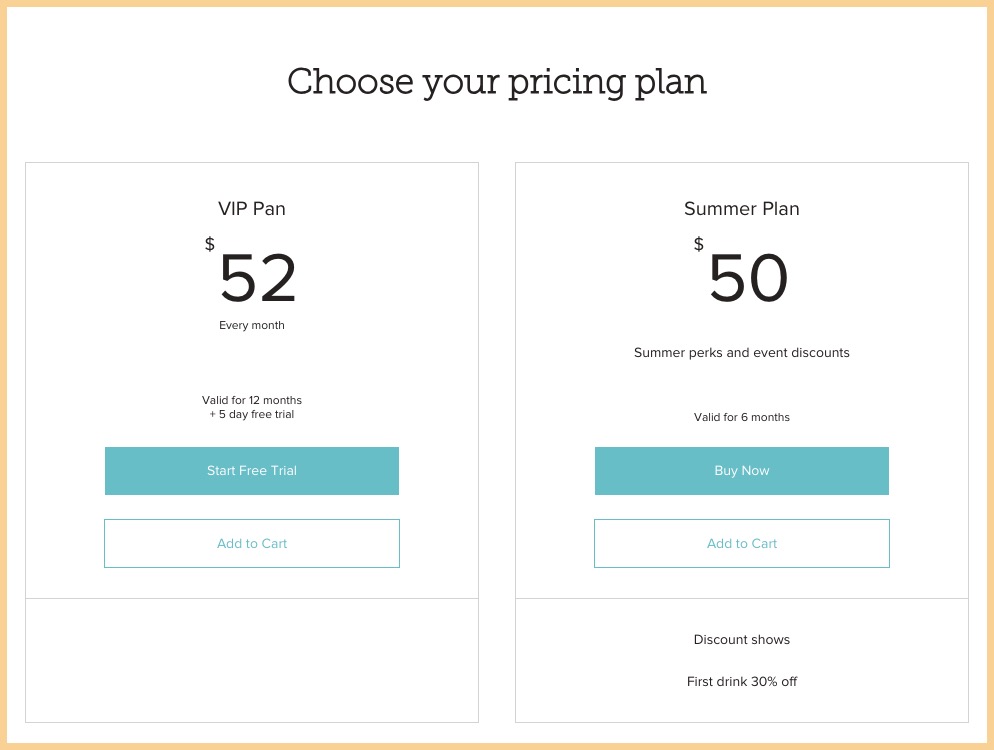
Met de betaalknoppen voor je pakketten kunnen klanten kiezen hoe ze iets willen kopen. Je kunt een ' In winkelwagen' en een 'Nu kopen'-knop of beide weergeven, afhankelijk van de betaalervaring die je wilt aanbieden.
Betaalknoppen weergeven voor je abonnementen
Kies welke betaalknoppen worden weergegeven voor je abonnementen. Hiermee kun je beslissen of klanten abonnementen aan hun winkelwagen toevoegen, rechtstreeks naar de betaalpagina gaan of kiezen tussen beide opties.
Om knoppen voor je abonnementen weer te geven:
Wix Editor
Studio Editor
Wix Harmony-editor
- Ga naar je editor.
- Ga naar je Abonnementen-pagina:
- Klik links in de editor op Pagina's en menu
 .
. - Klik op je Abonnementen-pagina.
- Klik links in de editor op Pagina's en menu
- Klik op het Abonnementen-element op je pagina.
- Klik op Instellingen.
- Klik op het Weergave-tabblad.
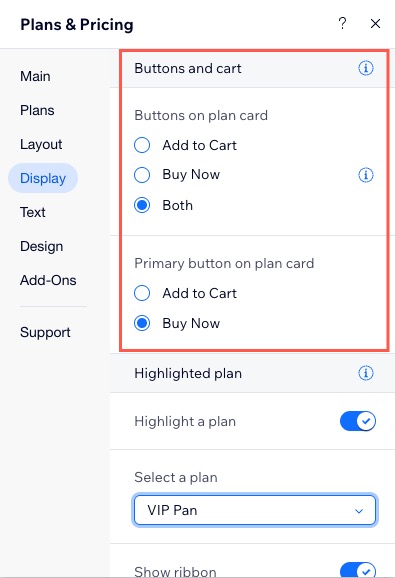
- Selecteer de relevante optie(s) onder Knoppen en winkelwagen:
- Knoppen op abonnement:
- In winkelwagen: Voegt het geselecteerde pakket aan de winkelwagen toe, zodat klanten kunnen doorgaan met browsen of het pakket kunnen bekijken voordat ze afrekenen.
- Nu kopen: Hiermee kunnen klanten de winkelwagen overslaan en rechtstreeks vanaf de abonnementskaart naar betalen.
- Beide: Toont beide opties, zodat klanten kunnen kiezen tussen toevoegen aan winkelwagen of rechtstreeks naar betalen.
- Primaire knop op abonnementskaart
Let op: Deze optie is alleen beschikbaar als je 'Beide' selecteert onder 'Knoppen op abonnementskaart'.- In winkelwagen: Het abonnement aan de winkelwagen toevoegen als de standaardactie.
- Nu kopen: Direct betalen als de standaardactie.
- Knoppen op abonnement:
De tekst op je betaalknoppen bewerken
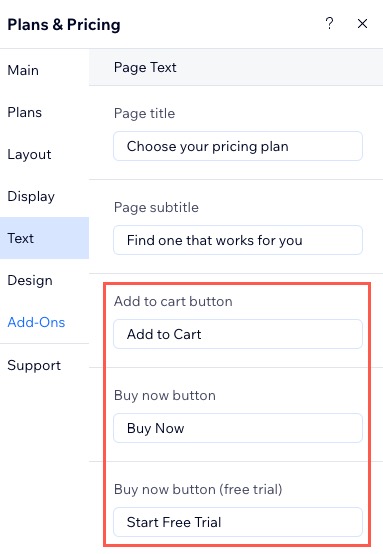
Bewerk de tekst die op je betaalknoppen wordt weergegeven om klanten door de betaalervaring te leiden. Je kunt bijvoorbeeld de standaardlabels zoals 'In winkelwagen' of 'Nu kopen' vervangen door een tekst die de actie markeert die je wilt dat klanten ondernemen.
Om tekst te bewerken:
Wix Editor
Studio Editor
Wix Harmony-editor
Ga naar je Abonnementen-pagina:
Klik links in de editor op Pagina's en menu
.Klik op je Abonnementen-pagina.
Klik op het Abonnementen-element op je pagina.
Klik op Instellingen.
Klik op het Tekst-tabblad.
Voer de relevante tekst in die je wilt weergeven (bijvoorbeeld: In winkelwagen-knop en Nu kopen-knop).
Veelgestelde vragen
Klik op een vraag hieronder om meer te lezen over de betaalknoppen op je pakketten.
Kan ik zowel 'In winkelwagen'- als 'Nu kopen'-knoppen weergeven voor mijn abonnementen?
Kan ik zowel de 'In winkelwagen'- als de 'Nu kopen'-knoppen uitschakelen?