


Google Workspace: Zakelijke e-mailgebruikers instellen
In dit artikel
- Een beheerder instellen
- Extra zakelijke e-mailadressen instellen
- Veelgestelde vragen
Stel je Google Workspace-account in om e-mails te verzenden en te ontvangen vanaf je persoonlijke zakelijke e-mailadres. Je kunt je inkomende e-mails beheren en ordenen door
verschillende zakelijke e-mailadressen in te stellen voor verschillende onderdelen van je bedrijf.
Maak bijvoorbeeld individuele e-mailadressen voor medewerkers of afzonderlijke e-mailadressen voor verschillende afdelingen (zoals ondersteuning@mijnbedrijf.com of verkoop@mijnbedrijf.com).
Let op:
Om extra zakelijke e-mails van Google Workspace in te stellen, moet je eerst
extra zakelijke e-mails kopen.
Een beheerder instellen
Nadat je je abonnement voor zakelijke e-mail hebt gekocht, moet je een beheerder-gebruikersaccount instellen. Hiermee kun je zakelijke e-mail verzenden en ontvangen en de diensten en tools van Google Workspace gebruiken.
Om een zakelijke e-mailgebruiker in te stellen:
- Ga naar je zakelijke e-mail in je Wix-account.
- Klik op Gebruiker instellen.
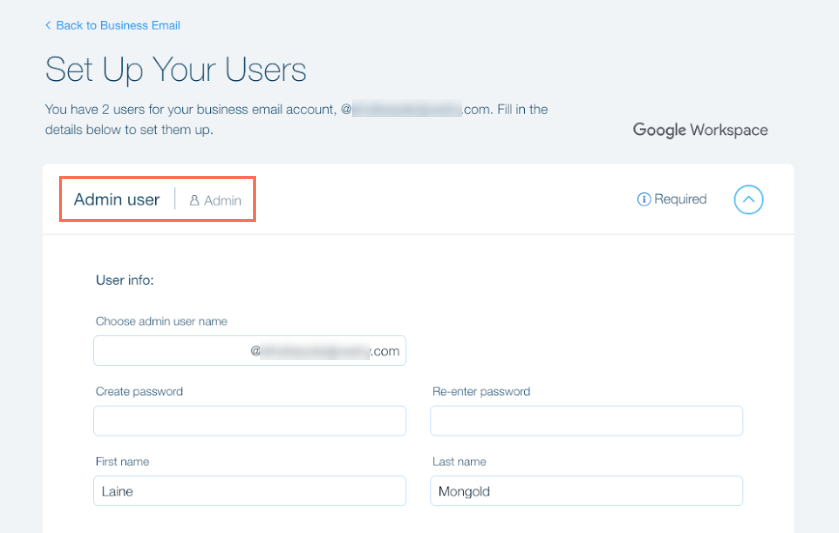
- Vul de gebruikersgegevens op het formulier in.
Let op: Je ziet Beheerdersaccount bij het instellen van je eerste gebruiker. De beheerder kan meer gebruikers toevoegen en wijzigingen aanbrengen in het Google Workspace-account.
- (Optioneel) Stel extra e-mails in als je meer dan één zakelijke e-mailgebruiker hebt gekocht.
Tip: Je kunt hier later op terugkomen met behulp van de 'Aanvullende zakelijke e-mails instellen' hieronder. - Klik op Verzenden.
En nu?
Nadat je je beheerdersaccount hebt ingesteld, moet je de Servicevoorwaarden van Google accepteren om zakelijke e-mails te verzenden en te ontvangen. Log in op je
Google Beheerdersconsole met het e-mailadres van je beheerdersaccount om de voorwaarden te accepteren.
Extra zakelijke e-mailadressen instellen
Stel extra e-mails in voor individuele medewerkers of afzonderlijke e-mails voor verschillende afdelingen. Je kunt op elk moment nieuwe gebruikers toevoegen nadat je je beheerdersgebruikersaccount hebt ingesteld.
Om extra gebruikers voor zakelijke e-mails in te stellen:
- Ga naar je zakelijke e-mail in je Wix-account.
- Klik op het betreffende account op Gebruikersgegevens tonen.
- Klik op het Meer acties-pictogram
 naast het account dat je wilt instellen
 - Selecteer Gebruiker instellen.
- Meld je aan bij je Google Workspace-account:
- Voer je e-mailadres in.
- Klik op Volgende.
- Voer je wachtwoord in.
- Klik op Gebruikers.
- Klik op Nieuwe gebruiker toevoegen.

- Voer de gebruikersgegevens in en stel een wachtwoord in (optioneel).
- Klik op Toevoegen.
En nu?
Het kan tot 24 uur duren voordat Google Workspace-diensten beschikbaar zijn voor de nieuwe gebruiker. Als de gebruiker een dienst probeert te gebruiken voordat deze beschikbaar is, ziet hij een bericht dat ze er geen toegang toe hebben.
Veelgestelde vragen
Wij helpen graag je met al je vragen. Klik op een vraag hieronder om meer te lezen:
Hoe wordt ik gefactureerd voor eventuele extra zakelijke e-mailadressen die ik koop?
Kan ik zoveel zakelijke e-mailadressen kopen als ik wil voor een domein?