


CMS: Opslaglimieten en quota van verzamelingen begrijpen
7 min
In dit artikel
- Sla meer inhoud op met uitgebreide itemlimieten
- Houd individuele items binnen de limieten voor de maat
- Je totale database-opslag beheren
- Hoe app-verzamelingen je opslagruimte beïnvloeden
- Je gegevensopslag optimaliseren
- FAQ's
Met het Wix CMS (Content Management System) kun je inhoud opslaan en beheren in verzamelingen, wat je de flexibiliteit geeft om dynamische, datagestuurde websites te maken. Door je opslaglimieten te begrijpen, kun je de inhoud van je website effectief plannen en onverwachte onderbrekingen voorkomen.
Elke website heeft andere databehoeften en Wix biedt opslaglimieten op basis van je Premium- of Studio-pakket om optimale prestaties te garanderen. Deze limieten omvatten het aantal verzamelingsitems dat je kunt opslaan, de grootte van elk item en je totale database-opslagcapaciteit.
Belangrijk:
Business Elite- en Elite-abonnementen ondersteunen nu tot 10 miljoen verzamelingsitems en 100 GB aan totale database-opslagruimte, wat de mogelijkheden voor het bouwen met het CMS aanzienlijk uitbreidt.
Sla meer inhoud op met uitgebreide itemlimieten
Wix beperkt het totale aantal items dat je kunt opslaan in al je CMS-verzamelingen. Het aantal items dat je kunt opslaan hangt af van je Premium- of Studio-abonnement, zodat je je website kunt schalen naarmate je inhoud groeit.
Limieten voor verzamelingsitems per abonnement:
- Light-abonnement: 1.500 items
- Core-abonnement: 4.000 items
- Business-abonnement: 20.000 items
- Business Elite- en Elite-abonnementen: 10.000.000 items
Zodra je de itemlimiet van je abonnement bereikt, kun je geen data meer toevoegen aan je verzamelingen. Om items te blijven toevoegen, verwijder je bestaande items of upgrade je je pakket om meer opslagruimte te ontvangen.
Wat meetelt voor je itemlimiet:
- Items in je eigen verzamelingen
- Items in verzamelingen van private apps (apps die je bezit of bouwt)
Wat niet meetelt voor je itemlimiet:
- Items in Wix app-verzamelingen (bijv. Wix Stores, Wix Bookings)
- Items in verzamelingen van openbare apps (apps geïnstalleerd vanuit de Wix Appmarkt)
- Items in externe databaseverzamelingen
- Items in sandbox-verzamelingen
Houd individuele items binnen de limieten voor de maat
Elk afzonderlijk item in je verzameling kan tot 512 KB aan data opslaan in alle velden samen. Deze limiet is van toepassing op tekst, numeriek, URL's, tags en andere niet-media veldtypes.
Als je bijvoorbeeld een receptenverzameling hebt met velden voor een receptnaam, beschrijving, ingrediëntenlijst, kookinstructies en tags, mag de totale maat van al die velden samen voor één item niet meer dan 512 KB zijn.
Belangrijk:
Mediabestanden die zijn opgeslagen in de veldtypes afbeelding, video, audio, document en mediagalerij worden niet meegeteld voor de limiet van 512 KB per item. Deze bestanden worden opgeslagen in je Media Manager en hebben afzonderlijke opslaglimieten.
Fooien:
- Een typisch eenvoudig item met verschillende tekstvelden (zoals een blogpost met een titel, de naam van de auteur en een korte beschrijving) gebruikt slechts een paar kilobyte aan opslagruimte. De meeste items blijven ruim onder de limiet van 512 KB. Als je probeert een item toe te voegen dat groter is dan 512 KB, zie je deze fout in de Wix-logboeken: WDE0009: Document is too large. Lees meer over foutcodes van Wix Data.
- Sommige veldtypes hebben aanvullende specifieke limieten naast de limiet van 512 KB per item. Lees meer over ondersteunde inhoud in verzamelingsveldtypes.
Je totale database-opslag beheren
Naast de itemlimieten hanteert Wix ook een maximum voor de totale database-opslagruimte die je website kan gebruiken. Dit maximum geldt voor de gecombineerde grootte van alle items in al je CMS-verzamelingen en helpt om optimale prestaties voor alle Wix-websites te garanderen.
Totale database-opslagruimte per abonnement:
- Light-, Core- en Business-abonnementen: 10 GB totale database-opslagruimte
- Business Elite- en Elite-abonnementen: 100 GB totale database-opslagruimte (vanaf 7 januari 2026)
Zodra je het maximum van je totale database-opslagruimte bereikt, kun je geen data meer toevoegen aan je verzamelingen, zelfs als je de itemlimiet nog niet hebt bereikt. Verwijder items die je niet meer nodig hebt om ruimte vrij te maken of upgrade je pakket.
Let op:
Dit pad-einde voor database-opslag staat los van de media-opslag van je website (gebruikt voor afbeeldingen, video's en andere bestanden die naar je Media Manager zijn geüpload).
Om het verbruik van je CMS-opslagruimte te controleren:
- Schakel coderen in in je editor als je dat nog niet hebt gedaan.
- Ga naar Monitoring in het dashboard van je website.
- Klik op het tabblad Opslagruimte CMS-verzameling.
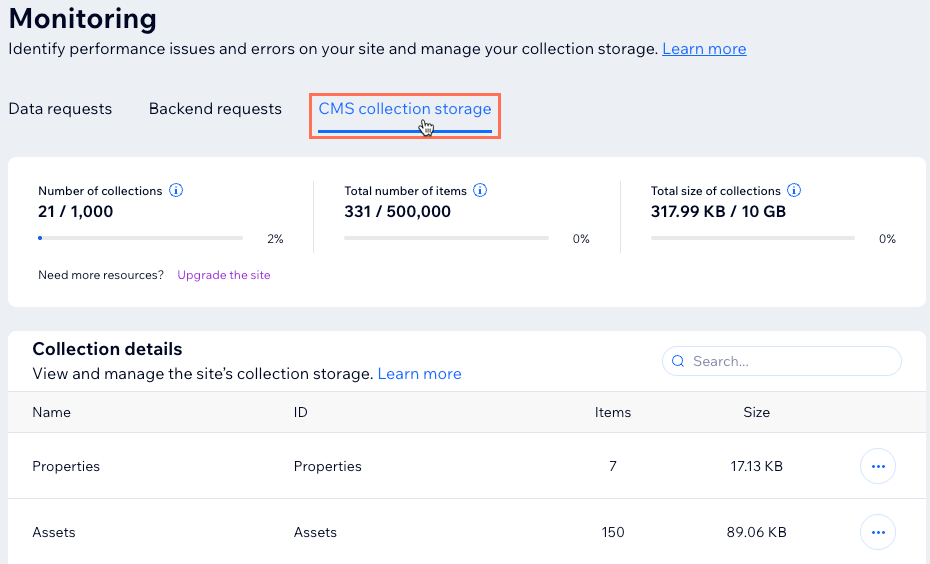
- Bekijk de details van je opslagruimte, waaronder:
- Totaal aantal items in alle verzamelingen
- Totale maat van verzamelingen (verbruikte database-opslagruimte)
- Verbruik opslagruimte per individuele collectie
Fooien:
- Sorteer de tabel Details van de verzameling door op een van de koppen te klikken (bijv. Naam, Identiteitsbewijs, Items, Maat).
- Klik op het Meer acties-pictogram
 naast een verzameling om de verzameling te openen.
 - Gebruik het Zoekveld om specifieke verzamelingen sneller te vinden.
- Je kunt ook je huidige aantal items zien onder Je verzamelingen in het CMS (bijvoorbeeld: 'Je hebt 331/500.000 items').
Hoe app-verzamelingen je opslagruimte beïnvloeden
Wanneer je apps op je website installeert, maken sommige apps verzamelingen aan om hun data op te slaan met de Wix Data API. Hoe deze verzamelingen meetellen voor je opslagquotum hangt af van het type app.
Wix app-verzamelingen:
- Tellen niet mee voor de limiet van je collectie-items of het pad-einde van je database-opslag
- Automatisch aangemaakt door Wix-producten zoals Wix Stores, Wix Bookings, Wix Events en Wix Blog
- Te vinden onder 'Wix app-verzamelingen' in je CMS (wanneer Wix app-verzamelingen zijn ingeschakeld)
- Voorbeelden: Products-verzameling (Wix Stores), Services-verzameling (Wix Bookings)
Openbare app-verzamelingen:
- Tellen niet mee voor de limiet van je collectie-items of het pad-einde van je database-opslag
- Aangemaakt door apps die je installeert vanuit de Wix Appmarkt (inclusief openbare Blocks-apps en andere apps die Wix Data API's gebruiken)
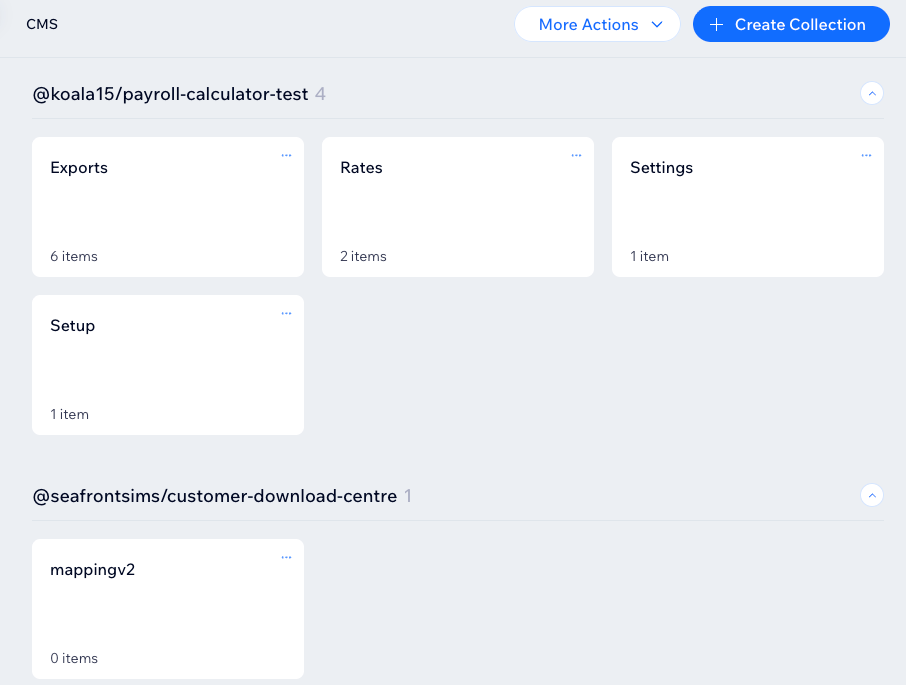
- Verschijnen in 'Je verzamelingen' met een @-voorvoegsel in de verzamelingsnaam (bijvoorbeeld: @developer/app-name)
- Voorbeeld: Het installeren van de Customer Download Hub-app maakt de @seafrontsims/customer-download-centre-verzameling aan
Private app-verzamelingen:
- Tellen wel mee voor de limiet van je collectie-items en het pad-einde van je database-opslag
- Zijn aangemaakt door apps die je zelf ontwikkelt (inclusief aangepaste Blocks-apps die je bouwt en apps die je maakt met Wix Data API's)
- Verschijnen ook in "Je verzamelingen" met een @-voorvoegsel
- Deze verzamelingen worden meegeteld voor je quotum om een eerlijk gebruik van de abonnementslimieten te garanderen, aangezien je zelf bepaalt hoeveel data deze apps opslaan
Tip:
Je kunt app-verzamelingen herkennen aan het @-symbool in hun naam. Openbare app-verzamelingen (geïnstalleerd vanuit de Appmarkt) tellen niet mee voor je quotum, terwijl private app-verzamelingen (apps die je zelf ontwikkelt) wel meetellen.
Lees meer over het werken met Wix app-verzamelingen.
Je gegevensopslag optimaliseren
Als je je opslaglimieten nadert, zijn er verschillende manieren om het aantal opslagruimte dat je website gebruikt te verminderen en binnen je quotum te blijven.
Data verwijderen die je niet nodig hebt
Sandbox-items verwijderen
Gebruik externe databases
Je pakket upgraden
FAQ's
Klik hieronder voor antwoorden op veelgestelde vragen over de opslaglimieten van verzamelingen.
Wat gebeurt er als mijn opslagquotum wordt overschreden?
Tellen mediabestanden mee voor het pad-einde van mijn database-opslag?
Wat gebeurt er als ik mijn pakket verlaag?
Kan ik zien hoeveel opslagruimte ik momenteel gebruik?
Wat zijn de opslaglimieten voor gratis Wix-websites?
Hoe verschillen de limieten van het gratis pakket voor Specialisten en Studio-gebruikers?
Kan ik mijn opslaglimieten verhogen zonder te upgraden?
Tellen items in Wix Forms-verzamelingen mee voor mijn opslagruimte?