Apps van derden: TWICE Rentals
In dit artikel
- Stap 1 | Voeg de TWICE Rentals-app toe aan je website
- Stap 2 | Maak je eerste verhuurproduct
- Stap 3 | Pas de app-instellingen aan in je editor
- Veelgestelde vragen
Met TWICE Rentals kun je moeiteloos een professionele verhuurwebsite maken en beheren, rechtstreeks vanuit je Wix-account. Of je nu fietsen, gereedschap, apparatuur voor evenementen of babyspullen verhuurt, je kunt je aanbod met gemak presenteren. Met een naadloze integratie ondersteunt Wix je in elke fase van je online verhuurbedrijf.
Stap 1 | Voeg de TWICE Rentals-app toe aan je website
Ga aan de slag met TWICE Rentals door de app toe te voegen aan je Wix-website. De app voegt twee nieuwe pagina's toe: een verhuurpagina die al je vermeldingen weergeeft en een productpagina die automatisch gedetailleerde informatie voor elke productvermelding weergeeft. De productpagina is een dynamische pagina die de inhoud bijwerkt op basis van het product dat je bezoeker selecteert.
Wix Editor
Studio Editor
- Ga naar je editor.
- Klik links in de editor op Apps toevoegen
 .
. - Zoek in de zoekbalk naar de TWICE Rentals-app en selecteer dan de app.
- Klik op Toevoegen aan website.
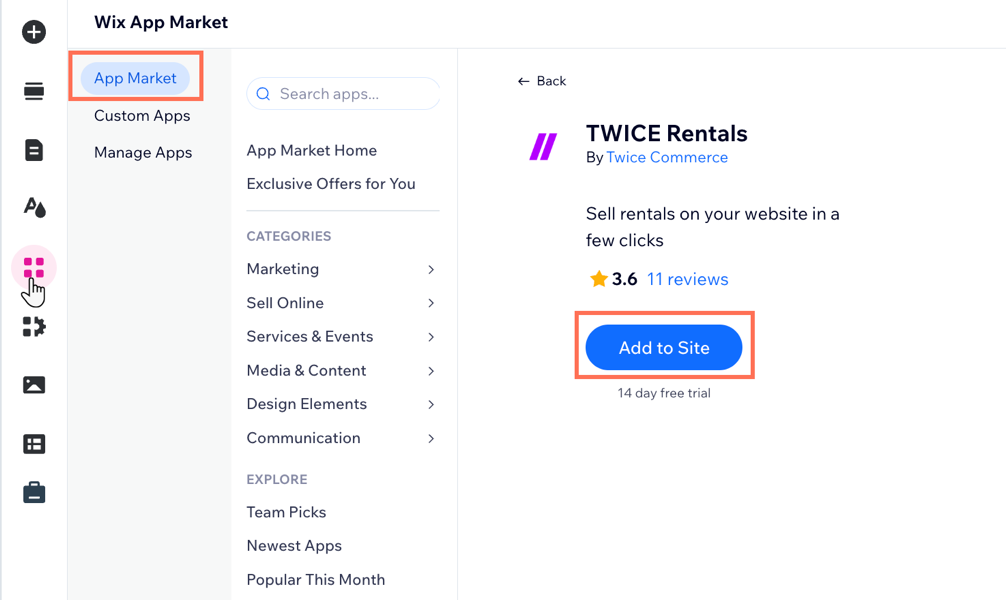
- Klik op Akkoord en toevoegen.
- Klik op Alles accepteren.
Stap 2 | Maak je eerste verhuurproduct
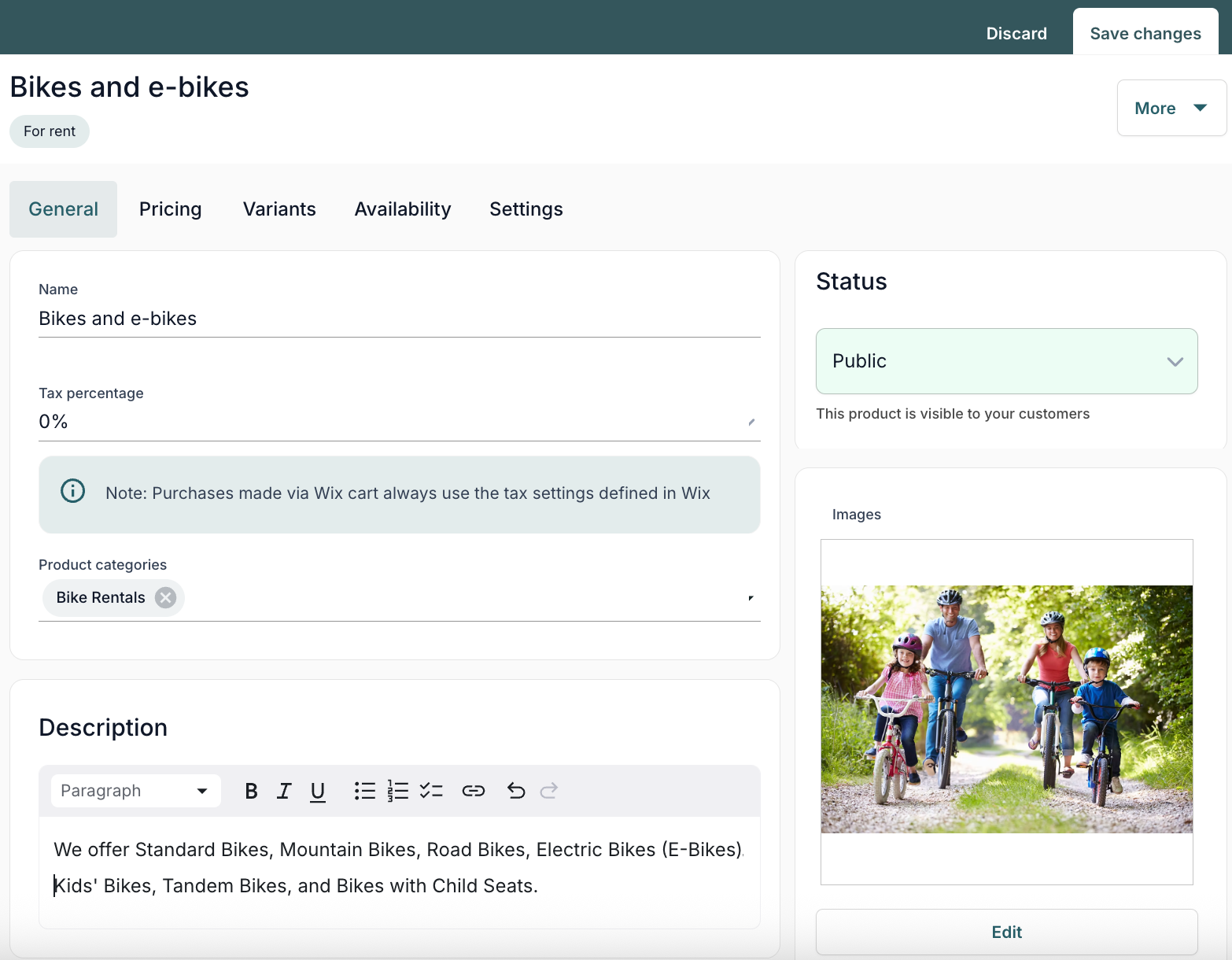
Nadat je de app hebt geïnstalleerd, kun je beginnen met het maken van je producten. Het maken van een gedetailleerde vermelding helpt je klanten precies te vinden wat ze zoeken en maakt boeken snel en gemakkelijk.
Om een product te maken:
- Klik op het Catalogus-tabblad.
- Klik op Nieuw product.
- Klik op elk tabblad en pas de relevante instellingen aan:
- Algemeen: Voer de productnaam, categorie, beschrijving, boekingsprijs toe, voeg een afbeelding van het product toe en selecteer de status van de vermelding.
- Prijzen: Bekijk de standaard prijsinformatie en breng de gewenste wijzigingen aan.
- Varianten: Voeg een nieuwe productvariant toe, bijvoorbeeld: kinderfietsen.
- Beschikbaarheid: Stel een voorraadlogboek in en pas de agendagegevens, datums, tijden en capaciteit aan.
- Instellingen: Voeg aanvullende gegevens toe, zoals verkoopkanalen, aanbetaling, vereiste productinformatie en meer.
- Klik op Maken.
Stap 3 | Pas de app-instellingen aan in je editor
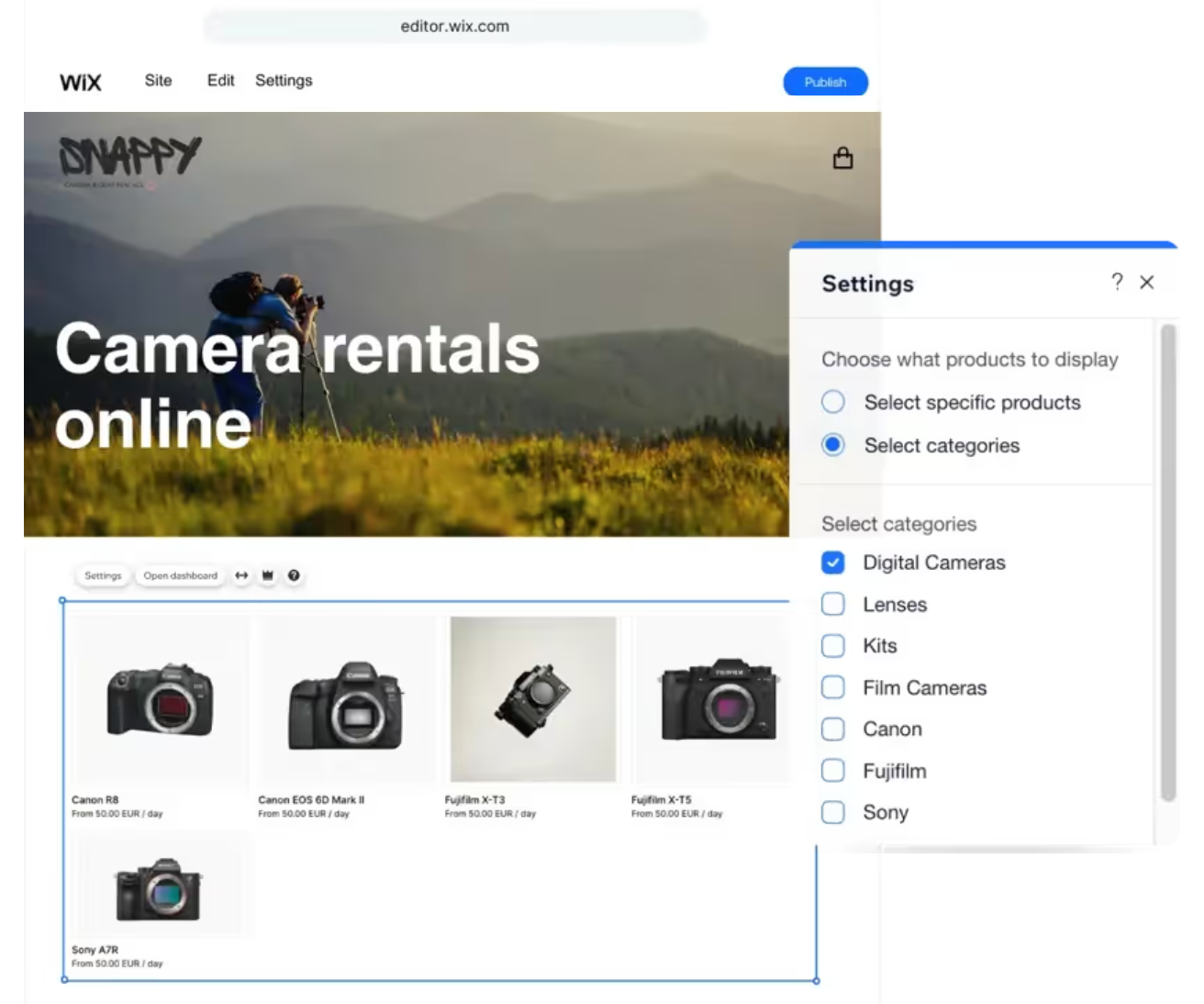
Personaliseer je TWICE Rentals-app door precies te kiezen welke producten je wilt laten zien. Je kunt specifieke producten uit je catalogus weergeven of je selectie per categorie ordenen om aan je zakelijke behoeften te voldoen.
Wix Editor
Studio Editor
- Ga naar je editor.
- Klik links in de editor op Elementen toevoegen
 .
. - Klik op App-widgets.
- Klik op Productgalerij-element.
- Klik in je editor op het Productgalerij-element.
- Klik op Widgets-instellingen.
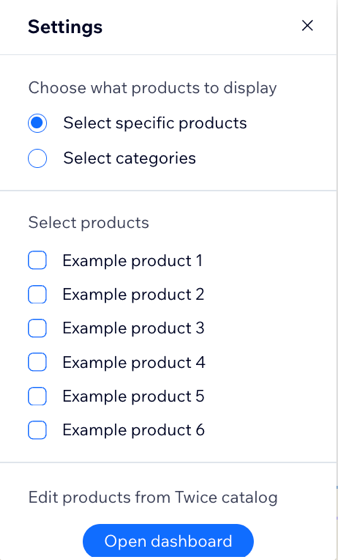
- Kies welke producten je wilt weergeven:
- Selecteer specifieke producten: Kies de individuele producten die je wilt weergeven.
- Selecteer de producten die je wilt weergeven.
- Categorieën selecteren: Toon alle producten uit geselecteerde categorieën.
- Selecteer de categorieën die je wilt weergeven.
- Selecteer specifieke producten: Kies de individuele producten die je wilt weergeven.
Veelgestelde vragen
Klik op een vraag hieronder om meer te lezen over de TWICE Rentals-app.
Ik heb hulp nodig bij mijn verhuur, met wie kan ik contact opnemen?
In welke talen is de TWICE Rentals-app beschikbaar?
Kan ik een categorie maken voor vergelijkbare producten?