


AI-tools: AI gebruiken om blogposts te maken
9 min
In dit artikel
- Over onderwerpen brainstormen
- Een schets genereren
- Een blogpost genereren
- Gepersonaliseerde afbeeldingen genereren
- Bestaande inhoud bewerken
- Veelgestelde vragen
Gebruik de AI-tools in Wix Blog om je blogposts te verbeteren, waardoor je tijd bespaart terwijl je de kwaliteit van de inhoud verbetert en je creativiteit aanmoedigt. Of je nu een doorgewinterde blogger bent of net begint, AI vereenvoudigt het schrijfproces en zorgt ervoor dat je posts boeiend, goed gestructureerd en SEO-vriendelijk zijn.
De beschikbare AI-tools kunnen je tijdens het hele creatieve traject ondersteunen. Gebruik AI om te denken aan onderwerpen en schetsen te genereren. Genereer dan een hele post en voeg aangepaste AI-gegenereerde afbeeldingen toe. Verfijn en controleer ten slotte je inhoud, zodat deze klaar is om te publiceren.
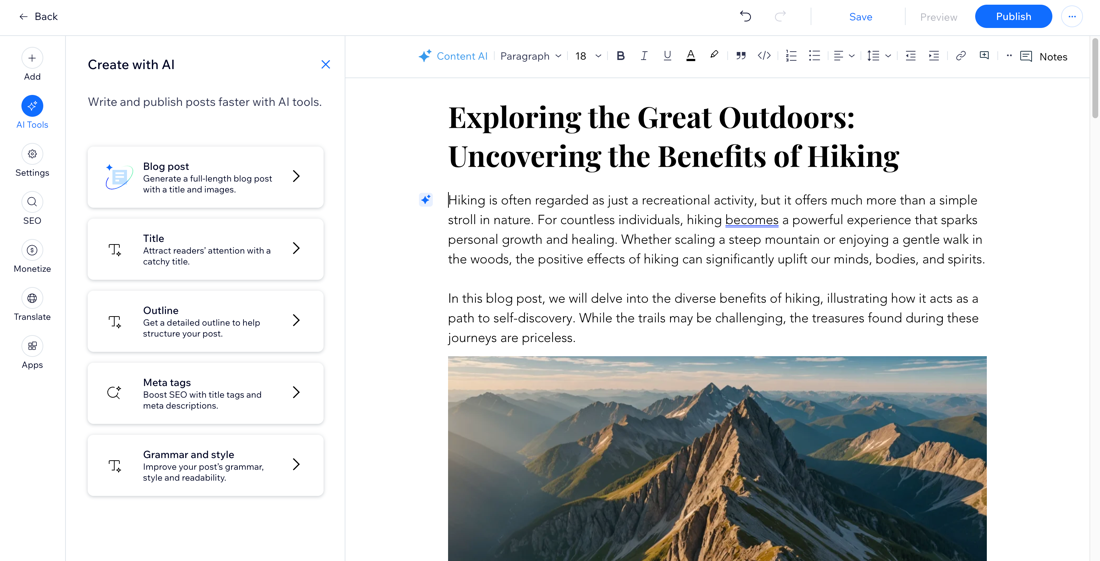
Over onderwerpen brainstormen
Moeite met het bedenken van ideeën voor je volgende blogpost? Door onderwerpen met AI te chatten, krijg je ideeën op basis van je website-informatie en een context die je de AI Assistant biedt.
Om te brainstormen over onderwerpen:
Dashboard
Wix-app
Wix Studio-app
- Ga naar Blog op het dashboard van je website.
- Klik op Nieuwe blogpost creëren.
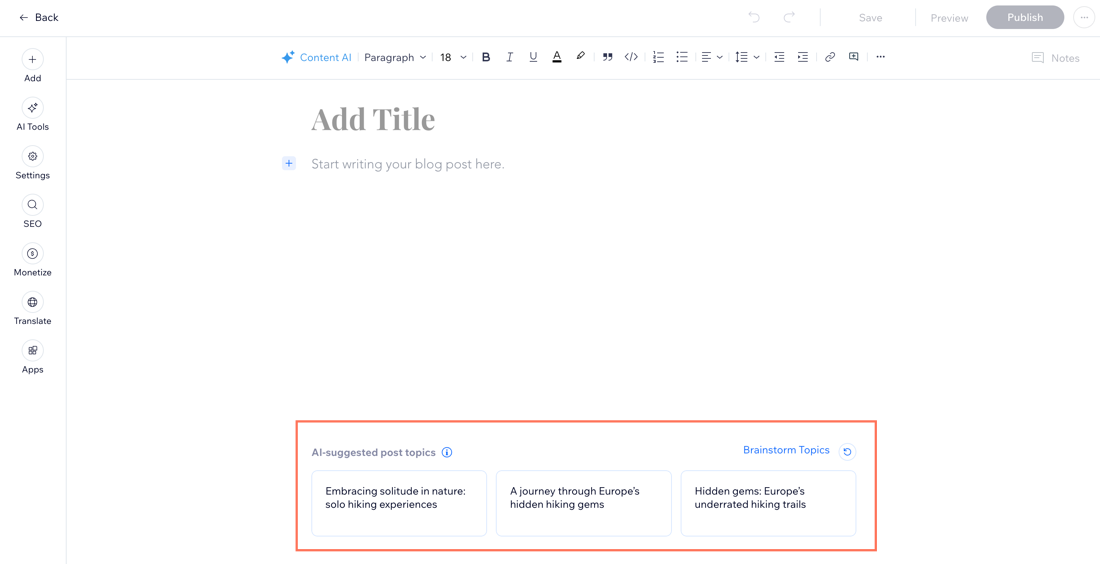
- Selecteer onderaan een onderwerp voor je post of klik op Brainstorm-onderwerpen om meer suggesties te krijgen.
- Bekijk de voorgestelde onderwerpen en kies er één die aan je behoeften voldoet.
Let op: Als je een idee selecteert, kun je de post beginnen genereren met AI.
Tip:
Klik op het Probeer het opnieuw-pictogram  om nieuwe ideeën te genereren.
om nieuwe ideeën te genereren.Een schets genereren
Door een overzicht met AI te genereren, kun je je blogpost structureren voordat je deze opstelt. Kies je onderwerp, beschrijf het en stel je voorkeuren voor de post in. Gebruik het gegenereerde overzicht vervolgens als richtlijnen voor het schrijven van je post.
Om een overzicht te genereren:
- Ga naar Blog op het dashboard van je website.
- Klik op Nieuwe blogpost creëren.
- Klik links op AI-tools en selecteer Schets.
- Kies waar de post over gaat (onderwerp, product of dienst) en voeg gegevens toe.
Let op: Zorg ervoor dat je het relevante product of de dienst aan je website toevoegt, zodat je het in de dropdown kunt selecteren. - Klik op Volgende.
- Kies je voorkeuren voor de omtrek (bijvoorbeeld: selecteer een aantal woorden, tone of voice en posttype).
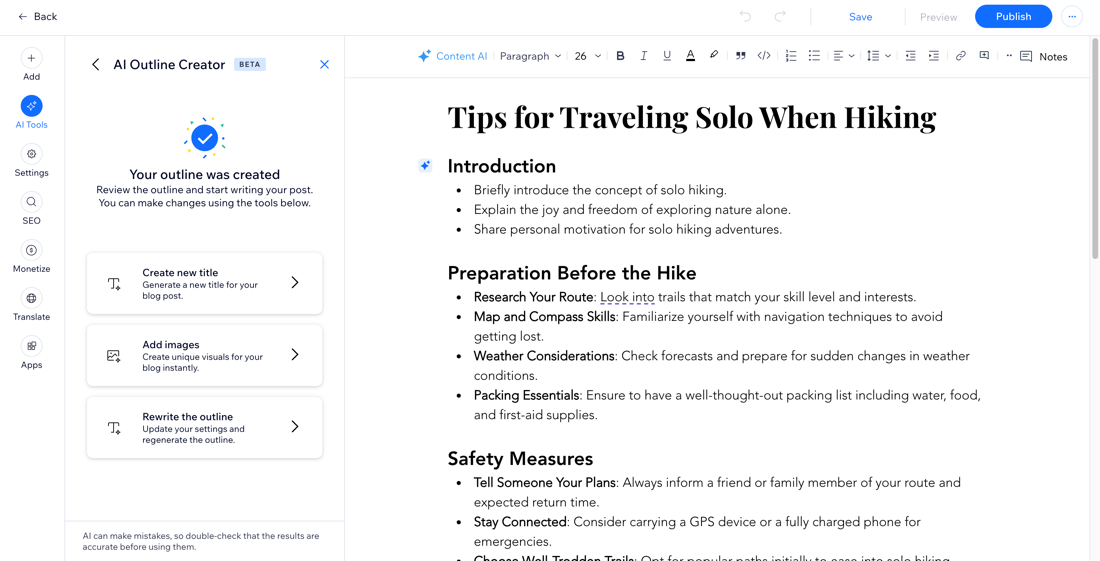
- Klik op Een schets maken.
Tip:
Breng wijzigingen aan in de omtrek met behulp van de aangeboden tools: maak een nieuwe titel, voeg afbeeldingen toe of herschrijf de omtrek.
Een blogpost genereren
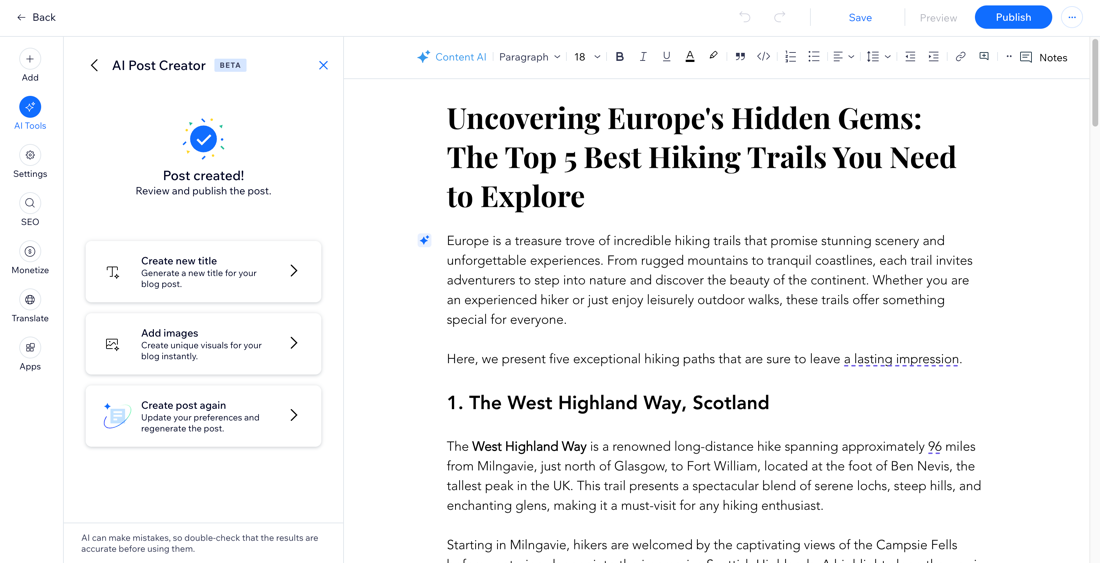
Maak een boeiende en goed gestructureerde blogpost die is afgestemd op jouw specifieke behoeften. Tijdens het proces definieer je het onderwerp, voeg je relevante informatie toe en kies je je voorkeuren voor de schrijfstijl van de post.
Om een post te genereren:
- Ga naar Blog op het dashboard van je website.
- Klik op Nieuwe blogpost creëren.
- Klik links op AI-tools en selecteer Blogpost.
- Kies waar de post over gaat (onderwerp, product of dienst) en voeg wat gegevens toe.
Let op: Zorg ervoor dat je het relevante product of de dienst aan je website toevoegt, zodat je het in de dropdown kunt selecteren. - Klik op Volgende.
- Kies je voorkeuren voor de blogpost (bijvoorbeeld: een aantal woorden en tone of voice selecteren). Klik op de Meer voorkeuren-dropdown om de post verder aan te passen (bijvoorbeeld selecteer een posttype en een point of view).
- Klik op Volgende.
- Selecteer een titel uit de suggesties of schrijf je eigen titel.
- Klik op Post maken.
Gepersonaliseerde afbeeldingen genereren
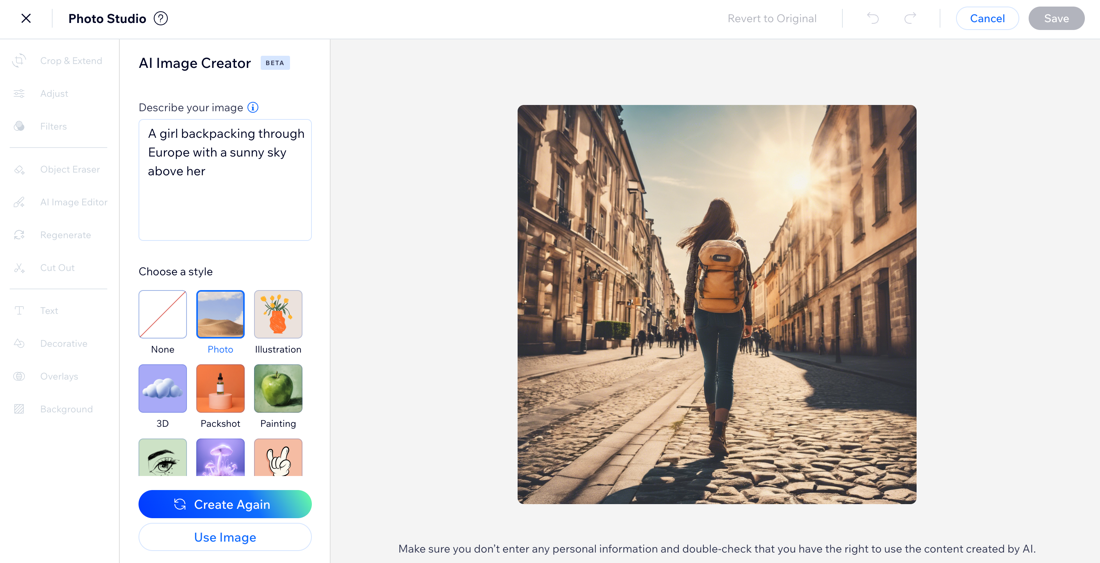
Maak je blogpost visueel aantrekkelijk door door AI gegenereerde afbeeldingen toe te voegen. Gebruik de AI Image Creator om unieke afbeeldingen te krijgen die passen bij de sfeer van je inhoud.
Om een aangepaste afbeelding te genereren:
Dashboard
Wix-app
Wix Studio-app
- Ga naar Posts op het dashboard van je website.
- Klik op de relevante blogpost of klik op + Nieuwe post maken om een nieuwe te schrijven.
- Klik links op Toevoegen
 .
. - Klik op Afbeelding.
- Klik links op AI Image Creator.
- Genereer een afbeelding.
- Als je tevreden bent met de afbeelding, klik je op Toevoegen aan pagina.
Bestaande inhoud bewerken
Zodra je een concept hebt, kun je AI gebruiken om je schrijven te verbeteren. Je kunt de tekst aanpassen met prompts, de spelling en spelling corrigeren, de toon aanpassen en zelfs de inhoud uitbreiden of inkorten. Ga door met het verfijnen van je blogpost totdat deze er gepolijst en professioneel uitziet.
Om je inhoud te bewerken:
- Ga naar Posts op het dashboard van je website.
- Klik op de relevante blogpost of klik op + Nieuwe post maken om een nieuwe te schrijven.
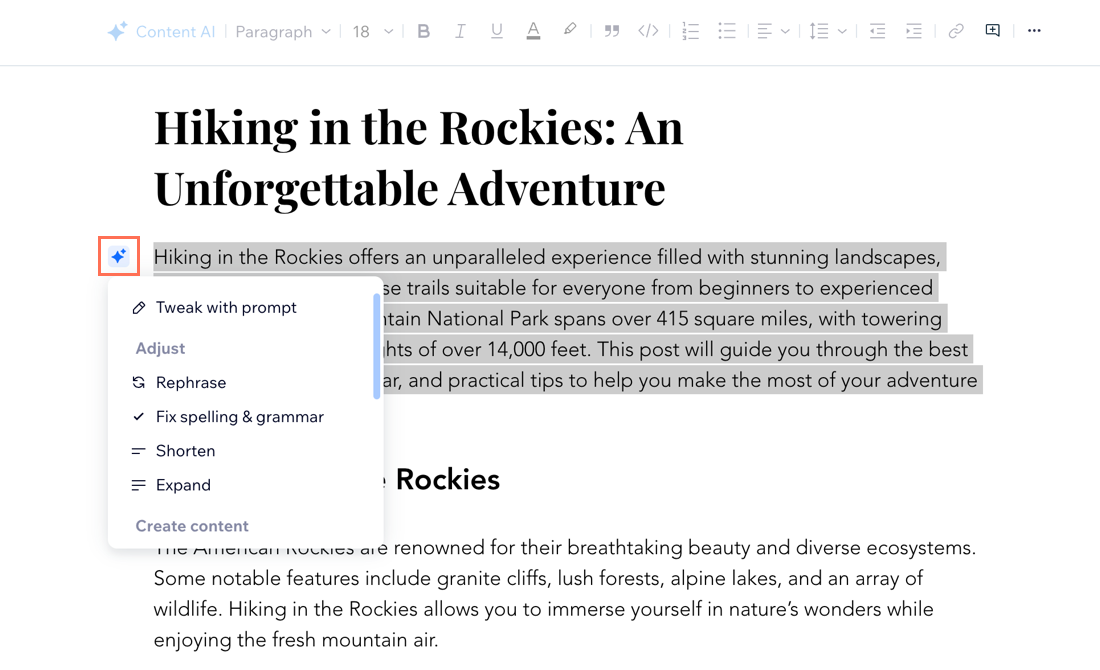
- Markeer de tekst in een post die je wilt wijzigen.
- Klik op het AI-pictogram
 of klik bovenaan op Inhoud AI.
 - Kies wat je wilt doen:
- Tweak met prompt: Geef meer context om de tekst te verbeteren. Leg bijvoorbeeld uit wie de doelgroep is of vraag om een bepaald deel van de tekst uit te breiden.
- Aanpassen: Herstel de tekst, corrigeer de spelling en spelling, kort of breid de tekst in.
- Inhoud maken: Vat de tekst samen of maak een kop.
- Toon wijzigen: Kies een professionele, informeel, grappig, zelfverzekerd of enthousiasmerende toon.
- (Optioneel) Controleer de spelling, stijl en leesbaarheid van de hele post.
- Klik links op AI-tools.
- Klik op grammatica en stijl.
- Bekijk de suggesties van de AI Assistant en breng de relevante wijzigingen aan in de blogpost.
Tips:
- Bekijk meer bewerkingsopties door '/' te typen.
- Genereer nieuwe opties voor titels door links op Titel te klikken in het AI-tools-paneel.
Veelgestelde vragen
Klik op een vraag om meer te lezen over AI-tools in Wix Blog.
Kan ik categorieën en tags maken met AI?

 .
.
Kan ik de SEO van mijn post verbeteren met AI?

Kan AI gestructureerde gegevensopmaak genereren voor mijn blogposts?