


Wix 앱: 사이트에서 앱 삭제하기
5 분
페이지 메뉴
- 전체 페이지 앱 삭제하기
- 에디터 내 페이지에 추가된 앱 삭제하기
- 사이트 대시보드에만 추가된 앱 삭제하기
- 자주 묻는 질문
앱은 Wix 사이트의 필수적인 부분입니다. 기능을 추가하고 방문자의 경험을 향상시키거나, 보이지 않는 곳에서 비즈니스를 원활하게 관리할 수 있도록 합니다. 하지만, 모든 앱이 동일하게 작동하는 것은 아닙니다.
Wix 앱은 각각 특정 목적을 위해 세 가지 주요 카테고리로 그룹화됩니다. 각 앱 유형에는 고유한 삭제 방법이 있어 더 이상 필요하지 않은 도구를 쉽게 관리할 수 있습니다.
- 전체 페이지 앱: Wix 쇼핑몰 또는 Wix 블로그와 같이 사이트에 전용 페이지를 추가하는 앱입니다.
- 에디터에 직접 추가된 앱: Instagram 피드 앱과 같이 에디터를 통해 사용자 지정되고 사이트에 배치된 앱입니다.
- 대시보드 전용 앱: 오토메이션 또는 사이트 분석 앱과 같이 사이트 대시보드 내에서 독점적으로 작동하는 도구입니다.
시작하기 전:
앱 구독을 구매한 경우 앱 구독을 취소하세요.
전체 페이지 앱 삭제하기
Wix 쇼핑몰, Wix 블로그 또는 Wix 예약과 같은 특정 앱을 사이트에 추가하면 새 사이트 페이지가 추가됩니다. 에디터에서 이러한 앱을 직접 삭제해 앱과 해당 페이지가 사이트에서 완전히 제거되도록 할 수 있습니다.
중요!
전체 페이지 앱을 삭제하고 사이트를 게시하면 위젯, 연결된 페이지, 회원 공간, 데이터 컬렉션, 대시보드 도구 등을 포함한 모든 관련 기능이 영구적으로 제거됩니다.
전체 페이지 앱을 삭제하려면:
Wix 에디터
Studio 에디터
Wix 하모니 에디터
- 에디터로 이동합니다.
- 에디터 왼쪽에서 내 비즈니스
 를 클릭합니다.
 - 삭제하고자 하는 앱을 선택합니다.
- 삭제하고자 하는 앱 옆의 추가 작업
 아이콘을 클릭합니다.
 - 앱 삭제를 클릭합니다.
- 앱 삭제를 클릭해 확인합니다.

에디터 내 페이지에 추가된 앱 삭제하기
일부 앱은 다양한 사이트 페이지에 배치될 수 있으며 이동할 수 있습니다. 해당 앱은 전체 페이지를 차지하지 않습니다. 이런 유형의 앱을 삭제하려면 페이지에서 제거하기만 하면 됩니다.
참고:
일부 앱 위젯은 앱 기능에 필수적인 것으로 간주됩니다. 삭제 시에는 사이트에서 전체 앱이 제거됩니다. 예를 들어, 이벤트 목록 위젯을 삭제하면 사이트에 이벤트를 표시하는 데 위젯이 필요하므로 Wix 이벤트가 제거됩니다. 삭제 과정을 확인하는 팝업이 표시됩니다.
에디터에서 페이지에 추가된 앱을 삭제하려면:
- 에디터로 이동합니다.
- 에디터에서 앱을 클릭합니다.
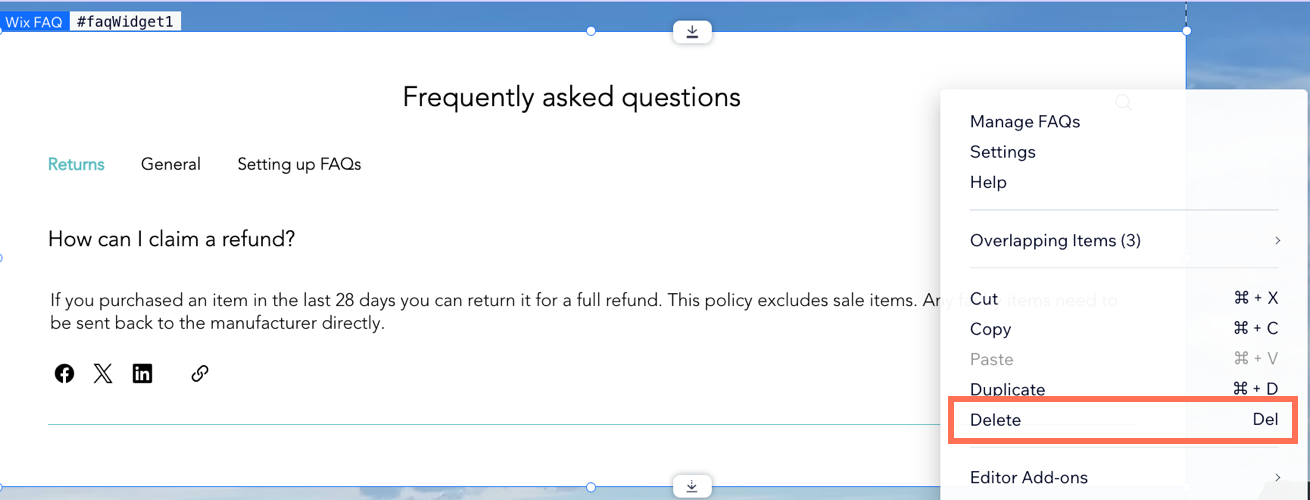
- 키보드에서 Delete 키를 누르거나, 오른쪽 클릭한 후 삭제를 선택합니다.
참고: 동일한 앱을 여러 번 추가한 경우, 각 앱을 개별적으로 제거해야 합니다. - 사이트를 게시해 변경사항을 저장하고 대시보드에서 관련 탭을 제거합니다.
사이트 대시보드에만 추가된 앱 삭제하기
일부 앱은 보이지 않는 곳에서 작동해 사이트를 지원합니다. 이러한 앱은 완전히 사이트의 대시보드에서 운영되어 분석, 오토메이션 또는 결제 처리와 같은 도구를 제공합니다.
대시보드 앱을 삭제하려면:
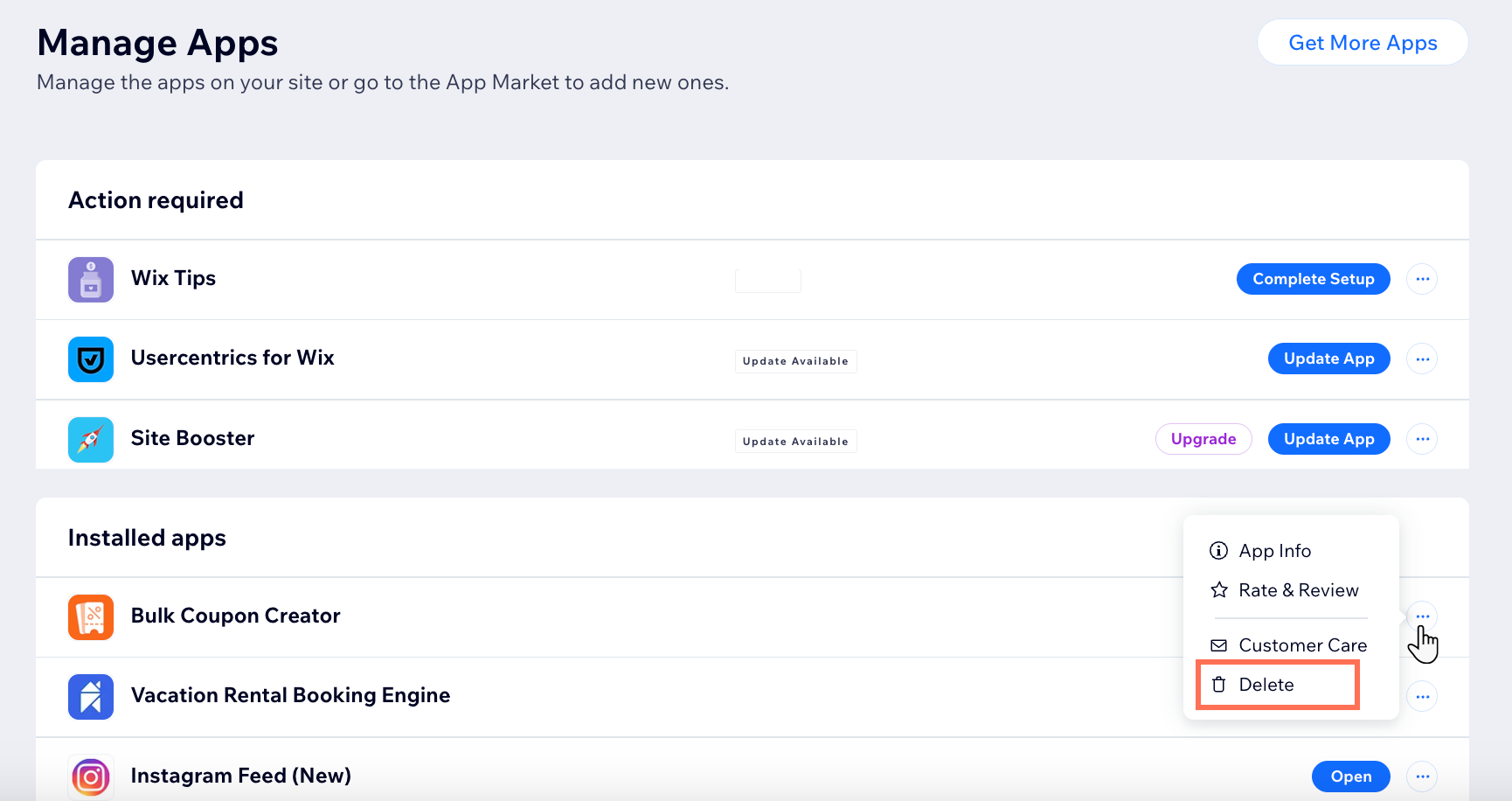
- Wix 사이트 대시보드의 앱 관리 탭으로 이동합니다.
- 해당 앱 옆 추가 작업 아이콘을 클릭합니다.
- 삭제를 클릭합니다.
- 앱 삭제 이유 드롭다운을 클릭해 사용 가능한 옵션에서 이유를 선택합니다.
- (선택사항) 앱을 삭제하는 이유에 대한 추가 정보를 입력합니다.
- 앱 삭제를 클릭합니다.
자주 묻는 질문
아래 질문을 클릭해 앱 삭제에 대한 자세한 내용을 확인하세요.
앱을 삭제한 후 복원할 수 있나요?
앱을 삭제하면 구독은 어떻게 되나요?
실수로 필수 위젯을 삭제한 경우, 어떻게 되나요?
앱을 삭제하면 사이트의 라이브 기능에 영향을 미치나요?
앱을 삭제하기 전 고려해야 할 사항은 무엇인가요?