


새 Wix 사이트로 도메인 포워딩 설정하기
2 분
페이지 메뉴
- 1 단계 | 새 사이트의 페이지에 대한 301 리디렉트 설정하기
- 2 단계 | 이전 도메인을 Wix에 연결하기
- 3 단계 | 주 도메인에 보조 도메인 연결하기
URL 리디렉트를 사용해 도메인을 새 Wix 사이트로 포워딩하세요. 301 리디렉트는 사용자를 이전 사이트에서 새 사이트로 안내해 트래픽 및 SEO를 그대로 유지하고 사이트를 Wix로 이전하는 동안 방문자 손실을 방지할 수 있습니다.
예를 들어, 사이트가 이전에 "old-domain.com" 도메인을 사용했고 새 Wix 사이트에서 "mystunningwebsite.com" 도메인을 사용하는 경우, 방문자를 이전 도메인에서 새 도메인으로 리디렉트할 수 있습니다.
중요!
- 새 사이트로의 도메인 포워딩을 설정하려면 먼저 사이트를 업그레이드하고 도메인을 연결해야 합니다.
- 무료 Wix URL에서는 리디렉트할 수 없습니다.
1 단계 | 새 사이트의 페이지에 대한 301 리디렉트 설정하기
새 URL이 있는 이전 페이지에 대한 리디렉트를 생성합니다. 예를 들어, URL 전달을 사용하면 이전 "/contact-us" 페이지를 새 "/contact" 페이지로 리디렉트할 수 있습니다.
사이트 SEO 대시보드의 URL 리디렉트 관리자를 사용해 페이지에 대한 301 리디렉트를 수동으로 생성할 수 있습니다.
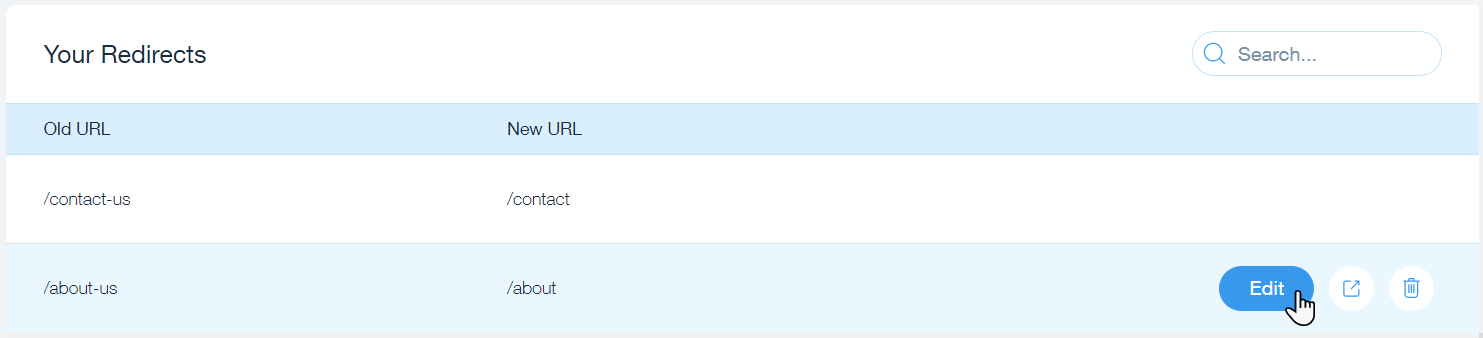
301 리디렉트를 설정하려면:
- SEO 대시보드로 이동합니다.
- 도구 및 설정으로 스크롤합니다.
- URL 리디렉트 관리자로 이동을 클릭합니다.
- + 리디렉트 추가를 클릭합니다.
- 단일 리디렉트를 선택합니다.
- 기존 URL 아래 리디렉트하려는 이전 URL 경로(예: /about-us)를 입력합니다.
도움말: 다음 단계에서 이전 도메인을 Wix에 연결하므로 여기에서는 경로만 필요합니다. - 리디렉트할 새 URL을 입력합니다.
- 사이트 페이지: 새 페이지의 URL 슬러그를 입력을 시작해 드롭다운에서 선택합니다.
- 외부 페이지: 리디렉트할 전체 URL을 입력합니다.
- 저장을 클릭하거나 저장 및 추가를 클릭해 추가 리디렉트를 추가합니다.
사이트에 대한 301 리디렉트 설정에 대한 자세한 도움말을 확인하세요.
2 단계 | 이전 도메인을 Wix에 연결하기
이전 도메인을 Wix 계정에 연결하세요. 이는 보조 외부 도메인이 됩니다. 추후 이 도메인을 주 Wix 도메인에 연결할 수 있습니다.
도메인을 연결하려면:
- Wix 계정의 도메인으로 이동합니다.
- 기존 도메인 추가하기를 클릭합니다.
- 기존 도메인 연결하기를 클릭합니다.
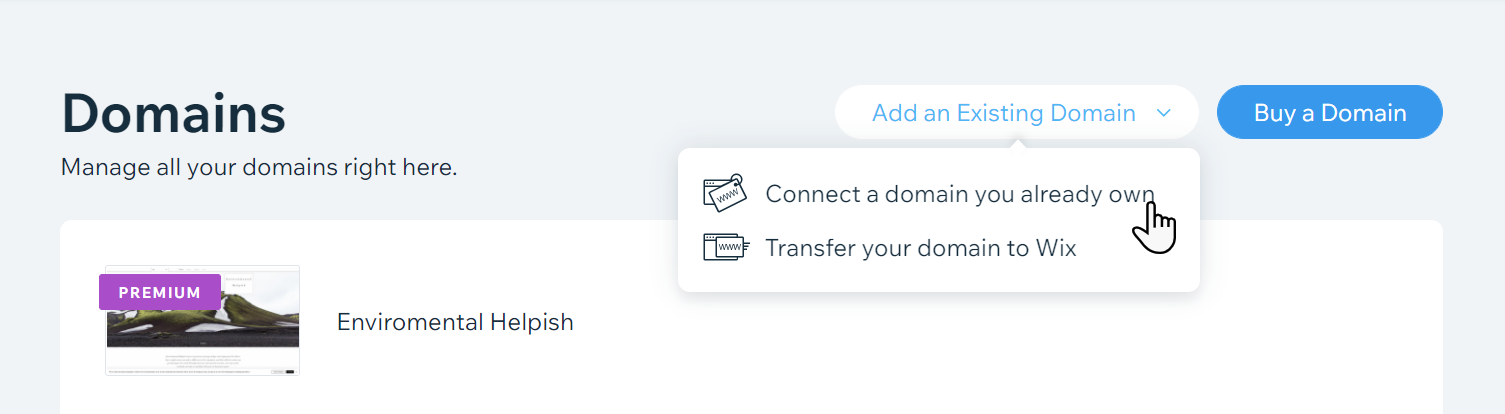
- 도메인을 연결할 사이트를 선택한 후 계속을 클릭합니다.
- 도메인 이름을 입력한 후 다음을 클릭합니다.
- 검색란 하단에서 네, 도메인 소유자입니다를 클릭합니다.
- 화면의 지침에 따라 도메인을 연결합니다.
참고: 이 시점부터 표시되는 단계는 도메인 제공업체에 따라 다릅니다. Wix 도메인 연결 도우미가 전체 과정을 안내합니다. Wix 계정에 도메인을 연결하는 방법에 대한 자세한 도움말을 확인하세요.
3 단계 | 주 도메인에 보조 도메인 연결하기
보조 도메인을 연결한 후에는 주 도메인에 연결할 수 있습니다. 방문자가 이전 (보조) 도메인으로 이동하면, 자동으로 주 도메인으로 리디렉트됩니다.

주 도메인에 연결하려면:
- Wix 계정의 도메인 페이지로 이동합니다.
- 이전 도메인으로 스크롤한 후 지정 해제된 도메인 옆 지정 버튼을 클릭합니다.

- 사이트를 선택한 후 다음을 클릭합니다.
- 주 도메인으로 리디렉트를 선택해 이전 도메인을 새 도메인으로 리디렉트합니다.
- 지정을 클릭합니다.