


제품의 기본 카테고리 선택하기
2 분
제품에 지정하는 기본 카테고리는 검색 엔진 최적화(SEO) 및 사이트 탐색 모두에서 중요한 역할을 합니다.
예를 들어, 의류를 판매하고 특정 제품이 '재킷'이라는 하위 카테고리에 속한 경우, 이를 기본 카테고리로 설정하면 고객과 검색 엔진이 쉽게 찾을 수 있습니다.
기본 카테고리는 어떻게 작동하나요?
먼저 모든 제품의 기본 카테고리는 전체 제품 카테고리이지만, 아이템을 더 잘 설명하고 구성하기 위해 다른 기본 카테고리를 선택할 수 있습니다. 제품의 기본 카테고리는 다음에 영향을 미칩니다.
기본 카테고리 및 SEO:
기본 카테고리를 선택하면 사이트 콘텐츠를 명확하고 체계적으로 그룹화하고 라벨을 지정할 수 있어 검색 엔진이 사이트의 계층 구조를 더 쉽게 이해할 수 있습니다.
즉, 다른 기본 카테고리를 선택하면 검색 엔진이 사이트에서 제품이 어디에 적합한지 알 수 있으므로 색인 및 순위가 향상될 수 있습니다.
사이트 이동 경로 및 SEO:
사이트 이동 경로는 사이트 계층 구조에서 제품 위치를 표시하는 탐색 링크입니다.
제품의 기본 카테고리가 전체 제품인 경우, 사이트 이동 경로는 다음과 같이 표시됩니다.
홈 > 전체 제품 > [제품명]
보다 구체적인 기본 카테고리를 선택하면 사이트 이동 경로가 탐색 및 하위 카테고리 내에 경로를 반영하도록 업데이트됩니다. 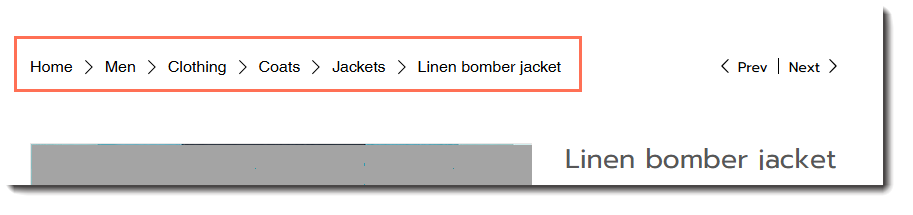
이렇게 하면 사용자와 검색 엔진 모두에게 사이트가 더 전문적이고 체계적으로 보일 수 있습니다. 또한, 고객이 찾고 있는 제품 유형에 더 쉽게 집중할 수 있습니다.
기본 카테고리 선택하기
제품에 대한 가시성과 구성을 향상시킬 수 있도록 제품이 속한 카테고리에서 기본 카테고리를 설정하세요.
기본 카테고리를 선택하려면:
- 사이트 대시보드의 제품으로 이동합니다.
- 해당 제품을 선택합니다.
- 오른쪽의 해당 하위 카테고리 옆 추가 작업
 아이콘을 클릭합니다.
 - 기본 카테고리로 설정을 선택합니다.
자주 묻는 질문
기본 카테고리를 선택하지 않으면 제품은 어떻게 되나요?
제품이 두 개 이상의 카테고리에 속하고 기본 카테고리가 두 개 이상일 수 있나요?
추후 기본 카테고리를 변경할 수 있나요?
기본 카테고리 설정이 제품 URL에 영향을 미치나요?