제품 필터 표시 그룹화 및 순서 변경하기
2 분
페이지 메뉴
- 유사한 옵션 선택지 그룹화하기
- 옵션 선택지 순서 변경하기
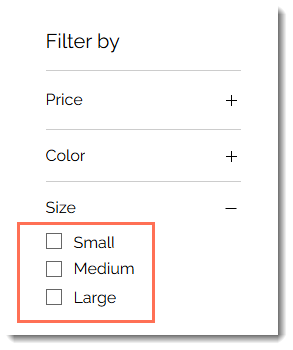
제품 옵션 및 선택사항을 기반으로 한 필터 기능을 활용하면 고객이 카테고리 페이지나 그리드 갤러리에서 원하는 제품을 더 쉽게 찾을 수 있습니다.
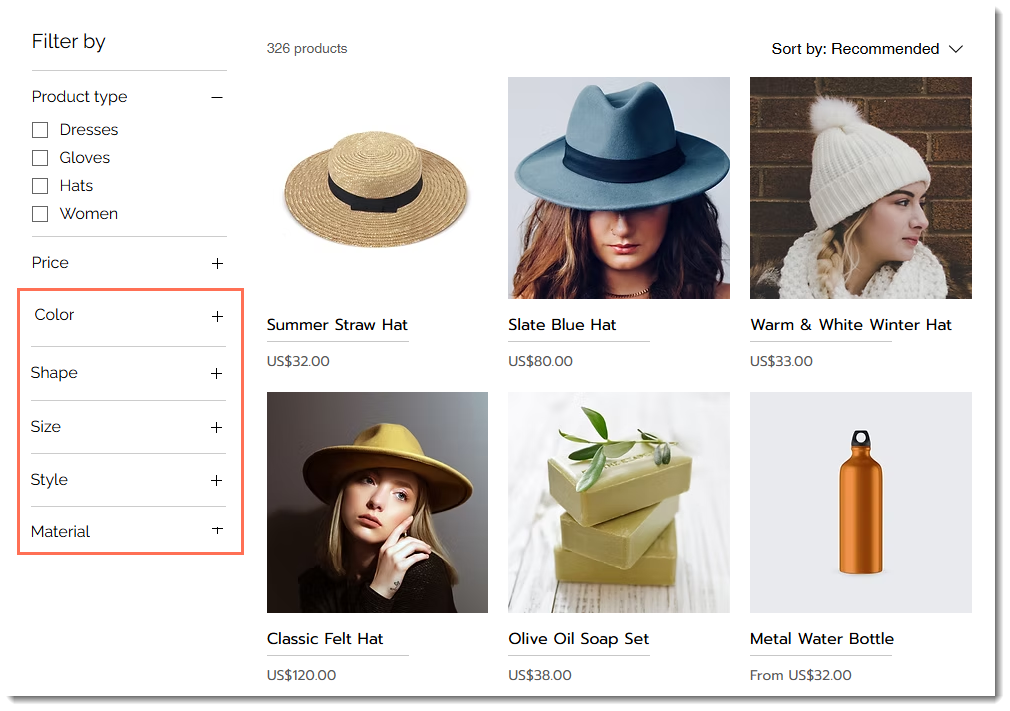
하지만 옵션이 지나치게 많은 필터를 표시하거나 옵션의 순서를 비합리적으로 배치할 경우, 필터로 인해 혼란이 발생하고 쇼핑이 직관적이지 않을 수 있습니다.
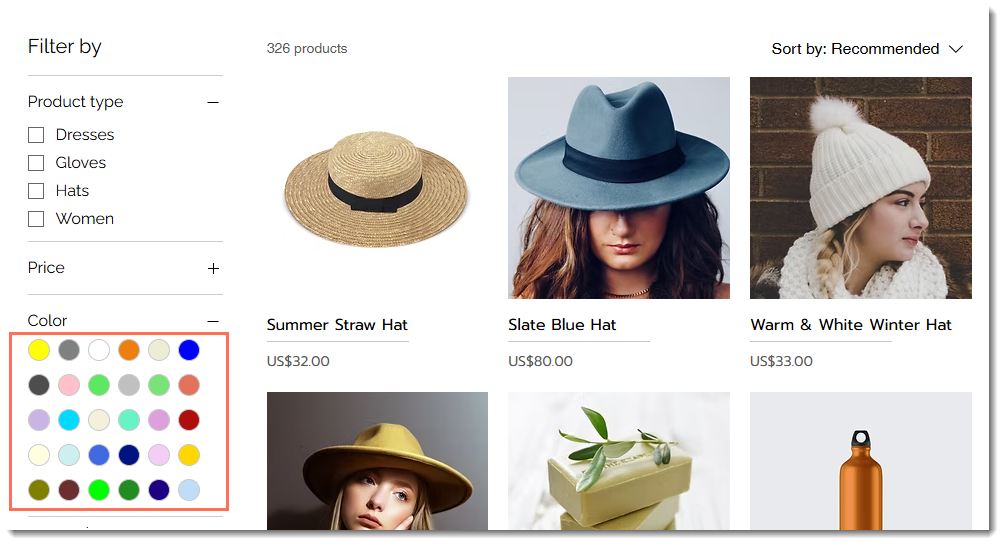
고객에게 더 효율적인 쇼핑 경험을 제공하기 위해 선택 항목들을 그룹화할 수 있습니다. 예를 들어, 모든 파란색 계열의 색상을 하나의 '블루' 필터로 묶을 수 있습니다. 또한, 필터 옵션을 논리적인 순서로 정렬할 수도 있습니다(예: 무지개색 순으로 색상 구성 또는 사이즈를 작은 순에서 큰 순으로 정렬).
유사한 옵션 선택지 그룹화하기
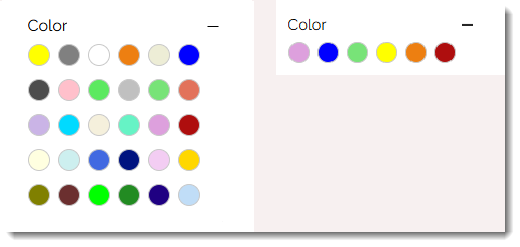
선택지를 그룹화하려면 해당 필터 옆의 필터 관리를 클릭한 후 옵션 그룹화를 선택하세요. 그룹을 대표할 주된 선택지(예: 파란색)를 하나 선택한 다음, 그에 해당하는 관련 선택지들(예: 하늘색, 남색 등)을 추가합니다. 이렇게 하면, 지나치게 많은 색조를 일일이 나열하는 대신, 이를 더 관리하기 쉬운 형태로 그룹화해 표시할 수 있습니다.
옵션 선택지 순서 변경하기
기본적으로 텍스트 선택지는 가나다/알파벳순으로 나열되는 반면, 색상 선택지는 해당 색상을 가진 제품의 수에 따라 나열됩니다. 이러한 정렬 방식이 일부 옵션에는 이 방식이 적합할 수 있지만, '사이즈'와 같은 옵션의 경우에는 논리적인 순서가 아닐 수 있습니다.
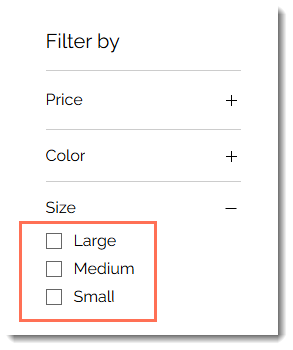
옵션 선택지의 순서를 변경하려면 해당 필터 옆 필터 관리를 클릭한 후 옵션 정렬 방식 드롭다운에서 옵션을 선택합니다. 순서를 직접 지정하려면 수동을 선택하고 사이트에 가장 적합한 순서대로 옵션을 끌어 배치하세요.