


- 슬라이더 갤러리 / 관련 제품
슬라이더 갤러리 / 관련 제품
3 분
슬라이더 / 관련 제품 / 인기 제품 갤러리에 오신 것을 환영합니다.
슬라이더 갤러리, 관련 제품 갤러리 및 인기 제품 갤러리의 차이점은 무엇인가요?
이러한 모든 갤러리는 동일하게 표시되며 동일한 방식으로 작동합니다. 차이점은 표시되는 제품에 있습니다.
슬라이더 갤러리
슬라이더 갤러리를 사용해 선택한 특정 제품 그룹을 표시하거나 "전체 제품" 카테고리를 표시하세요.
예를 들어, 슬라이더 갤러리에 가을 세일 컬렉션을 표시하려면 "가을 세일" 제품 카테고리를 생성한 후 관련 제품을 추가할 수 있습니다. 그 다음, 이 카테고리를 슬라이더 갤러리에 표시할 카테고리로 선택합니다.
예를 들어, 슬라이더 갤러리에 가을 세일 컬렉션을 표시하려면 "가을 세일" 제품 카테고리를 생성한 후 관련 제품을 추가할 수 있습니다. 그 다음, 이 카테고리를 슬라이더 갤러리에 표시할 카테고리로 선택합니다.
관련 제품 갤러리
이 갤러리를 사용해 고객이 현재 보고 있는 제품과 관련된 제품을 자동으로 표시하세요.
도움말:
도움말:
- 갤러리를 제품 페이지, 쇼핑카트 페이지 또는 구매완료 페이지에 배치하세요.
- 신규 쇼핑몰과 같이 제품 데이터가 충분하지 않은 경우, "전체 제품" 카테고리가 대신 표시됩니다.
인기 제품 갤러리
인기 제품을 갤러리에 표시하세요. 쇼핑몰의 판매량을 기반으로 가장 인기 있는 아이템이 자동으로 계산됩니다.
도움말: 신규 쇼핑몰과 같이 제품 데이터가 충분하지 않은 경우, "전체 제품" 카테고리가 대신 표시됩니다.
슬라이더 갤러리는 어떻게 설정하나요?
- 설정을 클릭합니다.
- 제품 탭을 클릭합니다.
- 표시할 제품을 선택하세요 아래에서 특정 카테고리를 선택합니다.

- (선택사항) 표시하고자 하는 카테고리를 클릭해 선택합니다. 참고: 기본적으로 슬라이더 갤러리에는 전체 카테고리가 표시됩니다.
관련 제품 갤러리란 무엇이며 어떻게 설정하나요?
- 제품 페이지에 위젯을 배치합니다.
- 설정을 클릭합니다.
- 제품 탭을 클릭합니다.
- 표시할 제품을 선택하세요 아래에서 관련 제품을 선택합니다.

인기 제품 갤러리란 무엇이며 어떻게 설정하나요?
- 제품 페이지에 위젯을 배치합니다.
- 설정을 클릭합니다.
- 제품 탭을 클릭합니다.
- 표시할 제품을 선택하세요 아래에서 인기 제품을 선택합니다.
슬라이더 갤러리가 스크롤 가능하다는 것을 고객에게 알리려면 어떻게 해야 하나요?
고객이 제품을 스크롤할 수 있음을 알 수 있도록 시각적 단서를 추가하는 것이 좋습니다. 다음 옵션 중 하나 이상을 선택하세요.
- 탐색 화살표: 설정 탭으로 이동해 탐색 화살표 옆 체크 상자를 선택합니다. 화살표는 슬라이더 측면에 표시되며 사용자 지정할 수 있습니다.
- 페이지 매김 점: 설정 탭으로 이동해 페이지 매김 점 옆 체크 상자를 선택합니다. 슬라이더 아래에 페이지 매김 점이 표시됩니다.
- 다음 제품 일부 표시하기: 레이아웃 탭으로 이동한 후 다음 제품 일부 표시하기 버튼을 클릭해 활성화합니다.

탐색 화살표에 영향을 미치는 설정은 무엇인가요?
탐색 화살표는 고객이 한 제품에서 다른 제품으로 이동할 수 있도록 슬라이더의 양쪽 끝에 표시할 수 있는 화살표입니다.
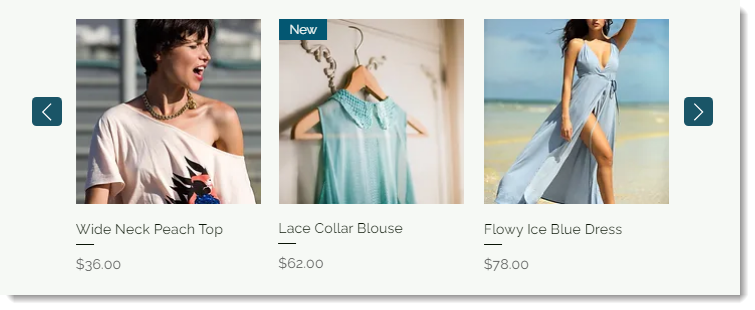
화살표 사용자 지정은 슬라이더 갤러리 설정의 다양한 탭에서 찾을 수 있습니다.
- 표시 옵션 탭: 탐색 화살표 체크 상자를 선택 또는 선택 해제해 표시하거나 숨깁니다.
- 레이아웃 탭: 탐색 화살표를 클릭하고 화살표를 갤러리 이미지 내부 또는 외부에 표시할지 여부를 선택한 후 간격을 사용자 지정합니다.
- 디자인 탭: 탐색 화살표를 클릭해 색상, 크기 등을 사용자 지정합니다.
도움말: 모바일의 탐색 화살표를 사용자 지정할 수 있습니다. 모바일에서 변경한 사항은 데스크톱 설정에 영향을 미치지 않습니다.
도움이 되었나요?
|