쇼핑카트 페이지 링크 사용자 지정하기
페이지 메뉴
- 카트 페이지 설정에 액세스하기
- '계속 둘러보기' 링크 사용자 지정하기
- '프로모션 코드' 및 '메모 추가' 링크 사용자 지정하기
- 자주 묻는 질문
중요!
- 이 도움말은 Wix 쇼핑몰, Wix 예약 및 Wix 레스토랑 주문에 해당됩니다.
- Wix 도네이션 또는 유료 플랜에서는 카트 페이지를 사용할 수 없습니다.
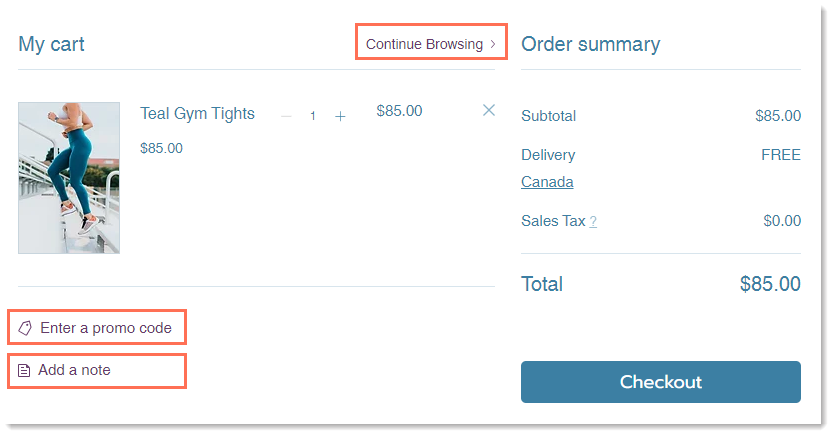
기본적으로 쇼핑카트 페이지에는 3개의 링크가 있습니다. 이러한 링크의 텍스트 및 디자인을 사용자 지정하거나 필요하지 않은 것을 제거하세요. 또한, '계속 둘러보기' 링크가 연결되는 위치를 결정할 수 있습니다.
도움말:
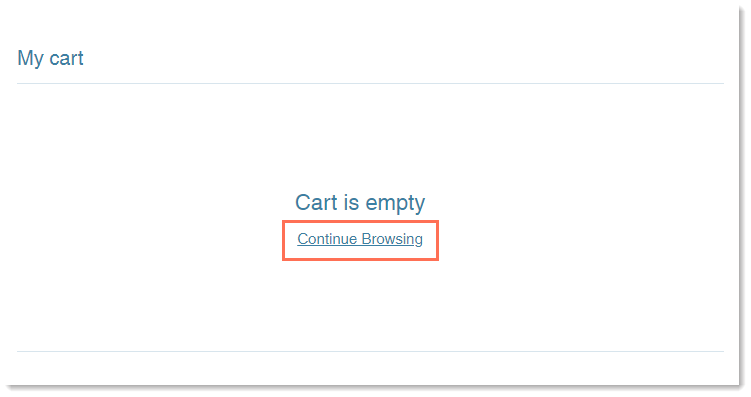
카트가 비어 있는 경우 '계속 둘러보기' 링크 또한 표시됩니다. 해당 링크는 제거할 수 없습니다.
카트 페이지 설정에 액세스하기
쇼핑카트 페이지에 대한 액세스는 사용하는 비즈니스 솔루션에 따라 다릅니다.
도움말:
- Wix 레스토랑 주문을 사용하는 경우, 항상 카트 및 주문 감사 페이지를 통해 카트 페이지에 액세스할 수 있습니다.
- Wix 레스토랑 주문은 아직 Wix 하모니 에디터에서 사용할 수 없습니다.
Wix 에디터
Studio 에디터
Wix 하모니 에디터
- 에디터로 이동합니다.
- 쇼핑카트 페이지로 이동합니다.
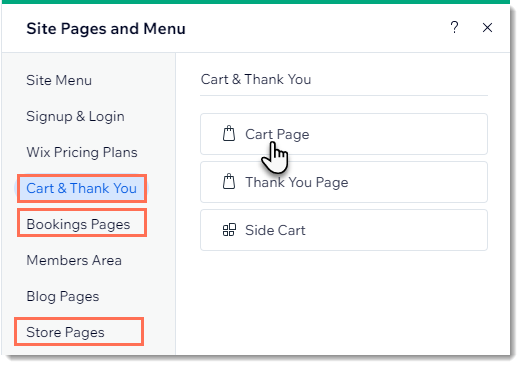
- 에디터 왼쪽에서 페이지 및 메뉴
 아이콘을 클릭합니다.
 - 옵션을 선택합니다.
- 비즈니스 솔루션이 1개만 있습니다(예: Wix 쇼핑몰 또는 Wix 예약만).
- 비즈니스 솔루션을 클릭합니다(예: Wix 쇼핑몰).
- 카트 페이지를 클릭합니다.
- 내 사이트에 2개 이상의 비즈니스 솔루션이 있습니다.
- 카트 및 주문 감사 메시지를 클릭합니다.
- 카트 페이지를 클릭합니다.
- 비즈니스 솔루션이 1개만 있습니다(예: Wix 쇼핑몰 또는 Wix 예약만).
- 에디터 왼쪽에서 페이지 및 메뉴
- 페이지에서 쇼핑카트 페이지 요소를 클릭합니다.
- 설정을 클릭합니다.
'계속 둘러보기' 링크 사용자 지정하기
카트가 비어 있는 경우, '계속 둘러보기' 링크가 항상 표시됩니다.
'계속 둘러보기' 링크는 쇼핑카트에 아이템이 있는 경우에도 표시되지만, 이 보기에서 제거할 수 있습니다.
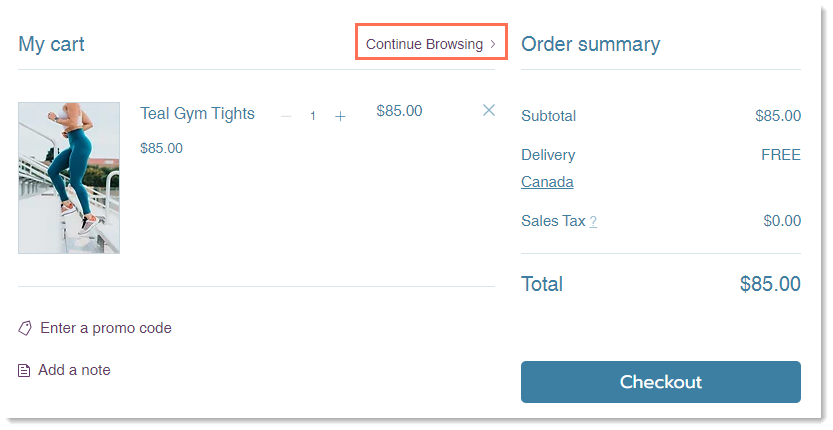
'계속 둘러보기' 링크를 사용자 지정하려면:
Wix 에디터
Studio 에디터
Wix 하모니 에디터
- 에디터에서 카트 페이지로 이동합니다.
- 쇼핑카트 페이지 요소를 클릭합니다.
- 설정을 클릭합니다.
- '계속 둘러보기' 링크 표시 여부를 설정합니다.
- 설정 탭을 클릭합니다.
- 링크 표시 버튼을 클릭해 활성화 여부를 선택합니다.
- 활성: '계속 둘러보기' 링크가 쇼핑카트 페이지(쇼핑카트에 아이템이 포함 및 비어 있는 경우 모두) 및 체크아웃 페이지에 표시됩니다.
- 비활성: '계속 둘러보기' 링크는 카트 페이지가 비어 있는 경우에만 표시됩니다.
- 링크가 연결되는 위치를 설정합니다.
- 설정 탭을 클릭합니다.
- 링크 아래의 링크
 아이콘을 클릭합니다.
 - 링크 대상 아래에서 링크를 연결할 페이지를 선택합니다.
- 완료를 클릭합니다.
- 텍스트 색상을 사용자 지정합니다.
- 디자인 탭을 클릭합니다.
- 링크 색상 상자를 클릭하고 새 색상을 선택합니다.
참고: 이는 쇼핑카트 페이지의 모든 링크 색상에 적용되지만, 빈 쇼핑카트의 '계속 둘러보기' 링크 색상에는 영향을 미치지 않습니다.
- '계속 둘러보기' 링크 텍스트를 편집합니다.
- 텍스트 탭을 클릭합니다.
- 계속 둘러보기 링크 텍스트를 편집합니다.
'프로모션 코드' 및 '메모 추가' 링크 사용자 지정하기
사이트에서
쿠폰을 제공하는 경우, 고객이 쿠폰을 사용할 수 있도록 '프로모션 코드 입력' 링크를 표시하세요. 또한, '메모 추가' 링크를 표시해 고객이 짧은 메시지를 남길 수 있도록 할 수 있습니다.
'프로모션 코드' 및 '메모 추가' 링크를 사용자 지정하려면:
Wix 에디터
Studio 에디터
Wix 하모니 에디터
- 에디터에서 카트 페이지로 이동합니다.
- 쇼핑카트 페이지 요소를 클릭합니다.
- 설정을 클릭합니다.
- '프로모션 코드' 또는 '메모 추가' 링크 표시 여부를 설정합니다.
- 설정 탭을 클릭합니다.
- 프로모션 코드 체크상자 선택을 해제합니다.
- 메모 체크상자를 선택 해제합니다.
- 텍스트 색상을 사용자 지정합니다.
- 디자인 탭을 클릭합니다.
- 링크 색상 상자를 클릭하고 새 색상을 선택합니다.
참고: 이는 쇼핑카트 페이지의 모든 링크 색상에 적용되지만, 빈 쇼핑 카트의 '계속 둘러보기' 링크 색상에는 영향을 미치지 않습니다.
- 텍스트를 편집합니다.
- 텍스트 탭을 클릭합니다.
- 프로모션 코드 링크 및 메모 링크 텍스트를 편집합니다.
자주 묻는 질문
아래 질문을 클릭해 쇼핑카트 페이지에 대한 자세한 내용을 확인하세요.
디자인 중인 아이템을 확인할 수 있도록 아이템이 담긴 카트를 확인하려면 어떻게 해야 하나요?
체크아웃 페이지에 메모 입력란을 추가할 수 있나요?
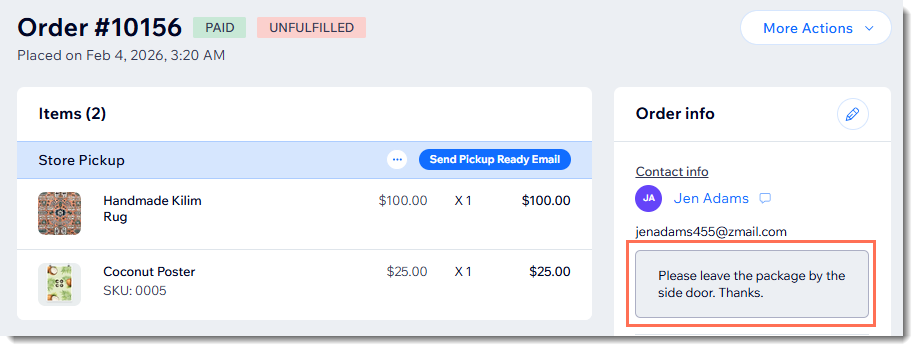
고객이 발송한 메모를 어떻게 확인할 수 있나요?