


Wix 블로그: Wix 블로그 블로그 게시물에 Google 애드센스 광고 추가하기
2 분
페이지 메뉴
- 1 단계 | Google 애드센스 계정 생성하기
- 2 단계 | 광고 단위 추가 및 애드센스 코드 생성하기
- 3 단계 | 블로그 게시물에 애드센스 코드 추가하기
Google 애드센스를 사용하면 블로그 게시물에 광고 공간을 추가해 블로그에서 수익을 창출할 수 있습니다. 애드센스는 유료 광고주의 광고를 내 콘텐츠와 방문자를 기반으로 블로그에 일치시킵니다.
중요!
블로그 게시물에서 생성 및 표시되는 광고 단위는 대시보드의 광고 단위 목록에 표시되지 않습니다. 이는 사이트의 다른 부분에 표시된 광고와는 별개입니다.
1 단계 | Google 애드센스 계정 생성하기
먼저, Google 애드센스 계정에 가입하고 사이트를 인증해야 합니다.
중요!
사이트를 인증하려면, 먼저 도메인을 연결해야 합니다.
계정을 생성하려면:
- Google 애드센스로 이동합니다.
- 새 계정에 가입합니다.
- 왼쪽 사이드바에서 사이트를 클릭합니다.
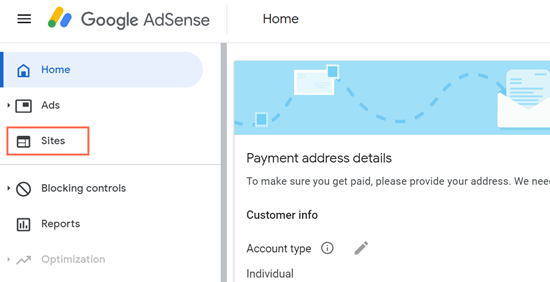
- 사이트에 추가를 클릭합니다.
- 사이트 URL을 입력합니다.
- Click Save and continue를 클릭합니다.
참고: 오류가 발생한다면, URL에서 "www"를 삭제하세요.
참고:
하나의 사이트를 인증한 후에는 인증 없이도 다른 사이트를 목록에 추가할 수 있습니다.
2 단계 | 광고 단위 추가 및 애드센스 코드 생성하기
다음으로, 광고 단위를 생성하고 애드센스 코드를 생성합니다.
광고 단위를 생성하고 애드센스 코드를 생성하려면:
- Google 애드센스에서 광고 탭으로 이동합니다.
- 광고 단위 탭을 클릭합니다.
- 광고 단위 추가 아래에서 광고 표시를 선택합니다.

- 제공된 입력란에 광고 이름을 입력합니다.
- 오른쪽 상단에서 광고 크기 드롭다운을 클릭한 후 고정을 선택합니다.

7. 생성을 클릭합니다.
8. 코드 스니펫 복사를 클릭해 코드를 복사합니다.
9. 나중에 사용할 수 있도록 코드를 저장합니다.
참고: 블로그 게시물에 광고를 게재할 때마다 이 코드를 붙여넣어야 합니다.
참고: 블로그 게시물에 광고를 게재할 때마다 이 코드를 붙여넣어야 합니다.
3 단계 | 블로그 게시물에 애드센스 코드 추가하기
광고를 표시할 블로그 게시물에 애드센스 코드를 추가하세요.
블로그 게시물에 애드센스 코드를 추가하려면:
- 사이트 대시보드의 블로그 탭으로 이동합니다.
- 편집할 블로그 게시물을 선택하거나 게시물 작성하기를 클릭해 새 게시물 작성을 시작합니다.
- 왼쪽에서 추가를 클릭합니다.
- 웹 페이지 아래에서 애드센스를 클릭합니다.
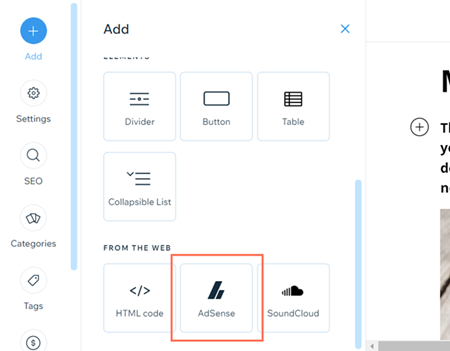
- 애드센스 광고 삽입 아래 문서의 애드센스 코드를 붙여넣습니다.
- 저장을 클릭합니다.
- (선택사항) 4 단계의 단계를 반복해 블로그 게시물에 광고를 추가합니다.
참고:
- 광고가 게시물에 표시될 때까지 시간이 소요될 수 있습니다.
- 광고를 확인하려면, 브라우저에 설치한 광고 차단기를 비활성화하세요.
더 자세한 정보가 필요하다면:
Wix의 단계별 블로그 가이드를 확인하세요. (영문)