


Wix 아트 스토어: Wix 아트 스토어 정보
6 분
페이지 메뉴
- 아트 스토어에 작품 추가하기
- 아트 스토어 사용자 지정하기
- 작품 판매하기
- 사용 가능한 라이선스 유형
- 결제 수락
- 자주 묻는 질문
중요!
Wix 아트 스토어는 현재 모든 사용자가 사용할 수 없습니다. 2022년 10월부터 더 이상 사이트에 Wix 아트 스토어를 추가할 수 없습니다. 대안으로, 사이트에 Wix 쇼핑몰을 추가하고 Printful에 연결해 작품을 판매할 수 있습니다.
Wix 아트 스토어를 사용하면 디지털 및 인쇄된 아트워크를 손쉽게 선보이고 판매할 수 있습니다.

아트 스토어에 작품 추가하기
에디터에서 판매하고자 하는 아트워크를 Wix 아트 스토어에 추가하세요. 고해상도 이미지만 업로드하는 것이 좋습니다. 해상도가 높을수록 쇼핑몰에서 더 많은 인쇄물을 제공할 수 있습니다.
고객이 이미지에 마우스오버 시 표시되는 텍스트를 추가하세요. 이미지에 추가된 링크는 확대 모드에만 표시됩니다.
쇼핑몰에 작품을 추가하려면:
- 에디터에서 Wix 아트 스토어를 클릭합니다.
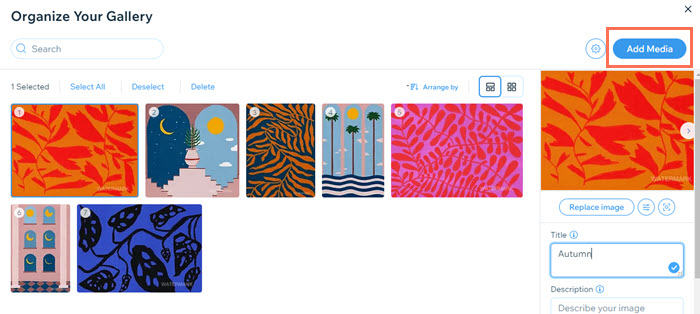
- 미디어 관리를 클릭합니다.
- 오른쪽 상단에서 미디어 추가를 클릭합니다.
- 이미지를 클릭합니다.
- 업로드할 이미지를 선택합니다.
- 오른쪽에서 정보를 입력합니다.
- 제목: 이미지 제목을 입력합니다.
- 설명: 이미지 설명을 입력합니다.
- 대체 텍스트: 사이트 SEO 및 접근성을 개선하려면 설명을 입력합니다.
- 링크: 이미지에 링크를 추가합니다.
- 링크
 아이콘을 클릭합니다.
 - 링크 유형을 선택하고 링크 정보를 입력합니다.
- 완료를 클릭합니다.
- 링크
- 완료를 클릭합니다.
참고:
- 최대 25 MB 크기의 JPG, PNG, GIF 형식의 이미지를 업로드할 수 있습니다. 아트 스토어에 동영상 또는 텍스트를 추가할 수도 있지만, 이미지만 판매할 수 있습니다.
- 1200 픽셀이 초과하는 이미지를 업로드하는 경우, Wix 아트 스토어는 원본 파일보다 더 낮은 비용으로 판매할 수 있는 더 작은 버전의 파일을 자동으로 생성합니다.
아트 스토어 사용자 지정하기
Wix 아트 스토어를 사용하면 작업을 제대로 돋보이게 하는 방식으로 이미지를 표시할 수 있습니다. 아트 스토어 갤러리는 완전히 사용자 지정 가능한 레이아웃을 제공해 갤러리 간격, 스크롤 방향, 회전 방향, 자동 반복 및 슬라이드 등과 같은 측면을 조정할 수 있습니다.
기본 및 마우스오버 보기(고객이 갤러리에 마우스오버 시 표시되는 보기)에 대해 Wix 아트 스토어 갤러리 디자인을 사용자 지정할 수 있습니다.
아트 스토어를 사용자 지정하려면:
- 에디터에서 Wix 아트 스토어 갤러리를 클릭합니다.
- 설정을 클릭합니다.
- 레이아웃, 디자인 , 고급 탭을 클릭해 아트 스토어의 표시 및 동작을 사용자 지정합니다.
작품 판매하기
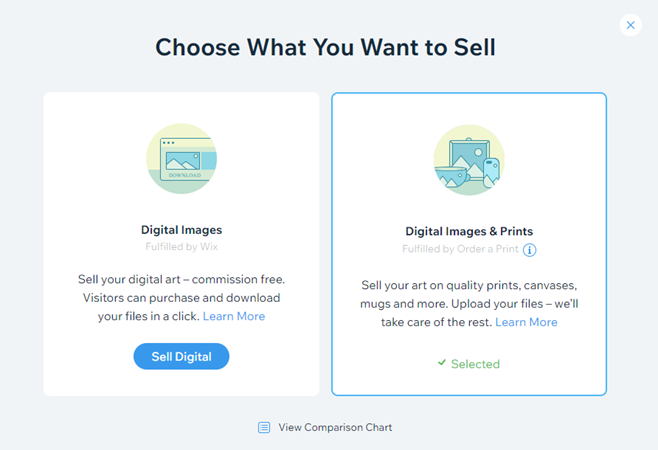
Wix 아트 스토어를 사용하면 디지털 이미지와 인쇄물을 모두 판매할 수 있습니다. Wix 아트 스토어는 타사 서비스인 Order a Print를 통해 작품 판매 시 더 많은 옵션을 제공할 수 있습니다. Order a Print는 디지털 이미지와 인쇄물을 온라인으로 판매할 수 있는 완전한 주문형 인쇄 서비스를 제공합니다.
다음 지침을 참고하세요.
사용 가능한 라이선스 유형
면책사항:
아래 요약을 포함해 이 앱에서 사용할 수 있는 라이선스 템플릿은 일반 정보 목적으로만 제공되며, 어떠한 종류의 법률 자문이나 의견으로 간주되지 않습니다. Wix는 이러한 라이선스의 품질, 정확성, 완전성 또는 특정 목적에 대한 적합성을 보장하지 않으며, 이러한 라이선스 사용에 따른 책임은 사용자에게 있습니다. 모든 법적 문제에 대해 구체적인 법률 자문을 구하는 것이 좋습니다.
디지털 이미지를 판매하도록 Wix 아트 스토어 앱을 설정할 경우 라이선스 템플릿(상업용 또는 연장 사용) 중 하나를 제공하거나 직접 생성할 수 있습니다. 이는 디지털 이미지만 판매하는 것을 의미합니다. 디지털 및 인쇄 이미지를 판매하는 경우, 여기를 클릭하세요.
상업용 라이선스(웹 및 디지털 창작물로 한정)
사용 범위 확대
사용자 지정 라이선스
결제 수락
아트 스토어에서 사용 가능한 결제 방법은 쇼핑몰에서 판매하는 제품에 따라 다릅니다. Wix 아트 스토어에서 결제를 수락하기 위해 Wix 프리미엄 플랜이 필요한 것은 아닙니다. 하지만, Wix Payments를 결제 제공업체로 사용하려면, 결제를 지원하는 플랜으로 업그레이드해야 합니다.
Wix 아트 스토어에서 고객의 결제를 받으려면, 결제 방법을 선택해야 합니다. Wix는 국가별로 다양한 결제 제공업체를 제공합니다.
결제 방법을 선택하려면:
- 사이트 대시보드의 결제 방법으로 이동합니다.
- 사용하고자 하는 결제 방법 옆 연결하기를 클릭합니다.
참고:
디지털 이미지를 판매하고 인쇄하는 경우, 결제는 항상 PayPal을 통해 이루어집니다. 여기 를 클릭해 자세한 내용을 확인하세요.
자주 묻는 질문
아트 스토어 관리자에 액세스하려면 어떻게 해야 하나요?
Wix 아트 스토어를 통해 일반 아트워크 및 원본 아트워크를 판매할 수 있나요?
사이트에 두 개 이상의 아트 스토어를 추가할 수 있나요?
아트 스토어를 삭제하려면 어떻게 해야 하나요?
아트 스토어에서 이미지를 재정렬하려면 어떻게 해야 하나요?
아트 스토어 미디어 관리자는 Wix 미디어 관리자와 동일한가요?
아트에 워터마크를 추가하려면 어떻게 해야 하나요?
쇼핑몰에 이미지 설명을 표시하려면 어떻게 해야 하나요?

아트 스토어 미디어 관리자와 사이트 미디어 관리자의 차이점은 무엇인가요?