


블로그 게시물에 AI 생성 구조화된 데이터 사용하기
페이지 메뉴
- 블로그에서 AI 생성 구조화된 데이터를 활성화하려면 어떻게 해야 하나요?
- 특정 게시물의 AI 생성 구조화된 데이터를 확인하고 관리하려면 어떻게 해야 하나요?
- AI 생성 마크업으로 사용자 지정 마크업 추가하기
- AI 생성 구조화된 데이터 문제 해결
- 자주 묻는 질문
참고:
AI 생성 구조화된 데이터는 현재 Wix 블로그 게시물에서만 사용할 수 있습니다. 홈페이지나 기타 정적 페이지에 구조화된 데이터를 추가하려면 수동 구조화된 데이터를 사용하세요.
사이트 페이지에 구조화된 데이터 마크업을 추가하는 방법을 알아보세요.
AI 생성 구조화된 데이터는 AI로 블로그 게시물의 콘텐츠를 분석하고 게시물의 내용을 설명하는 Schema.org 마크업을 생성합니다. 게시물 내용에 따라 Article, BlogPosting, FAQPage 또는 Recipe 스키마 등을 생성할 수 있습니다. 이를 통해 검색 엔진과 AI 어시스턴트가 게시물을 더 정확하게 이해하고, 콘텐츠를 돋보이게 하는 리치 결과가 표시되도록 지원할 수 있습니다.
시작하기 전:
사이트에 Wix 블로그가 설치되어 있고 게시된 블로그 게시물이 하나 이상 있는지, 사이트의 SEO 및 GEO 설정에 액세스할 수 있는지 확인합니다.
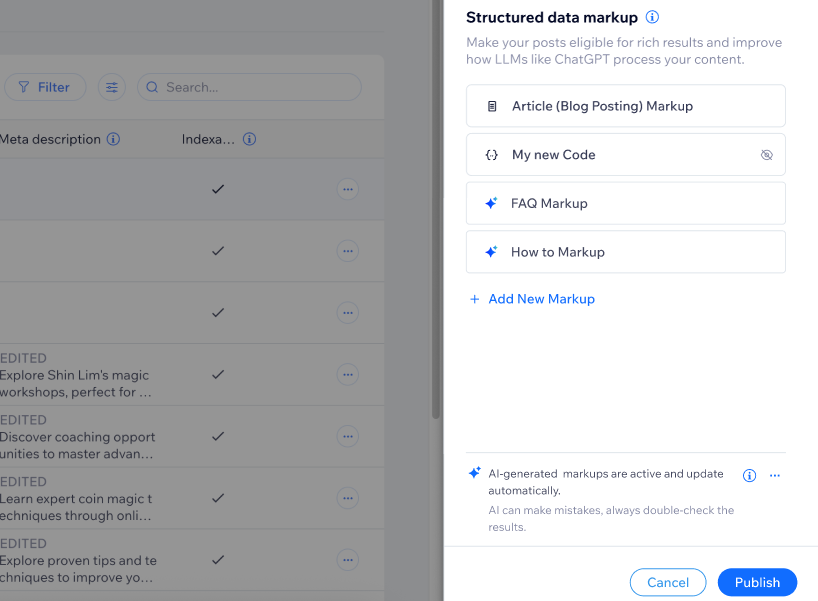
블로그에서 AI 생성 구조화된 데이터를 활성화하려면 어떻게 해야 하나요?
AI 생성 구조화된 데이터를 활성화하면 기본적으로 AI가 게시된 각 적합한 블로그 게시물을 분석해 관련 스키마 유형을 생성하고, 유효한 마크업을 해당 게시물에 추가합니다.
AI 생성 구조화된 데이터를 활성화하려면:
- 사이트 대시보드에서 SEO 및 GEO로 이동합니다.
- 아래로 스크롤해 도구 및 설정으로 이동합니다.
- SEO 설정을 클릭합니다.
- 페이지 유형별 편집 아래에서 블로그 게시물을 클릭합니다.
- 기본 설정 사용자 지정 탭을 클릭합니다.
- 구조화된 데이터 마크업 옆의 편집을 클릭합니다.
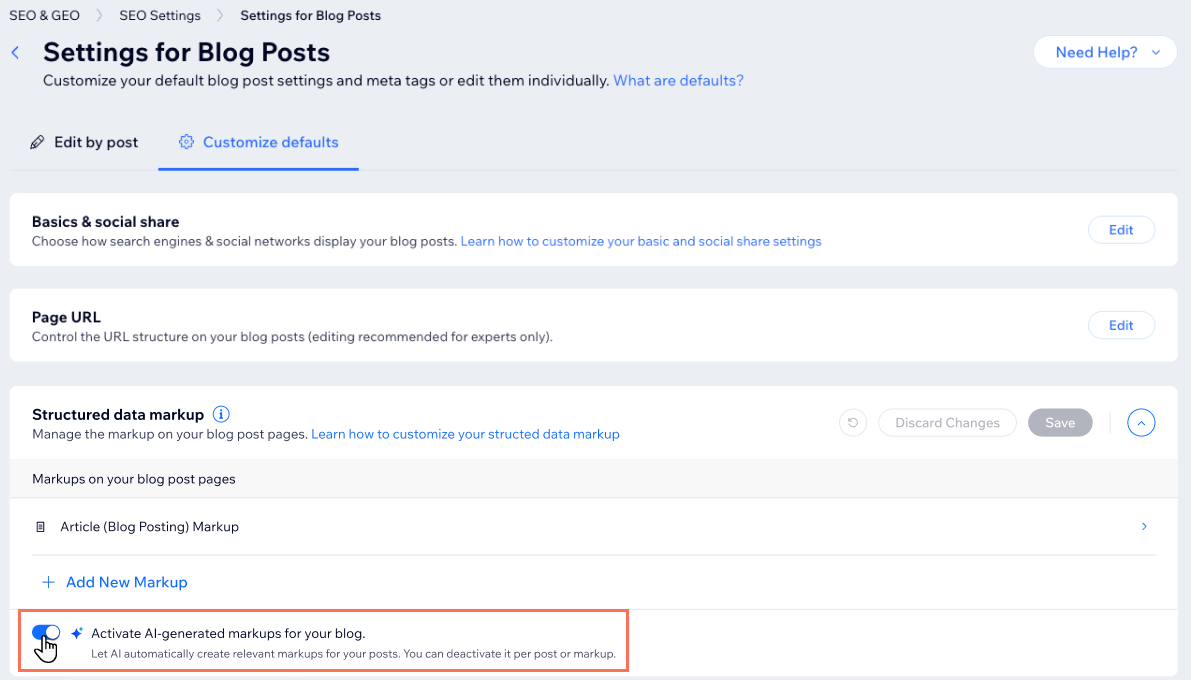
- 블로그에 AI 생성 마크업 활성화 옆의 버튼을 클릭합니다.
- 저장을 클릭합니다.
참고:
AI 생성 구조화된 데이터를 활성화한 후 게시물을 편집하면 AI가 콘텐츠를 자동으로 다시 분석하고 AI 생성 구조화된 데이터를 업데이트합니다. 단, 해당 게시물이나 특정 마크업에 AI 생성을 사용하지 않도록 설정한 경우는 제외됩니다.
특정 게시물의 AI 생성 구조화된 데이터를 확인하고 관리하려면 어떻게 해야 하나요?
개별 블로그 게시물의 SEO 설정을 열어 생성된 스키마와 상태를 확인하고, 유지하거나 비활성화할 스키마를 선택할 수 있습니다. 또한 수동 사용자 지정 마크업으로 전환할 수도 있습니다.
중요!
AI 생성 구조화된 데이터는 읽기 전용입니다. 스키마를 변경하려면 수동 사용자 지정 마크업으로 전환해야 합니다.
특정 게시물의 AI 생성 구조화된 데이터를 확인하고 관리하려면:
- 사이트 대시보드에서 SEO 및 GEO로 이동합니다.
- 아래로 스크롤해 도구 및 설정으로 이동합니다.
- SEO 설정을 클릭합니다.
- 페이지 유형별 편집 아래에서 기본 페이지를 클릭합니다.
- 블로그에 마우스오버한 후 편집을 클릭합니다.
- 고급 탭을 클릭합니다.
- 구조화된 데이터 마크업을 클릭합니다.
- 원하는 작업을 선택합니다.
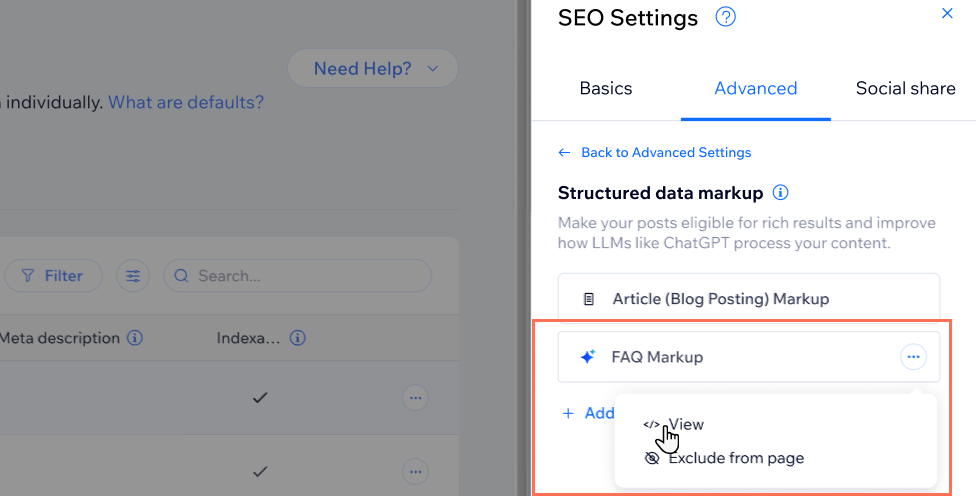
AI 생성 마크업 보기
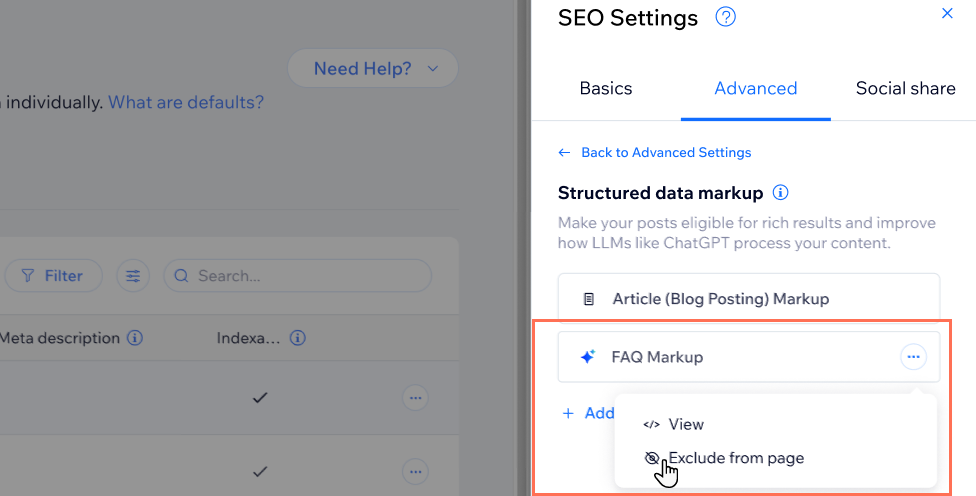
블로그 페이지에서 AI 생성 마크업 제외하기
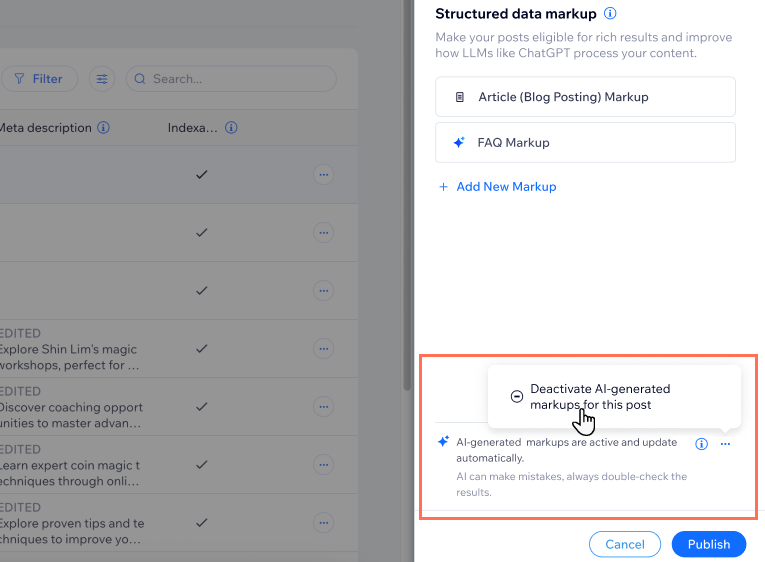
블로그 게시물의 AI 생성 마크업 비활성화하기
AI 생성 마크업으로 사용자 지정 마크업 추가하기
특정 마크업을 직접 관리하려면 AI 생성 마크업을 사용자 지정 마크업으로 전환해 수동으로 관리할 수 있습니다.
중요!
전환 후 블로그 게시물의 내용이 변경되면 사용자 지정 마크업도 정확하게 업데이트해야 합니다.
AI 생성 마크업으로 사용자 지정 마크업을 추가하려면 다음 단계를 따릅니다.
- 사이트 대시보드에서 SEO 및 GEO로 이동합니다.
- 아래로 스크롤해 도구 및 설정으로 이동합니다.
- SEO 설정을 클릭합니다.
- 기본 페이지(페이지 유형별 편집 아래)를 클릭합니다.
- 블로그에 마우스오버한 후 편집을 클릭합니다.
- 고급 탭을 클릭합니다.
- 구조화된 데이터 마크업을 클릭합니다.
- 해당 AI 생성 마크업 옆의 추가 작업
 아이콘을 클릭합니다.
 - 보기를 클릭합니다.
- 코드 미리보기 아래에서 사용자 지정 마크업 추가를 클릭합니다.
- 계속을 클릭합니다.
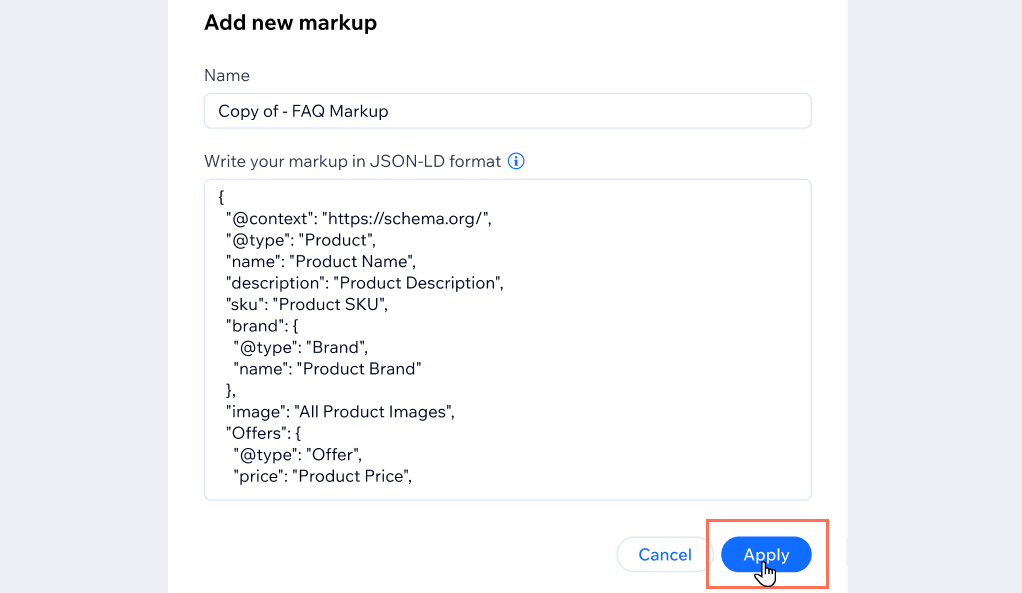
- JSON-LD 형식으로 마크업 작성 아래에 새 마크업을 추가합니다.
- 적용을 클릭합니다.
AI 생성 구조화된 데이터 문제 해결
AI 생성 구조화된 데이터가 블로그 게시물에서 예상대로 작동하지 않는다면, 아래 항목을 확인해 원인과 해결 방법을 알아보세요.
게시물에 구조화된 데이터가 생성되지 않은 이유는 무엇인가요?
"Wix의 기술적인 문제로 인해 AI 생성 마크업을 만들지 못했습니다."라는 메시지가 표시됩니다.
레시피 구조화된 데이터가 표시되지 않는 이유는 무엇인가요?
수동 스키마와 AI 생성 스키마가 겹치는 것 같습니다. 어떻게 해야 하나요?
자주 묻는 질문
아래 질문을 클릭해 블로그 게시물에 AI 생성 구조화된 데이터를 사용하는 방법을 자세히 알아보세요.
AI 생성 구조화된 데이터는 어떤 스키마 유형을 생성하나요?
AI 어시스턴트는 구조화된 데이터를 어떻게 사용하나요?
AI가 생성한 마크업을 직접 편집할 수 없는 이유는 무엇인가요?
기능을 일시적으로 비활성화하면 AI가 생성한 구조화된 데이터는 어떻게 되나요?
AI가 생성한 구조화된 데이터가 기존에 직접 추가한 마크업을 대체하나요?
AI가 원하지 않는 마크업을 생성하면 어떻게 해야 하나요?
직접 추가하는 구조화된 데이터에 대한 자세한 내용은 어디에서 확인할 수 있나요?