


Wix 모바일 앱: 승인을 위해 앱 제출하기
페이지 메뉴
- 앱 제출하기
- 심사 현황 확인하기
- 앱이 거부된 경우 다시 제출하기
- FAQ
Apple 및 Google 개발자 계정을 등록하고 스토어 목록 정보를 추가했다면, 마지막 단계는 승인을 위해 앱을 제출하는 것입니다. 앱을 제출하면 Wix에서 내부 검토를 수행합니다. Wix에서 앱이 승인되면 Apple 및 Google에 검토를 위해 전달됩니다. 승인되면 스토어에 앱을 게시할 수 있습니다.
Google의 요구 사항:
제출 과정의 일환으로 Google은 Wix에서 앱을 제출한 후 14일 간의 비공개 테스트 검토를 추가로 요구합니다.
앱 제출하기
검토를 위해 앱을 제출하기 전 모바일 앱 대시보드에서 모든 단계를 완료하세요. 앱의 모든 브랜딩 및 디자인은 제출하기 전 완료되어야 합니다. 앱을 제출한 후 변경 사항을 적용했다면, 다시 제출해야 할 수 있습니다.
앱을 제출하려면:
- 대시보드의 모바일 앱으로 이동합니다.
- 모바일 앱 이름이 있는 탭을 클릭합니다.
- 앱 제출 및 스토어 출시를 위해 설정 완료하기 섹션의 단계를 따릅니다.
- 승인을 위해 제출을 클릭해 Wix에 앱을 제출합니다. 앱 제출 후에는 승인 심사가 완료될 때까지 앱을 변경할 수 없습니다.
참고: 제출을 클릭할 수 없다면, 모든 설정 단계를 완료하지 않았음을 의미합니다.
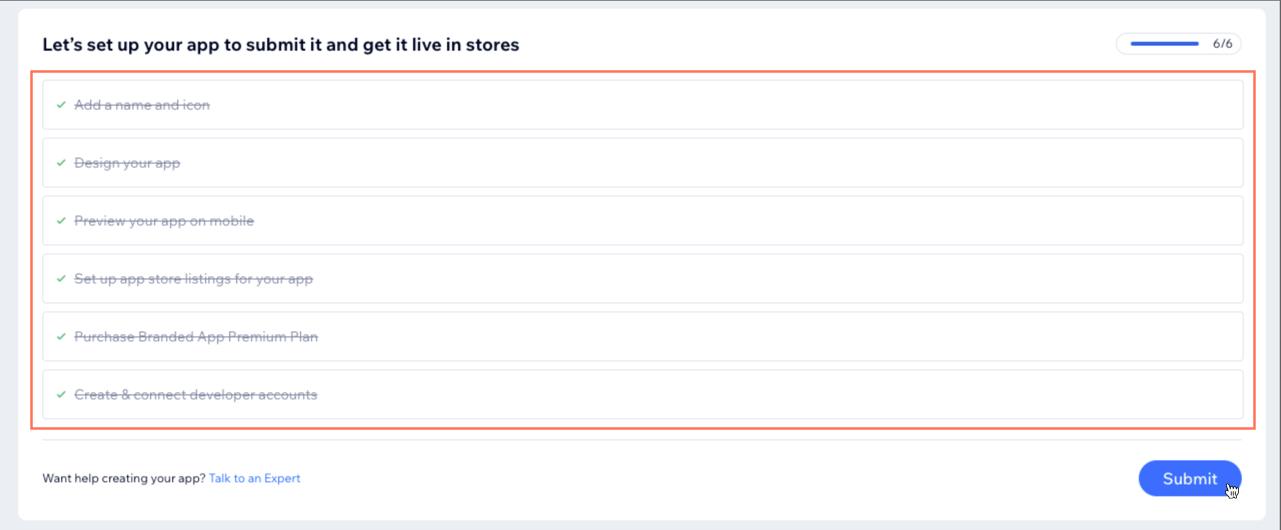
- 팝업창에서 제출을 클릭해 확인합니다.
중요!
Google이 처음 앱을 승인한 후에는 승인을 위해 앱을 다시 제출하기 전에 추가 단계를 완료해야 합니다. 앱을 다시 제출할 준비가 되면 대시보드에 알림이 표시됩니다.
- 사이트 대시보드의 모바일 앱으로 이동합니다.
- 모바일 앱 이름이 있는 탭을 클릭합니다.
- 문제 해결 드롭다운을 클릭해 Google의 품질 평가 단계를 따라 비공개 테스트, 앱 세부 정보, 프로덕션 준비 상태 등 앱의 다양한 측면에 대한 질문에 답변합니다.
참고: Wix에서 복사할 수 있는 답변을 제공합니다. - 재제출을 클릭합니다.
심사 현황 확인하기
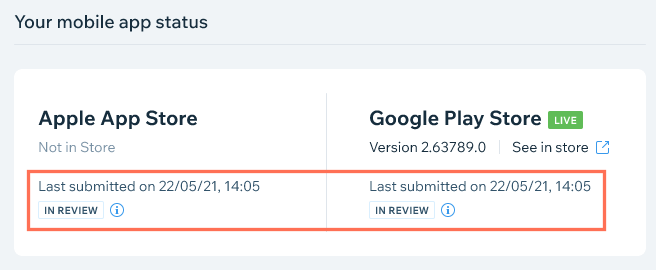
모바일 앱 대시보드의
모바일 앱 개요 섹션에서 제출 상태를 추적할 수 있습니다.App Store 및 Google Play 아래에 있는 라벨은 심사의 진행 상황을 보여줍니다. 앱을 사용할 수 있게 되면, 상태는
심의중에서
승인됨으로 변경됩니다. 앱이 승인되면, 버전 번호를 확인할 수 있으며
스토어에서 보기를 클릭해 해당 스토어에서 앱을 확인할 수 있습니다.
앱이 거부된 경우 다시 제출하기
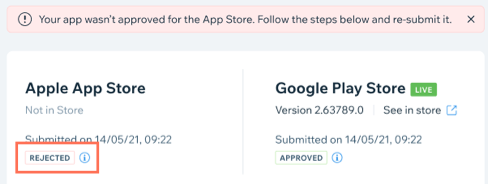
앱이 Apple App Store 또는 Google Play Store에서 거부된 경우, 이메일이 발송되고 해당 App Store 아래에 빨간색
작업 필요 라벨이 표시됩니다. 대시보드 및 Wix 앱에도 거부 알림이 표시됩니다. 관련 플랫폼의 단계를 따라 승인을 위해 다시 제출하세요.앱이 거부된 사유에 따라 문제를 해결하기 위한 다른 단계가 표시됩니다.
앱을 다시 제출하려면:
- 앱 재심사 요청 단계 아래에서 첫 번째 문제 해결 드롭다운을 클릭합니다.
- 지침을 따라 첫 번째 문제를 해결합니다. 지침을 완료했다면 완료로 표시를 클릭합니다.
- 나열된 각 문제에 대해 1-2 단계를 반복합니다.
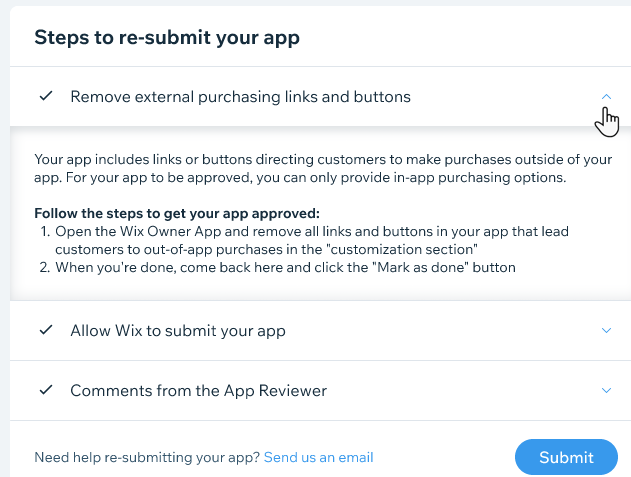
- 단계 중 하나가 '앱 심사자의 의견'인 경우에는 Wix가 관련 스토어로부터 앱 거부에 대한 댓글을 수신했음을 의미합니다. 드롭다운을 클릭해 댓글을 확인하고 텍스트 상자에 답변을 작성하세요. 작성 후에는 완료로 표시를 클릭합니다.
- 앱을 다시 제출하는 모든 단계가 완료되면, 하단에서 제출을 클릭합니다. 새 버전의 앱이 검토를 위해 다시 제출됩니다.
- 팝업창에서 제출을 클릭해 확인합니다.
참고: 모바일 앱 대시보드에서 상태를 추적할 수 있습니다.
Google Play Store:
Wix가 앱을 승인하면 마지막 단계는 모바일 앱 대시보드에서 Google 품질 평가를 작성하는 것입니다.
문제 해결 드롭다운의 단계를 따라 앱을 다시 제출합니다.
FAQ
아래를 클릭해 승인을 위해 앱을 제출하는 것에 대한 일반적인 질문과 답변을 확인하세요.
기본 모바일 앱을 앱 스토어에 제출하면 어떻게 되나요?
Apple과 Google이 내 앱을 승인하는 데 얼마나 걸리나요?
Apple과 Google에서 이메일을 받으면 어떻게 하나요?
Apple이나 Google에서 내 앱을 승인하지 않으면 어떻게 되나요?

앱이 거부될 수 있는 이유는 무엇인가요?
앱이 앱 스토어에 게시되면 앱 업데이트는 어떻게 작동하나요?
앱을 검토 중인 동안 변경할 수 있나요?
앱 스토어에 앱이 라이브로 게시되어 있음에도 Wix에서 '검토 중'으로 표시되는 이유는 무엇인가요?