


Wixel: 레이어 패널로 작업하기
4 분
페이지 메뉴
- 레이어 작업하기
- 그룹 요소화하기
- 요소 그룹 해제하기
- 자주 묻는 질문
이 도움말은 2025년 12월에 출시된 새로운 Wixel을 참조합니다. 새 Wixel을 사용 중인지 이전 Wixel을 사용하는지 확실하지 않다면, 여기에서 자세한 정보를 확인하세요.
레이어 패널은 프로젝트 또는 특정 디자인 내의 모든 요소를 구조화된 보기로 제공합니다. 각 요소(예: 텍스트, 이미지, 모양)는 레이어로 표시되므로 디자인 내 요소를 확인, 선택, 재정렬, 그룹화 및 관리할 수 있습니다.
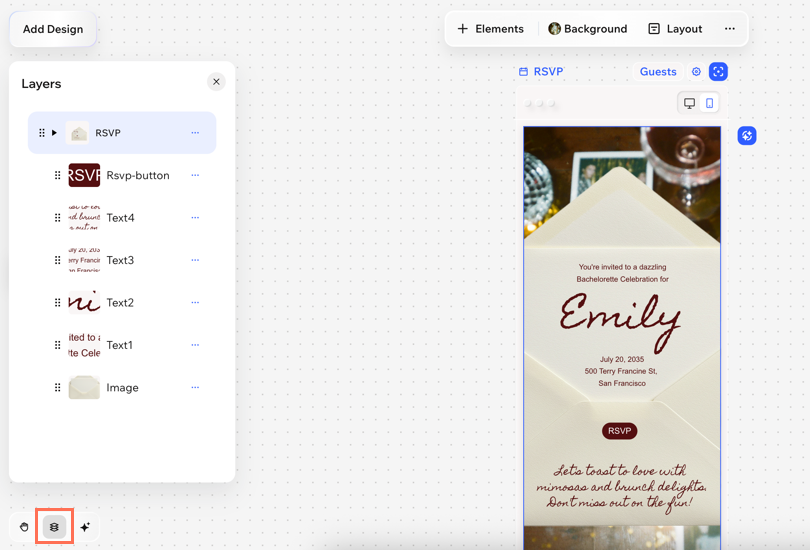
레이어 작업하기
레이어로 효율적으로 작업해 프로젝트를 체계적으로 관리하는 방법을 알아보세요.
레이어로 작업하려면:
데스크톱 브라우저
Wixel 앱
 아이콘을 클릭합니다.
 아이콘을 클릭합니다.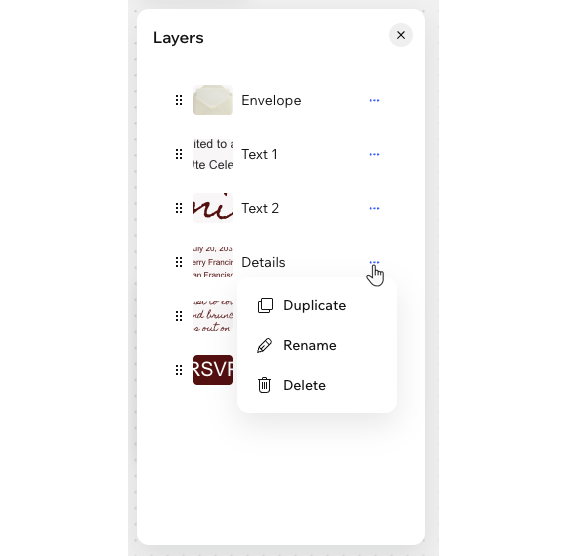
그룹 요소화하기
요소를 그룹화하면 디자인을 더 쉽게 구성하고 여러 요소를 한 번에 이동, 크기 조정 또는 편집할 수 있습니다. 텍스트, 이미지, 모양 등과 같은 요소의 조합을 그룹화할 수 있습니다. 선택한 요소는 단일 그룹이 되어 레이어 패널에 그룹으로 표시됩니다.
참고:
이 기능은 데스크톱에서만 사용할 수 있습니다.
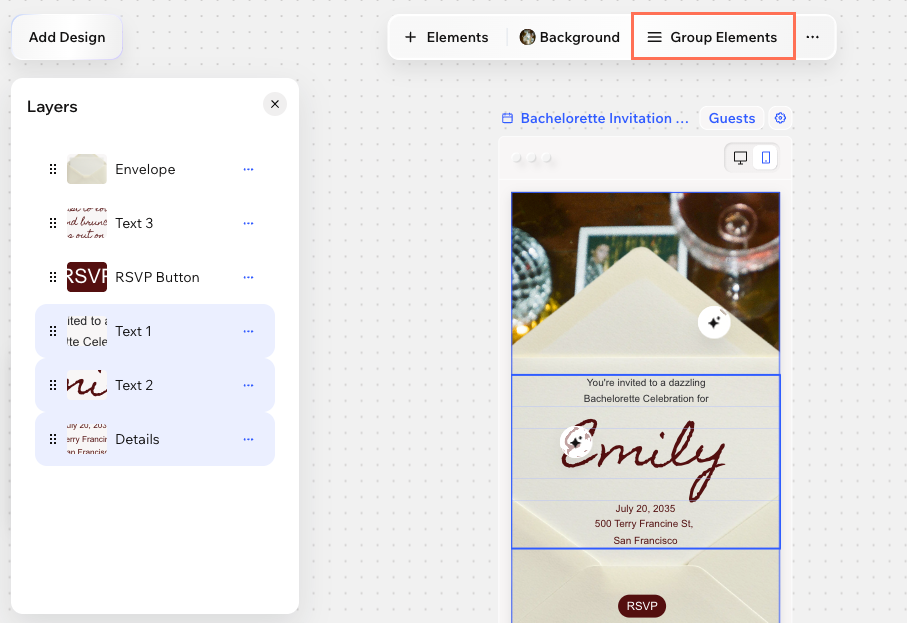
요소를 그룹화하려면:
- Wixel에서 프로젝트로 이동합니다.
- Shift 키를 누른 상태에서 디자인에서 관련 요소를 선택합니다.
- 액션 바에서 그룹 설정을 클릭합니다.
도움말: 키보드에서 Ctrl + G / Cmd + G 키를 눌러 요소를 그룹화할 수도 있습니다.
요소 그룹 해제하기
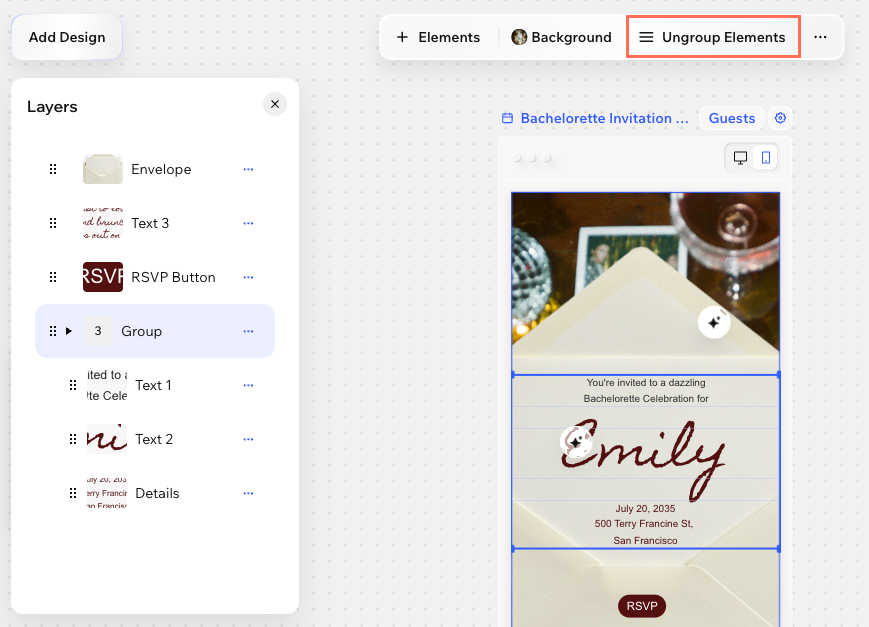
언제든지 요소 그룹을 해제해 요소를 개별적으로 관리할 수 있습니다. 프로젝트에서 요소가 제거되지는 않으며, 해당 요소가 속한 그룹만 분리됩니다.
요소 그룹을 해제하려면:
- Wixel에서 프로젝트로 이동합니다.
- 해당 그룹을 선택한 후 액션 바에서 그룹 해제를 클릭합니다.
도움말: 키보드에서 Ctrl + Shift + G ( PC) / Cmd + Shift + G (Mac) 키를 눌러 빠르게 그룹을 해제할 수도 있습니다.
도움말:
Wixel 앱에서 해당 그룹을 선택한 후 액션 바에서 그룹 해제를 탭하세요.
자주 묻는 질문
아래 질문을 클릭해 Wixel의 레이어링에 대한 자세한 내용을 확인하세요.
디자인에서 요소를 찾을 수 없습니다. 어디로 사라졌나요?
페이지에서 겹치는 요소를 선택하려면 어떻게 해야 하나요?