


Wixel: 레이어 패널 사용하기
페이지 메뉴
- 레이어 작업하기
- 요소 그룹화
- 요소 그룹 해제
- FAQ
레이어 패널에서는 프로젝트 또는 특정 디자인 안에 있는 모든 요소를 구조적으로 확인할 수 있습니다. 각 요소(예: 텍스트, 이미지, 모양)는 레이어로 표시되므로 디자인 안에서 요소를 보고, 선택하고, 순서를 바꾸고, 그룹화하고, 관리할 수 있습니다.
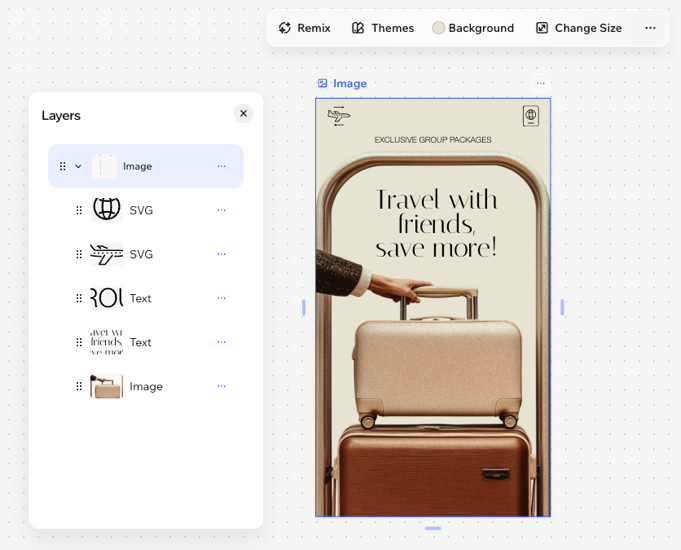
레이어 작업하기
레이어를 효율적으로 사용하면 프로젝트를 체계적으로 정리할 수 있습니다.
레이어를 사용하려면:
데스크톱 브라우저
Wixel 앱
 을 클릭합니다.
 디자인 유형 옆에 있습니다.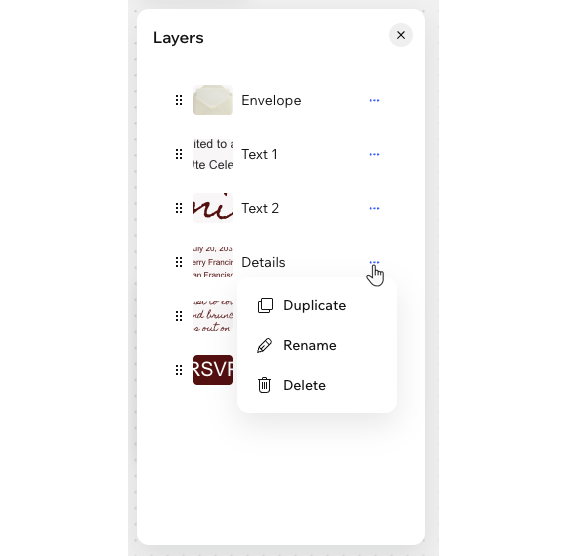
요소 그룹화
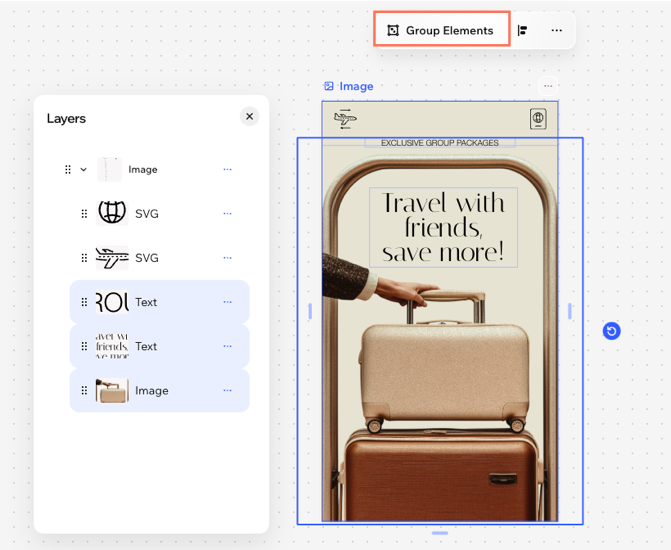
요소를 그룹화하면 디자인을 더 쉽게 정리할 수 있고, 여러 요소를 한 번에 이동, 크기 조정 또는 편집할 수 있습니다. 텍스트, 이미지, 모양 등 어떤 요소 조합이든 그룹화할 수 있습니다. 선택한 요소는 하나의 그룹이 되며,
레이어 패널에 그룹으로 표시됩니다.
참고:
이 기능은 데스크톱에서만 사용할 수 있습니다.
요소를 그룹화하려면:
디자인에서 Shift 키를 누른 채 관련 요소를 선택합니다.
액션바에서 요소 그룹화를 클릭합니다.
도움말: 키보드에서 Ctrl + G / Cmd + G를 눌러 요소를 그룹화할 수도 있습니다.
요소 그룹 해제
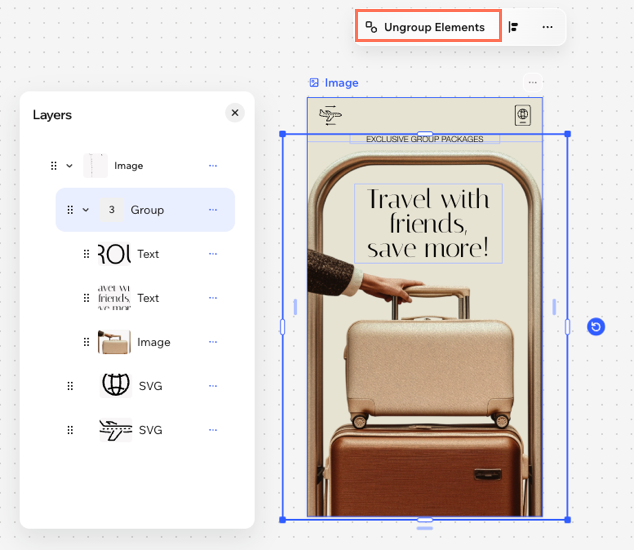
언제든지 요소 그룹을 해제해 개별 요소를 따로 관리할 수 있습니다. 이렇게 해도 프로젝트에서 요소가 삭제되지는 않으며, 그룹만 해제됩니다.
요소 그룹을 해제하려면:
관련 그룹을 선택한 다음 액션바에서 요소 그룹 해제를 클릭합니다.
도움말: 키보드에서 Ctrl + Shift + G (PC) / Cmd + Shift + G (Mac)를 눌러 빠르게 그룹 해제할 수도 있습니다.
도움말:
Wixel 앱에서는 관련 그룹을 선택한 다음 액션바에서
요소 그룹 해제를 탭합니다.
FAQ
질문을 클릭해 Wixel의 레이어링에 대해 자세히 알아보세요.
디자인에서 요소를 찾을 수 없습니다. 어디로 갔나요?
페이지에서 겹치는 요소를 선택하려면 어떻게 해야 하나요?