


Wixel: AI로 글꼴 만들기
페이지 메뉴
- 글꼴 생성하기
- 글꼴 사용자 지정하기
- 글꼴 저장 및 내보내기
이 도움말은 2025년 12월에 출시된 새 Wixel을 기준으로 합니다. 현재 사용하는 Wixel이 새 버전인지 이전 버전인지 확실하지 않다면 여기에서 자세한 내용을 확인하세요.
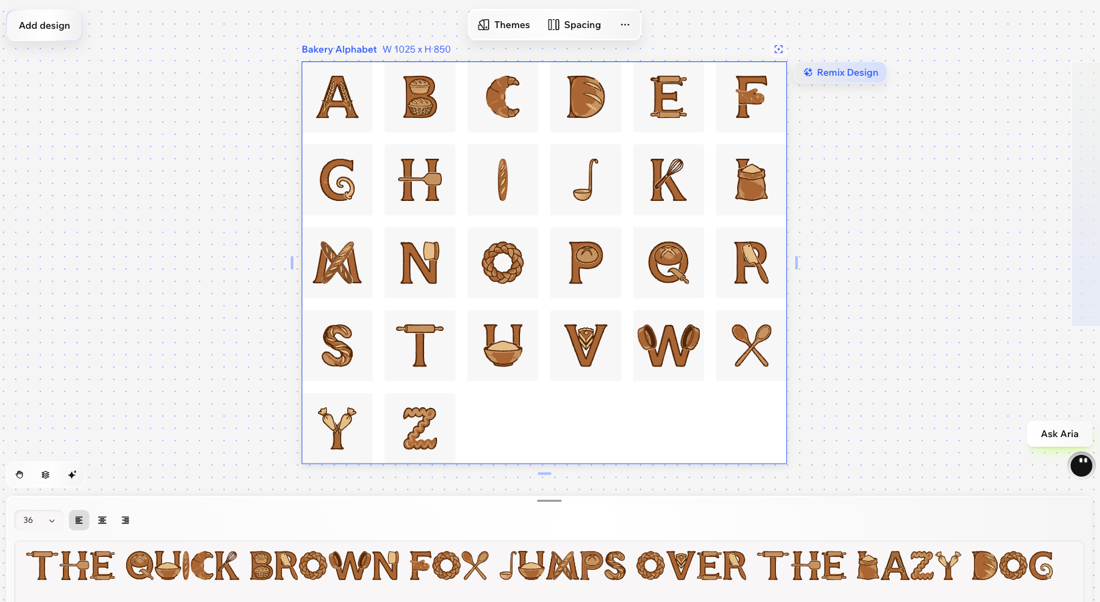
Wixel에서 브랜드와 창의적 비전에 맞는 사용자 지정 글꼴을 만들 수 있습니다. Aria나 기존 로고로 시작한 뒤, 글꼴 세트와 개별 문자를 다듬어 원하는 모습으로 완성하세요. 글꼴이 준비되면 내보내기 해서 다양한 프로젝트와 플랫폼에서 사용할 수 있습니다.
참고:
- AI로 글꼴을 생성하고 편집하는 작업에는 AI 크레딧이 사용됩니다.
- 현재는 기본 라틴 문자(A–Z), 숫자(0–9), 심볼만 글꼴로 생성할 수 있습니다. 악센트가 있는 문자와 특수 문자(예: é, ñ, ç)는 아직 지원되지 않습니다.
글꼴 생성하기
Aria의 프롬프트로 글꼴을 생성하거나 프로젝트에서 이미 만든 로고로 시작합니다. Wixel은 먼저 대문자를 생성한 다음, 글꼴 세트를 계속 완성할 수 있도록 추가 옵션을 제공합니다.
참고:
생성한 글꼴 콘셉트에는 처음부터 전체 알파벳이 포함되지 않을 수 있습니다. 전체 스타일이 마음에 든다면 해당 옵션으로 계속 작업하고, 나중에 문자 보관함에서 빈 칸을 채우거나 개별 문자를 재생성해 보세요.
글꼴을 생성하려면:
데스크톱 브라우저
Wixel 앱
시작 방법을 선택합니다:
Aria에게 글꼴 생성을 요청합니다(예: "러스틱한 수제 베이커리용 글꼴을 만들어 줘").
워크스페이스에서 기존 로고를 선택한 다음 Aria에게 "이 로고로 글꼴을 만들어 줘"라고 요청합니다.
생성된 글꼴 콘셉트를 둘러본 뒤 계속 편집할 항목을 선택합니다.
도움말: 더 많은 글꼴 콘셉트를 보려면 재생성을 클릭합니다.관련 문자 칸을 클릭해 빈 칸을 채웁니다. 문자 보관함에서 글자를 추가하거나 문자 재생성을 클릭해 새 옵션을 생성할 수 있습니다.
(선택사항) 소문자, 숫자, 심볼을 생성해 글꼴 세트를 계속 확장합니다.
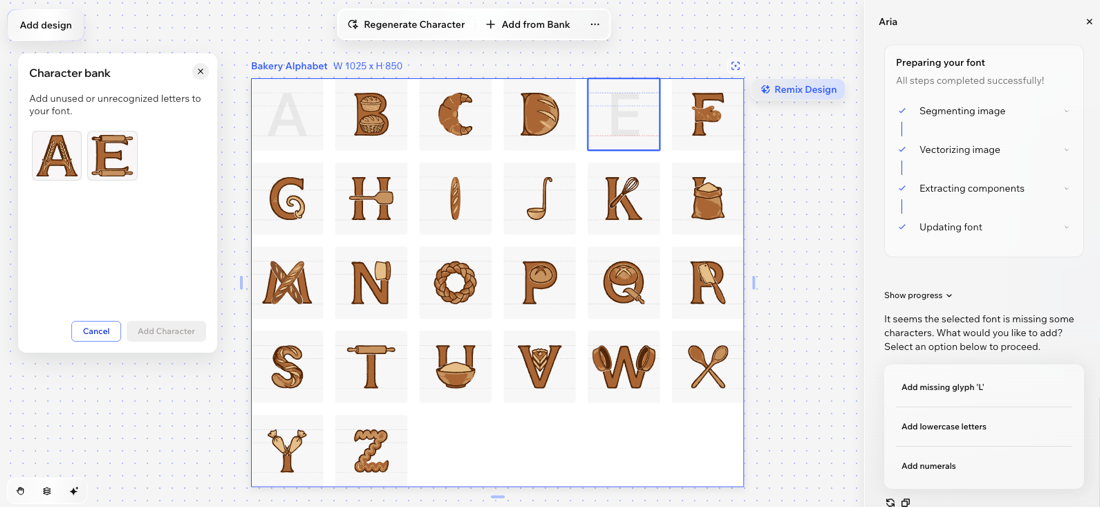
도움말:
아래쪽의 미리보기 패널에서 입력했을 때 글꼴이 어떻게 보이는지 테스트합니다. 글꼴 크기를 키우거나 줄이고, 가운데 정렬이나 왼쪽 정렬 같은 정렬 옵션도 적용해 보세요. 글꼴을 변경한 경우에는 아래쪽의
변경사항 적용을 클릭해 미리보기를 새로고침합니다.
글꼴 사용자 지정하기
글꼴 콘셉트를 선택한 뒤에는 글꼴 에셋 전체를 사용자 지정하거나 개별 문자를 조정할 수 있습니다. 이를 통해 마음에 드는 스타일은 유지하면서 더 손볼 부분만 다듬을 수 있습니다.
글꼴을 사용자 지정하려면:
데스크톱 브라우저
Wixel 앱
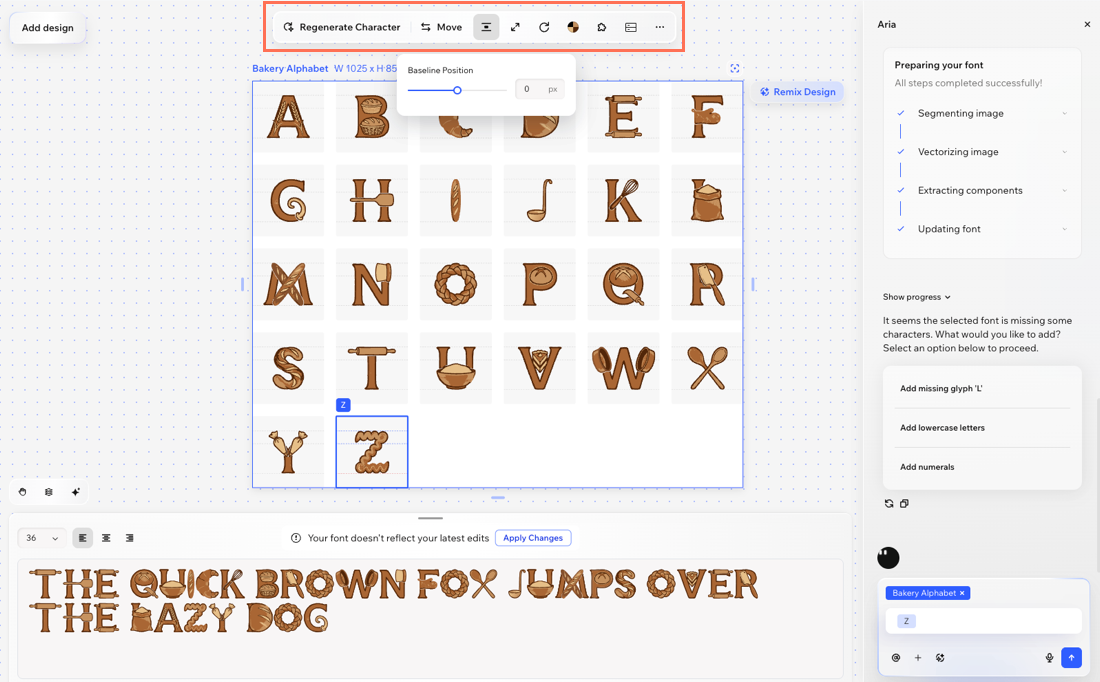
 : 문자의 세로 위치를 조정합니다.
 :선택한 문자의 크기를 키우거나 줄입니다.
 :선택한 문자를 회전합니다.
글꼴 저장 및 내보내기
글꼴이 준비되면 프로젝트에 저장해 이미지, 슬라이드쇼 등에서 사용할 수 있습니다. 글꼴을 다운로드해 외부 플랫폼에 업로드할 수도 있습니다. .ttf 파일은 문서 및 디자인 도구처럼 사용자 지정 글꼴을 지원하는 어디에서나 사용할 수 있습니다.
글꼴을 저장하거나 내보내려면:
데스크톱 브라우저
Wixel 앱
프로젝트에서 관련 글꼴 에셋을 선택합니다.
다음 중 원하는 작업을 선택합니다:
글꼴 세트 다운로드:
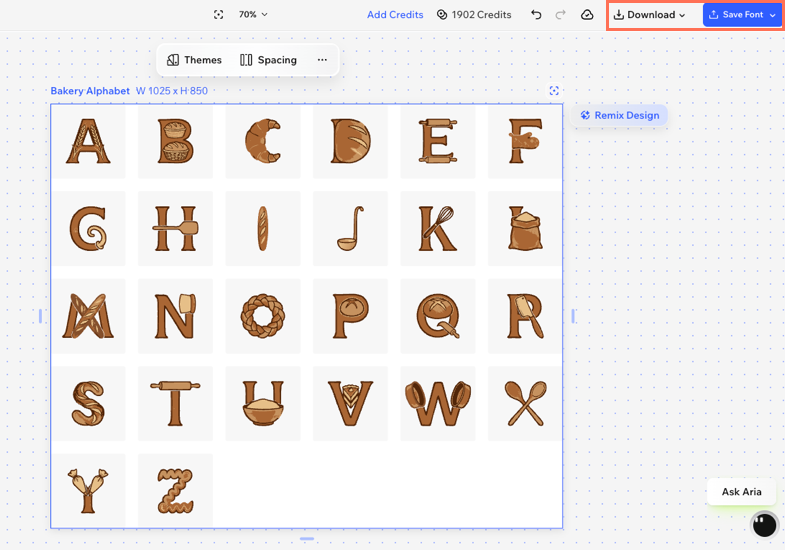
오른쪽 상단에서 다운로드 를 클릭합니다.
드롭다운에서 관련 파일 형식(예: ttf)을 선택합니다.
다운로드를 클릭합니다.
글꼴 세트를 Wixel 프로젝트에 저장: 오른쪽 상단에서 글꼴 저장 을 클릭합니다.
Wixel에서 사용자 지정 글꼴 사용하기:
글꼴을 저장한 후에는 Wixel 디자인에서 사용할 수 있습니다. 텍스트 요소를 선택한 다음 글꼴 드롭다운의
내 글꼴 에서 저장한 글꼴을 선택합니다.
도움말: