


Wixel: 캐릭터 생성 및 사용하기
- 캐릭터 생성하기
- 디자인에 캐릭터 추가하기
- 캐릭터 관리하기
- 자주 묻는 질문
캐릭터는 여러 디자인에서 반복해 사용할 수 있는 페르소나입니다. 예를 들어 브랜드 마스코트를 만들어 모든 SNS 게시물에 추가하거나, 생일 파티용 캐릭터를 만들어 초대장, 카드, 안내판 등에 활용할 수 있습니다.
캐릭터를 생성하고 사용하는 작업에는 AI 크레딧이 사용됩니다.
한 프로젝트에서 만든 캐릭터를 다른 모든 프로젝트에서도 사용할 수 있습니다.
캐릭터 생성하기
캐릭터의 외형과 성격에 관한 정보를 입력한 후, 생성된 외형을 승인해 캐릭터를 만듭니다.
캐릭터를 생성하려면:
텍스트 상자에 "새 캐릭터를 만들고 싶어"라는 프롬프트를 입력해 전송합니다.
생성
 아이콘을 클릭합니다.
캐릭터 정보를 입력합니다.
캐릭터 이름: 캐릭터의 이름을 입력합니다.
캐릭터 성격: 캐릭터의 외모와 행동 및 말투를 설명합니다. 입력한 내용은 캐릭터의 자세와 표정 등 전반적인 표현 방식에 반영됩니다.
캐릭터 외형: 원하는 캐릭터의 외형을 보여 주는 이미지를 업로드합니다.
스타일 선택: 캐릭터의 의상과 샷 스타일을 결정할 비주얼 스타일을 선택합니다.
음성: 기본 음성을 선택하거나 음성 없음을 선택합니다.
도움말: 각 음성을 들어보려면 미리보기 아이콘을 클릭합니다.
캐릭터 생성을 클릭합니다.
캐릭터의 외형을 검토합니다.
정보를 수정하려면 돌아가기를 클릭하고, 외형을 승인해 캐릭터를 저장하려면 캐릭터 사용을 클릭합니다.
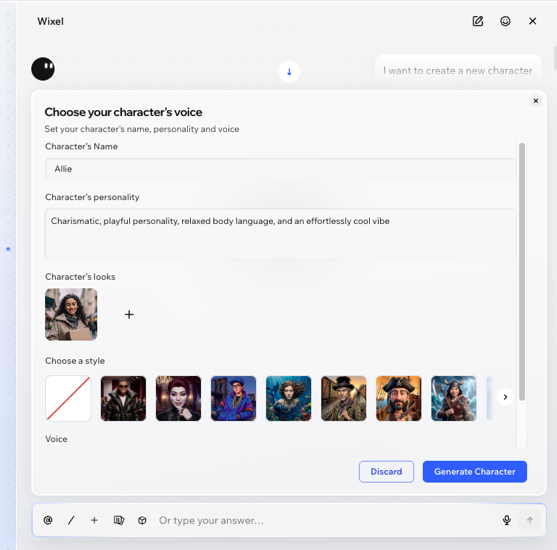
업로드한 이미지는 캐릭터의 정체성을 결정하고, 입력한 성격은 캐릭터의 스타일을 형성합니다. 외형을 변경하려면 Aria에게 원하는 변경 사항을 알려주세요.
디자인에 캐릭터 추가하기
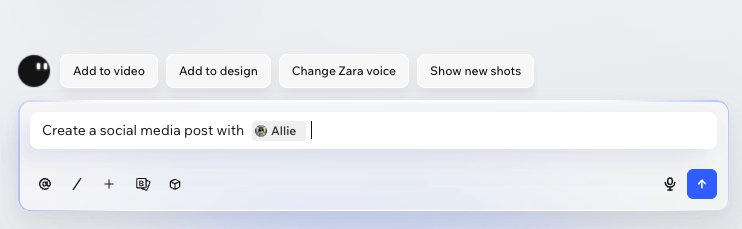
채팅에서 캐릭터를 언급하면 이미지, 동영상, 슬라이드 등 원하는 디자인에 추가할 수 있습니다.
디자인에 캐릭터를 추가하려면:
Aria와의 채팅을 엽니다.
멘션
 아이콘을 클릭하거나 채팅에 '@'를 입력한 후 사용할 캐릭터를 선택합니다.
해당 디자인에서 캐릭터가 수행할 작업을 설명합니다.
캐릭터 관리하기
캐릭터를 변경하거나 새로운 스타일을 적용할 수 있으며, 캐릭터 목록에서 삭제할 수도 있습니다.
캐릭터를 관리하려면:
멘션
아이콘을 클릭하거나 채팅에 '@'를 입력한 후 사용할 캐릭터를 선택합니다.캐릭터 관리를 클릭합니다.
해당 캐릭터에 마우스오버한 후 원하는 작업을 선택합니다.
캐릭터 생성: 디자인에 캐릭터를 추가합니다.
캐릭터 편집: 캐릭터의 이름, 성격, 스타일 또는 음성을 변경합니다.
삭제: 계정에서 캐릭터를 삭제합니다. 추가 작업
 아이콘을 클릭한 후 삭제를 클릭합니다. 확인 창에서 삭제를 클릭합니다.
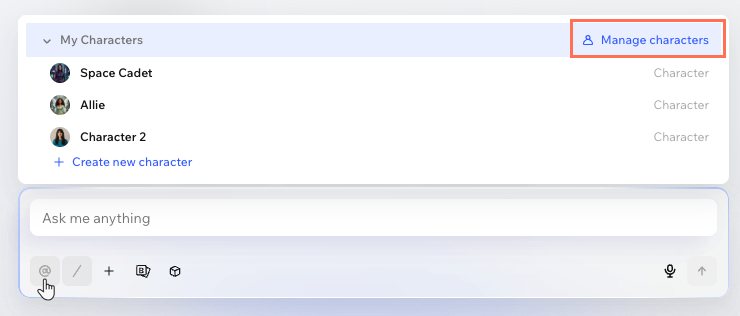
캐릭터를 편집하면 Aria가 기존 캐릭터를 업데이트할지, 사본으로 저장할지 묻습니다. 업데이트하면 캐릭터의 현재 디자인이 변경됩니다.
자주 묻는 질문
아래 질문을 클릭해 캐릭터에 대한 자세한 내용을 확인하세요.