


Wixel: 프로젝트에서 공동 작업하기
페이지 메뉴
- 공동 작업자 초대 및 관리하기
- 댓글로 공동 작업하기
- 프로젝트 나가기
- 자주 묻는 질문
Wixel 프로젝트에 다른 사용자를 공동 작업자로 초대하세요. 공동 작업자는 프로젝트 자산을 함께 편집하고, 캔버스에 댓글을 남기며, 서로의 변경사항을 실시간으로 확인할 수 있습니다.
공동 작업자 초대 및 관리하기
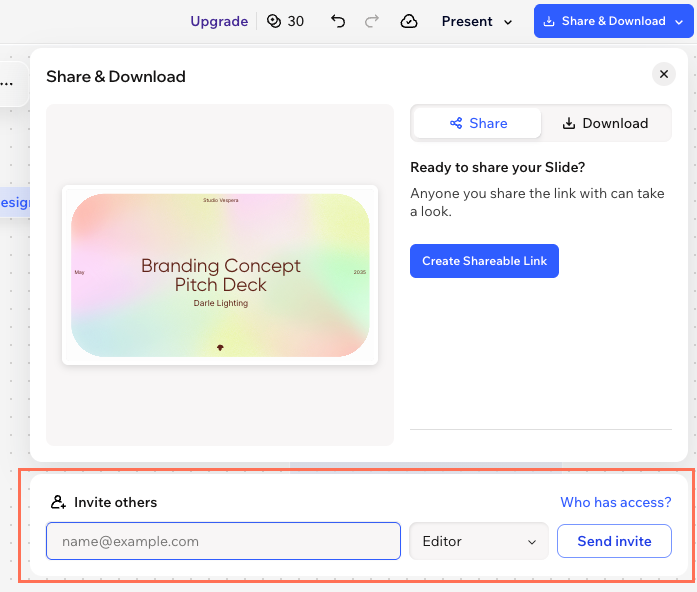
이메일 주소를 입력해 프로젝트에 공동 작업자를 초대할 수 있습니다. 초대받은 사용자는 이메일 초대를 수락한 후 프로젝트 편집을 시작할 수 있습니다. 공동 작업자는 특정 자산뿐만 아니라 프로젝트 전체에 액세스할 수 있습니다.
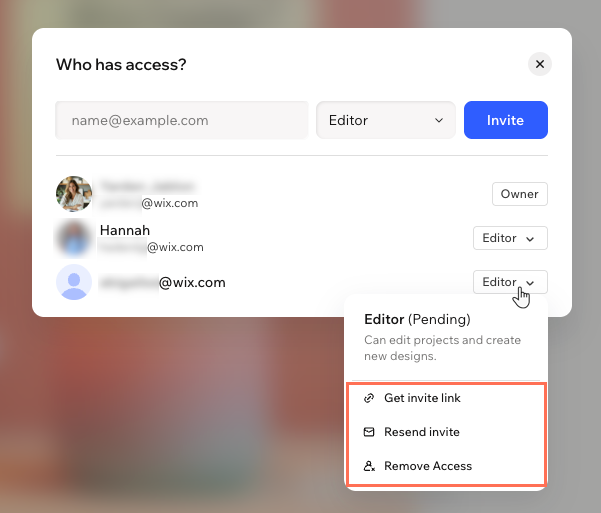
액세스 권한이 있는 사용자 창에는 프로젝트 소유자, 활성 공동 작업자 및 승인 대기 중인 초대가 표시됩니다.
공동 작업자를 초대하고 관리하려면 다음 단계를 따르세요.
데스크톱 브라우저
Wixel 앱
상단에서 프로젝트 이름을 클릭합니다.
프로젝트에 초대를 클릭합니다.
다음 중 원하는 작업을 선택합니다.
공동 작업자 초대하기
승인 대기 중인 초대 관리하기
공동 작업자의 액세스 권한 제거하기
일반 액세스 설정
도움말:
공동 작업자가 참여하면 현재 프로젝트에서 함께 작업 중인 사용자를 확인할 수 있습니다. 공동 작업자의 아바타는 프로젝트 상단에 표시되며, 커서는 캔버스에서 실시간으로 움직입니다. 아바타에 마우스오버하면 공동 작업자의 이름과 편집 중인 에셋을 확인할 수 있습니다.
댓글로 공동 작업하기
댓글을 남겨 의견이나 질문을 공유하거나, 프로젝트 또는 특정 에셋에서 수정이 필요한 부분을 알릴 수 있습니다.
댓글을 사용하려면 다음 단계를 따르세요.
하단에서 댓글
 아이콘을 클릭합니다.
다음 중 원하는 작업을 선택합니다.
댓글 추가하기
 아이콘을 클릭합니다.
 아이콘을 클릭하거나 @를 입력한 후 이름을 선택합니다.
 댓글 관리하기
 아이콘을 클릭합니다.
 아이콘을 클릭한 후 편집 또는 삭제를 클릭합니다. 직접 작성한 댓글만 편집하거나 삭제할 수 있습니다.
 아이콘을 클릭한 후 링크 복사를 클릭합니다.
 아이콘을 클릭하면 댓글이 채팅으로 전송되고 에이전트가 처리합니다.
프로젝트의 댓글 검토하기
댓글 표시 또는 숨기기

프로젝트 나가기
Wixel 프로젝트에 공동 작업자로 초대받은 경우 언제든지 프로젝트에서 나갈 수 있습니다.
프로젝트에서 나가려면 다음 단계를 따르세요.
데스크톱 브라우저
Wixel 앱
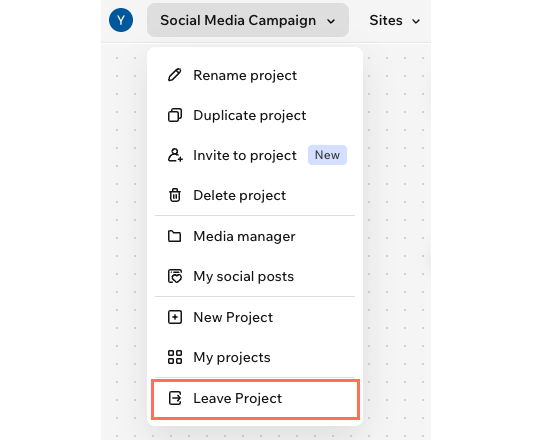
화면 상단에서 프로젝트 이름을 클릭합니다.
프로젝트 나가기를 클릭합니다.
확인 창에서 프로젝트 나가기를 클릭합니다.
자주 묻는 질문
공동 작업자 초대에 대해 자세히 알아보려면 질문을 클릭하세요.
프로젝트 소유권을 이전할 수 있나요?
프로젝트에 공동 작업자를 몇 명까지 추가할 수 있나요?