


Wixel: 문서에 요소 추가하기
페이지 메뉴
- AI 도구
- 미디어
- 레이아웃 요소
- 임베드
- FAQ/자주 묻는 질문
인터랙티브한 요소와 시각적 요소를 추가해 Wixel 문서를 더 효과적으로 만들어 보세요. 차트로 데이터를 보여주거나, 미디어를 삽입하거나, 레이아웃을 정리하는 등 프로젝트 워크스페이스에서 필요한 도구를 바로 사용할 수 있습니다. 다양한 요소를 자유롭게 조합해 어떤 독자에게도 유용하고 흥미로운 문서를 만들어 보세요.
AI 도구
Wixel의 AI 기반 도구를 사용하면 표준 문서 기능을 넘어 더 다양한 작업을 할 수 있습니다. AI 위젯을 사용하면 만들고 싶은 내용을 설명하는 것만으로 차트, 인포그래픽, 게임, 지도 등 인터랙티브하고 스마트한 콘텐츠를 문서에 추가할 수 있습니다.
데스크톱 브라우저
Wixel 앱
프로젝트에서 관련 문서를 선택합니다.
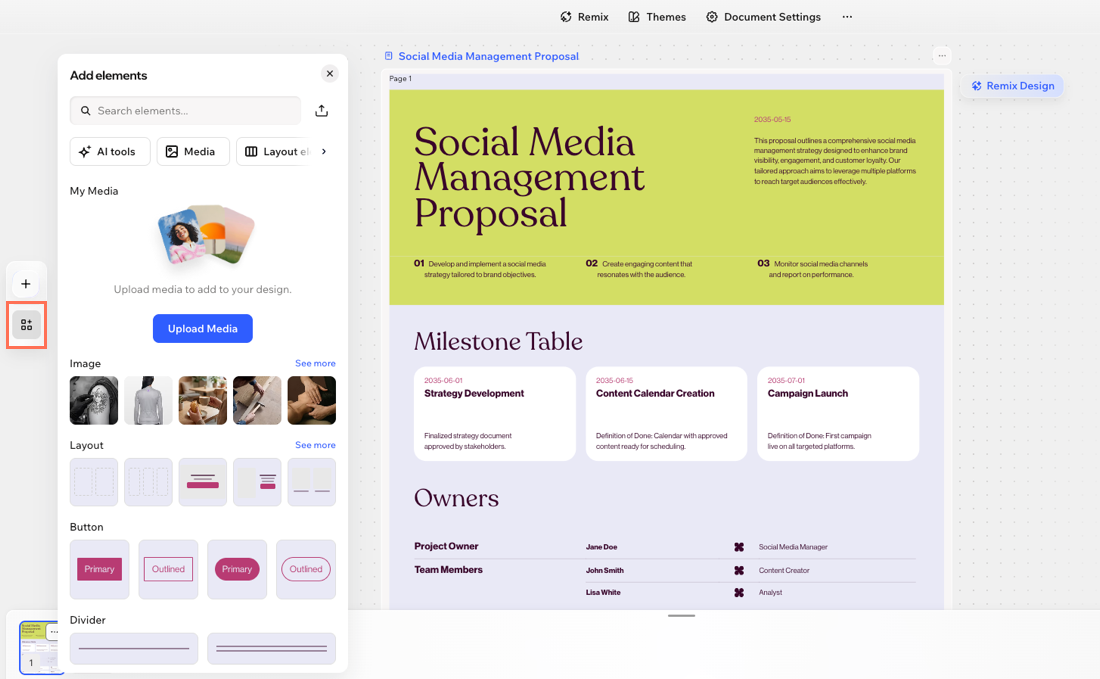
도구 모음에서 요소 아이콘
 을 클릭합니다.
AI 도구를 클릭합니다.
AI 위젯을 선택합니다.
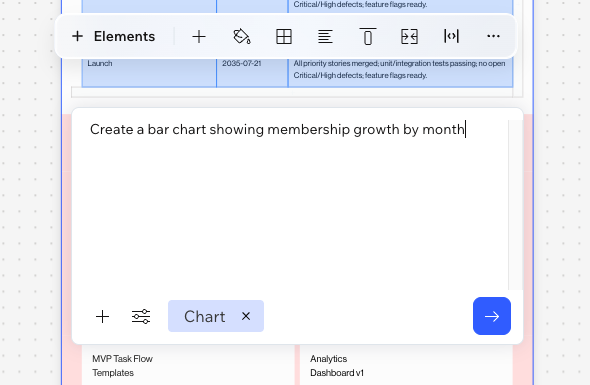
텍스트 상자에 만들고 싶은 내용을 설명합니다. 예: "월별 회원 증가를 보여주는 막대형 차트를 만들어 주세요" 또는 "간단한 식단 계획 계산기를 만들어 주세요".
(선택사항) 유형 을 클릭해 차트, 계산기 같은 특정 위젯 유형을 선택한 다음, 참조 파일을 포함하려면 추가 아이콘
 를 클릭합니다.
발송 아이콘
 을 클릭합니다.
(선택사항) 문서에 추가된 위젯을 검토합니다. 더 다듬거나 업데이트하려면 위젯을 선택한 다음 Aria와 채팅해 바꿀 내용을 설명합니다. 위젯 위에 표시된 추천 항목을 사용해도 됩니다.
미디어
다양한 미디어를 추가해 문서를 더 풍부하고 유용하게 만들어 보세요. 이미지, 갤러리, 동영상, GIF, 파일, 오디오를 미디어 매니저, 기기 또는 외부 소스에서 바로 추가할 수 있습니다.
데스크톱 브라우저
Wixel 앱
레이아웃 요소
미리 만들어진 레이아웃, 칼럼, 기타 시각적 디자인 도구를 사용해 콘텐츠의 구조를 잡고 정리합니다. 문서를 더 쉽게 따라 읽을 수 있고, 보기 좋으며, 효과적으로 만드는 데 도움이 됩니다.
데스크톱 브라우저
Wixel 앱
프로젝트에서 관련 문서를 선택합니다.
도구 모음에서 요소 아이콘
을 클릭합니다.레이아웃 요소에서 관련 요소를 선택합니다:
레이아웃
2 columns / 3 columns
 을 클릭합니다.
 을 클릭해 칼럼을 더 추가할 수 있습니다.
 코드 블록
확장 목록
구분선
버튼
임베드
좋아하는 플랫폼의 콘텐츠를 프로젝트에 직접 삽입해 동영상, SNS 게시물 등 다양한 콘텐츠를 추가할 수 있습니다. 동영상, 오디오 또는 게시물을 삽입해 문서를 더 다채롭게 만들 수 있습니다.
데스크톱 브라우저
Wixel 앱
프로젝트에서 관련 문서를 선택합니다.
도구 모음에서 요소 아이콘
을 클릭합니다.임베드 아래에서 관련 요소를 선택합니다:
YouTube
오디오
Spotify
SoundCloud
Adsense
HTML
Instagram
TikTok
X (Twitter)
FAQ/자주 묻는 질문
아래 질문을 클릭해 문서 요소에 대해 자세히 알아보세요.
문서에 표를 추가할 수 있나요?
문서에 어떤 미디어 파일을 추가할 수 있나요?
공유한 문서에서 미디어가 제대로 표시되지 않는 이유는 무엇인가요?