


Wix Hotels by HotelRunner: 취소 및 보증금 정책 생성 및 관리
페이지 메뉴
- 1단계 | 취소 정책 만들기
- 2단계 | 취소 정책을 요금 플랜에 지정하기
- 3단계 | 취소 정책 관리하기
- 4단계 | (선택사항) 보증금 정책 추가하기
- FAQ/자주 묻는 질문
중요!
이 문서는 Wix Hotels by HotelRunner의 최신 버전을 기준으로 합니다. 이전 버전의 Wix Hotels는
여기를 클릭하세요.
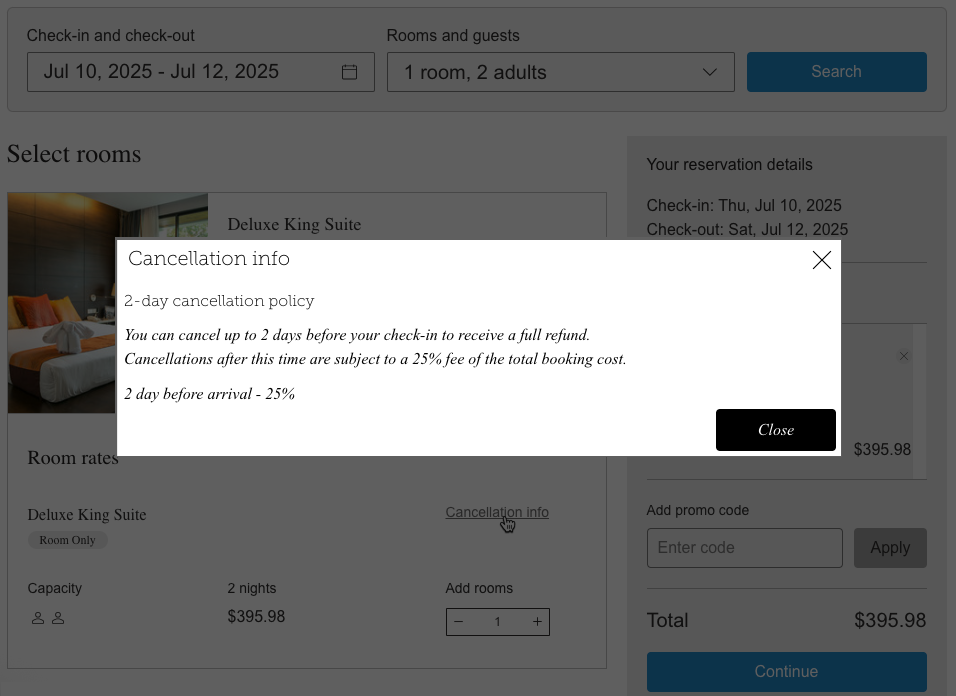
취소 및 보증금 정책을 명확하게 설정해 두면, 게스트가 예약 전에 무엇을 기대해야 하는지 정확히 알 수 있습니다. 이 정책은 체크아웃 단계에 표시되며, 노쇼를 관리하고 오해를 줄이며 고객 경험을 개선하는 데 도움이 됩니다.
취소 정책은 게스트가 예약을 취소할 때 환불이나 수수료에 대해 어떤 규칙이 적용되는지 설명합니다. 정책을 투명하게 안내하면 신뢰를 쌓을 수 있고, 취소를 줄여 객실 판매를 유지하는 데도 도움이 됩니다.
시작하기 전에:
취소 정책은 적용하려면
요금 플랜에 지정해야 합니다. 정책 설정 후 바로 적용할 수 있도록
요금 플랜을 먼저 생성해 두세요.
1단계 | 취소 정책 만들기
호텔 운영 방식에 맞게 전액 환불 가능, 부분 환불 가능, 환불 불가 정책을 제공할 수 있습니다. 게스트에게 전액 환불 옵션을 제공하거나, 늦은 취소에 대한 페널티가 포함된 부분 환불 정책을 만들 수 있습니다.
취소 정책을 추가하려면:
- 사이트 대시보드에서 숙소 설정으로 이동합니다.
- 정책 관리를 취소 및 보증금 정책 옆에서 클릭합니다.
- + 취소 정책 추가를 클릭합니다.
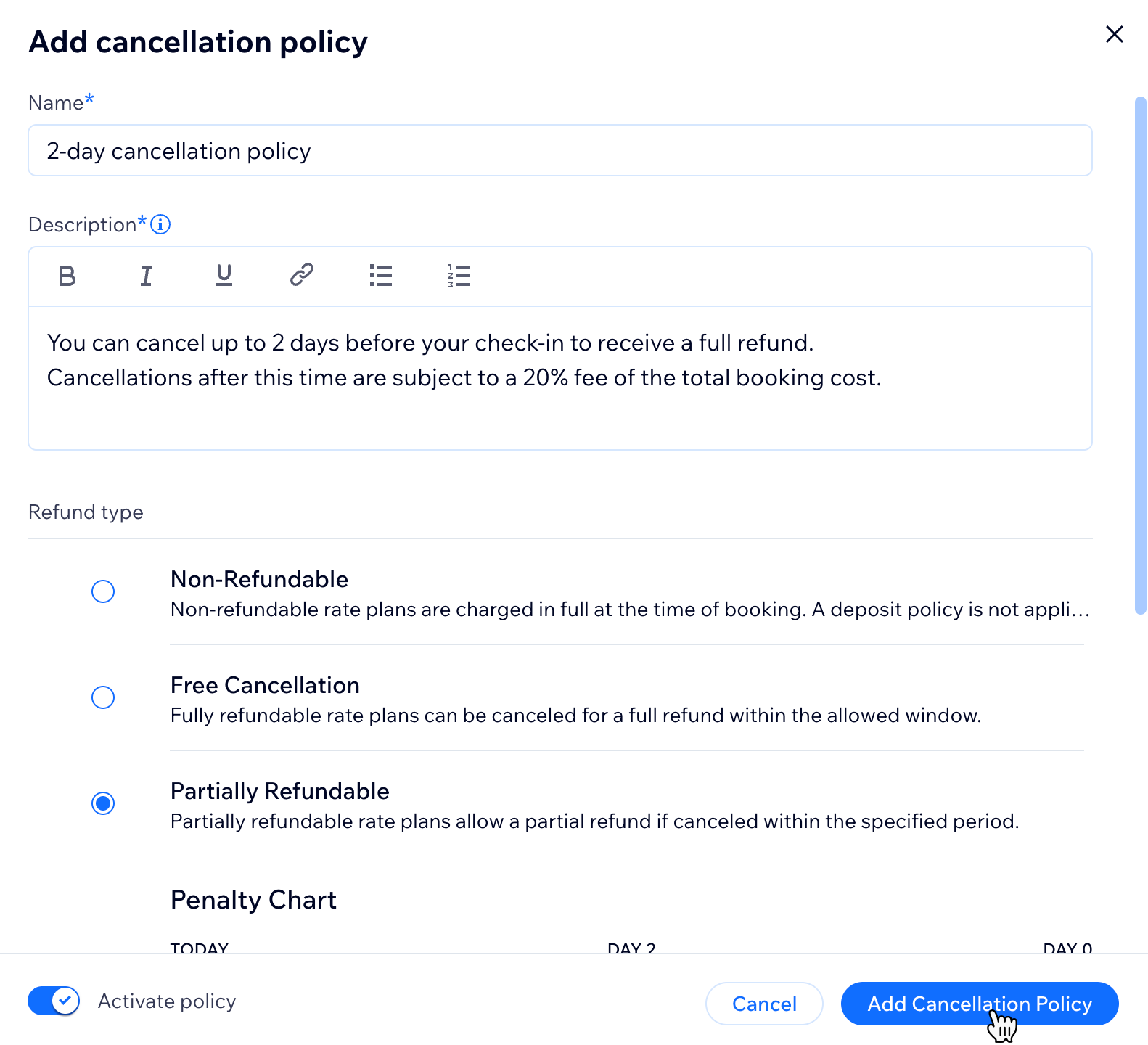
- 정책 세부 정보를 입력합니다.
- 이름: 정책 이름을 입력합니다. 예: "2일 취소 정책"
- 설명: 디테일한 설명을 추가합니다.
- 환불 유형: 다음 옵션 중 하나를 선택합니다.
- 환불 불가: 예약 후에는 환불을 위한 예약 취소가 불가능합니다.
- 무료 취소: 지정한 기간 내에 취소하면 전액 환불을 받을 수 있습니다.
- 부분 환불 가능: 지정한 기간 내에 취소하면 일부 환불을 받을 수 있습니다. 아래 옵션으로 페널티 조건을 사용자 지정합니다.
- 체크인 전 페널티 적용: 일수를 입력합니다(예: 2).
- 시간 선택: 마감 시간을 선택합니다(예: 11:00).
- 수수료 유형: 고정 금액 또는 퍼센트를 선택합니다.
- 수수료 금액: 값을 입력합니다(예: $20 또는 20%).
- (선택사항) + 새 페널티 조건 추가를 클릭해 조건을 더 추가합니다.
- 정책 활성화 버튼을 활성화합니다.
- 취소 정책 추가를 클릭해 저장합니다.
중요!
부분 환불 가능한 취소 정책을 만들 경우, 페널티 조건이
페널티 차트에 표시된 주문과 일치하는지 확인합니다. 페널티 차트에는 게스트가 체크인 전 얼마나 일찍 취소하는지에 따라 지불하는 취소 수수료가 표시됩니다. 가장 낮은 페널티를 먼저 추가하고, 체크인에 가까울수록 더 높은 페널티를 추가합니다.
2단계 | 취소 정책을 요금 플랜에 지정하기
정책을 만들었다면, 적용할 관련 요금 플랜에 지정해야 합니다.
취소 정책을 지정하려면:
- 사이트 대시보드에서 요금 플랜으로 이동합니다.
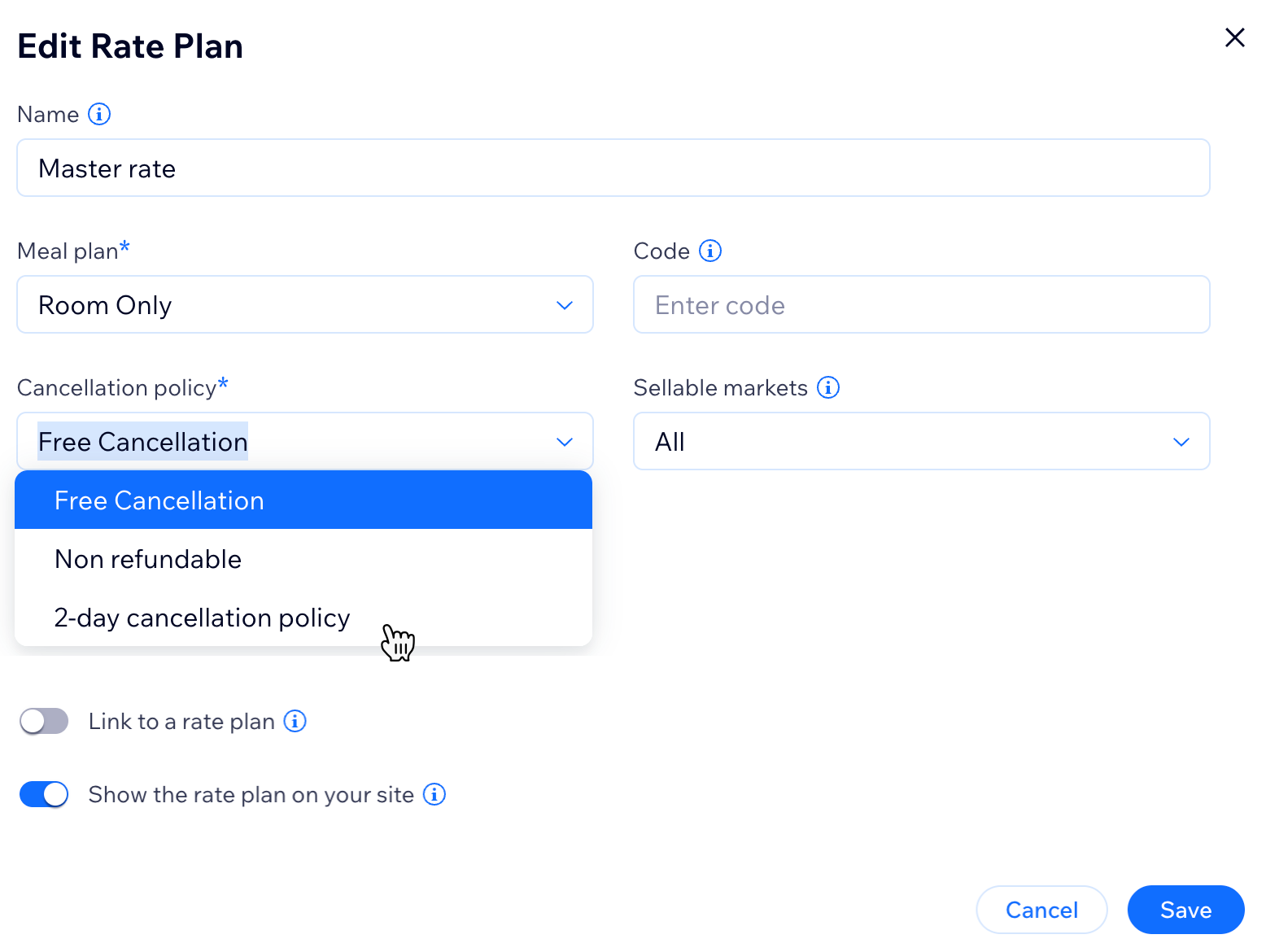
- 표준 요금 또는 마스터 요금과 같은 관련 요금 위에 마우스를 올리고 편집 을 클릭합니다.
- 드롭다운에서 관련 취소 정책을 선택합니다. 취소 정책
- 저장을 클릭합니다.
3단계 | 취소 정책 관리하기
언제든지 취소 정책을 편집하거나 비활성화할 수 있습니다. 계절이나 비즈니스 상황에 맞게 조건을 유연하게 조정할 수 있습니다.
취소 정책을 관리하려면:
- 사이트 대시보드에서 숙소 설정으로 이동합니다.
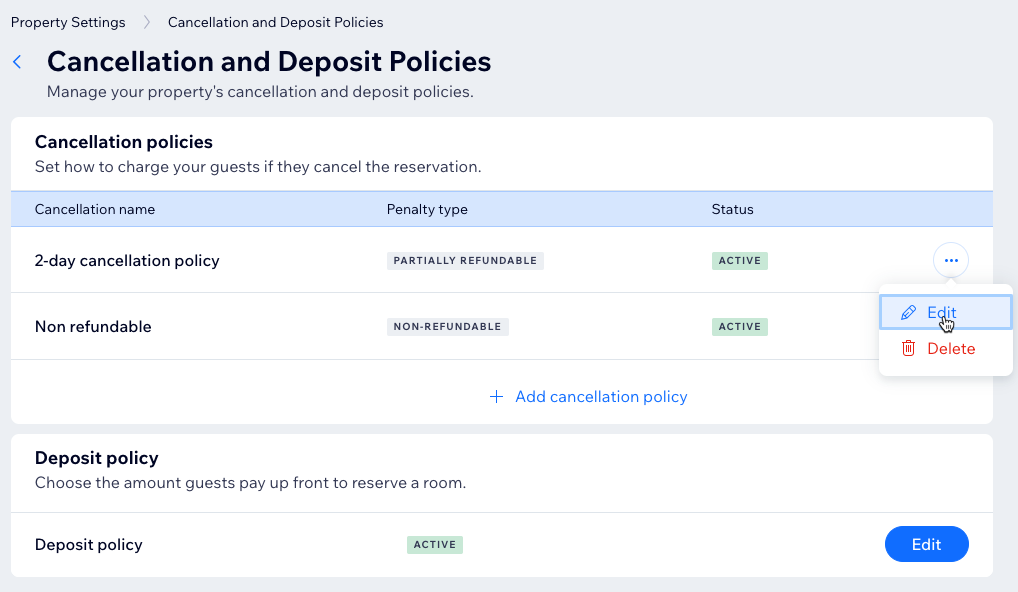
- 정책 관리를 취소 및 보증금 정책 옆에서 클릭합니다.
- 관련 정책 옆에 있는 더 보기 아이콘
 을 클릭합니다.
 - 편집을 클릭합니다.
- 다음 작업 중 하나를 선택합니다.
- 정책 세부 정보 업데이트: 이름, 설명 또는 페널티를 변경합니다.
- 페널티 조건 추가 또는 삭제: 필요에 따라 조건을 만들거나 삭제합니다.
- 정책 비활성화: 정책 활성화 버튼을 비활성화합니다.
- 저장을 클릭합니다.
4단계 | (선택사항) 보증금 정책 추가하기
게스트에게 일부 보증금을 청구해 전체 예약 수수료 대신 노쇼(No-Show)와 늦은 취소로 인한 손실을 방지합니다.
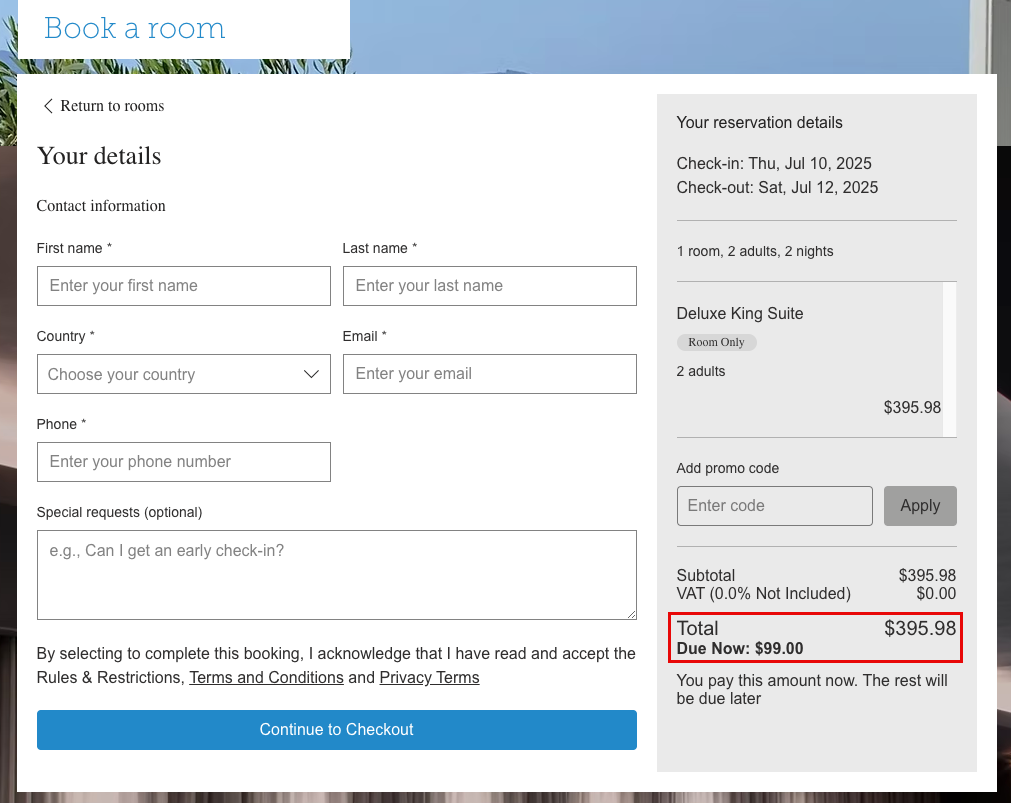
보증금 정책을 추가하려면:
- 사이트 대시보드에서 숙소 설정으로 이동합니다.
- 정책 관리를 취소 및 보증금 정책 옆에서 클릭합니다.
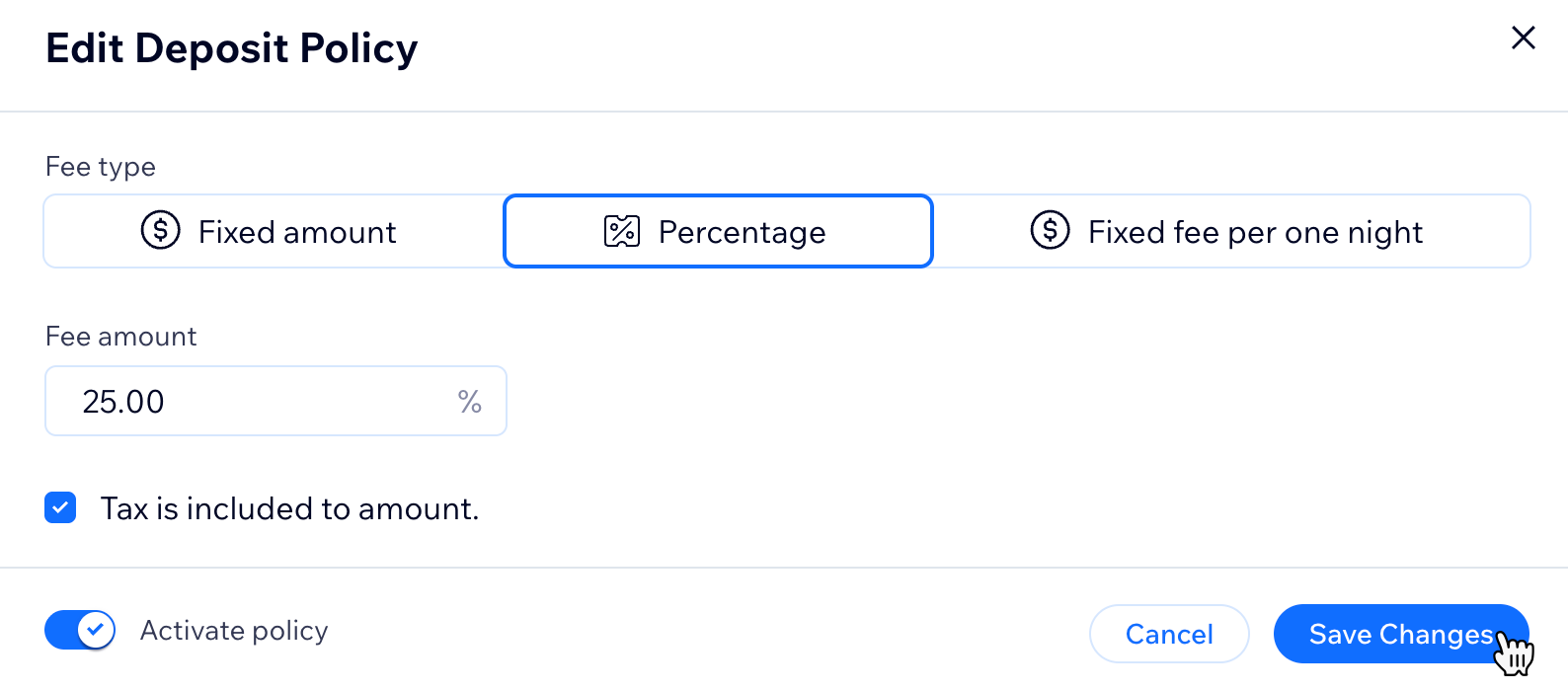
- 편집 옆의 입금 정책을 클릭합니다.
- 요금 유형을 선택합니다:
- 고정 금액: 숙박 1회당 고정된 보증금이 청구됩니다.
- 퍼센트: 게스트의 숙박 총비용을 기준으로 퍼센트 요금이 청구됩니다.
- 1박당 고정 수수료: 숙박 박수마다 고정된 보증금 금액이 청구됩니다.
- 관련 요금 금액.을 입력합니다.
- (선택사항) 보증금에 세금을 포함하려면 금액에 세금 포함 체크박스를 선택합니다.
- 사이트에서 이 정책을 활성화하려면 정책 활성화 버튼을 켭니다.
- 변경사항 저장을 클릭합니다.
중요!
비환불 취소 정책이 활성화되면 보증금 정책은 적용되지 않습니다.
FAQ/자주 묻는 질문
아래 질문을 클릭해 취소 및 보증금 정책에 대해 자세히 확인하세요.
게스트에게 취소 정책이 어떻게 표시되는지 어떻게 테스트할 수 있나요?
기본 취소 정책을 편집하거나 삭제할 수 있나요?
보증금 정책을 비활성화할 수 있나요?
객실이나 플랜마다 다른 정책을 지정할 수 있나요?