


Wix 호텔 by HotelRunner: 사이트에 Abritel(HomeAway) 연결하기
2 분
페이지 메뉴
- 1 단계 | Abritel에 Wix 계정 연결하기
- 3 단계 | Wix 호텔 by HotelRunner 캘린더를 Abritel로 가져오기
- 4 단계 | Abrite 연결 활성화하기
- 자주 묻는 질문
Abritel(HomeAway)을 Wix 호텔 by HotelRunner에 연결하면 iCal을 사용해 예약 가능 캘린더를 동기화합니다. 예약 가능 여부만 공유되므로 Wix 대시보드에서 수동으로 Abrite 예약을 추가하세요.
1 단계 | Abritel에 Wix 계정 연결하기
Wix 계정을 Abritel에 연결해 표시할 객실을 선택하세요. 대시보드의 Channel Manager를 사용해 각 객실을 선택해 Abritel에 전송하세요.
Wix 계정을 Abritel에 연결하려면:
- 사이트 대시보드에서 Channel Manager로 이동합니다.
- 검색창에 Abritel을 입력합니다.
- Abritel에 마우스오버한 후 Connect를 클릭합니다.
- Abritel과 공유하고자 하는 각 객실 옆 드롭다운에서 Send를 선택합니다.
- Next를 클릭합니다.
참고:
브라우저에서 객실 목록을 열어 둔 상태로 탭을 두세요.
3 단계 | Wix 호텔 by HotelRunner 캘린더를 Abritel로 가져오기
모든 관련 객실을 'Send'로 표시했다면, Abrite 계정에 로그인해 캘린더를 가져올 차례입니다.
Wix 캘린더를 Abritel로 가져오려면:
- Abritel 계정에 로그인합니다.
- 연결하고자 하는 숙소로 이동합니다.
- Calendar 탭을 클릭합니다.
- Import and export를 클릭합니다.
- Import calendar name 아래에 객실 이름을 입력합니다.
- Import를 클릭해 편집 패널을 엽니다.
- 1 단계의 Abritel 탭을 엽니다.
- 가져오려는 첫 번째 객실 옆 Copy를 클릭합니다.
- Abritel 캘린더의 Calendar URL 입력란에 링크를 붙여넣습니다.
참고: 링크가 "webcal"로 시작하는 경우, URL에서 "webcal"을 "https"로 변경하세요. - Block 라디오 버튼을 클릭해 캘린더를 차단합니다.
- Next를 클릭해 저장합니다.
참고: 새 객실을 가져오려면 7-10 단계를 반복합니다.
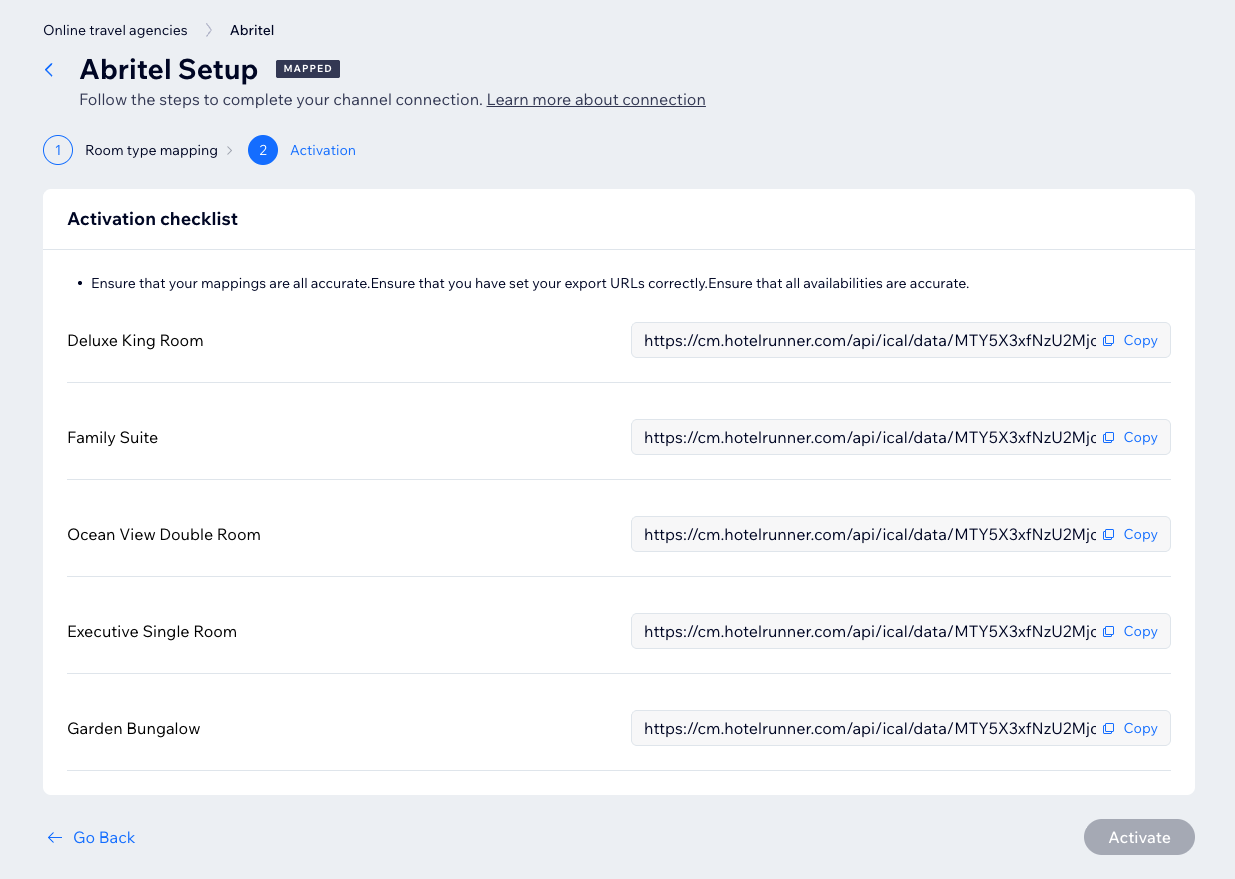
4 단계 | Abrite 연결 활성화하기
- 사이트 대시보드에서 Channel Manager로 이동합니다.
- Abritel에 마우스오버한 후 Complete Setup을 클릭합니다.
- Activate를 클릭합니다.
자주 묻는 질문
아래 질문을 클릭해 자세한 내용을 확인하세요.
iCal 통합은 예약에 어떤 의미가 있나요?
Abritel과 요금 또는 제한 사항을 동기화할 수 있나요?
양방향 연결인가요?