


Wix 하모니 에디터: 요소에 링크 추가하기
페이지 메뉴
- 링크 유형
- 요소 링크 추가하기
- 텍스트에 링크 추가하기
- 고급 SEO 설정
- 자주 묻는 질문
이 도움말은 2026년 1월에 출시된 새로운 Wix 하모니 에디터를 참조합니다. Wix 하모니 에디터를 사용 중인지 Wix 에디터를 사용 중인지 확실하지 않다면,
여기에서 자세한 정보를 확인하세요.
사이트의 요소에 링크를 추가해 방문자가 콘텐츠를 탐색하고 중요한 관련 정보로 안내하세요.
방문자를 다른 사이트 페이지, 외부 URL, 팝업 또는 직접 연락할 수 있는 방법(예: 이메일, WhatsApp)으로 유도하는 등 다양한 유형의 링크를 추가할 수 있습니다.
링크 유형
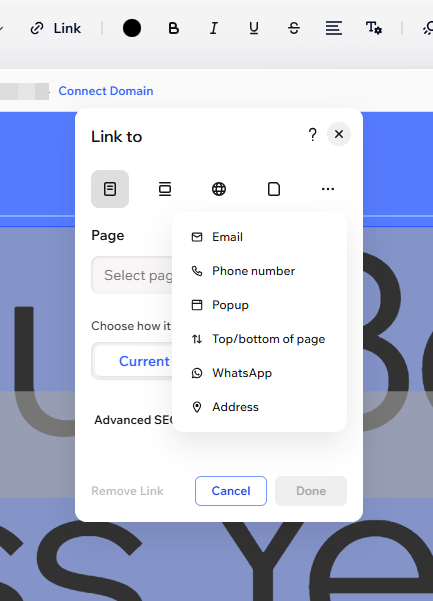
팝업, 섹션, 주소 링크 등 사이트 방문자를 원하는 콘텐츠로 안내하기 위해 요소에 추가할 수 있는 링크 유형은 다양합니다.
아래 옵션을 클릭해 링크 유형에 대해 자세히 알아보세요.
페이지
섹션
웹 주소
문서
이메일
전화번호
팝업
페이지 상단 및 하단
WhatsApp
주소
요소 링크 추가하기
이미지, 버튼 및 벡터아트를 포함한 다양한 요소에 링크를 추가할 수 있습니다.
요소에 링크를 추가하려면:
- 에디터로 이동합니다로 이동합니다.
- 해당 요소를 선택합니다.
- 액션 바에서 링크
 아이콘을 클릭합니다.
 - 링크 선택을 클릭합니다.
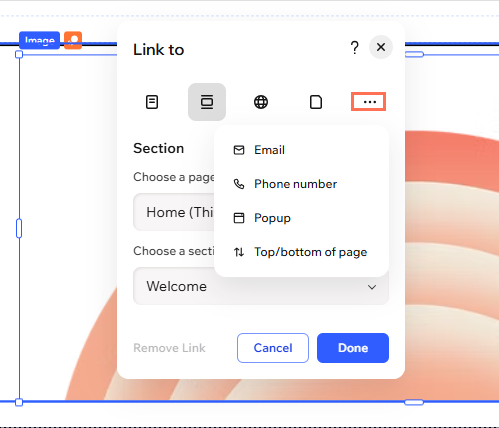
- 상단의 옵션에서 링크 유형을 선택합니다.
도움말: 추가 옵션 아이콘을 클릭해 이메일, 전화번호, 팝업, 상단/하단 페이지, WhatsApp 또는 주소와 같은 추가 옵션을 확인하세요.
 - 링크 유형을 선택하고 정보를 입력합니다.
- 완료를 클릭합니다.
링크를 제거하고 싶으신가요?
1-3 단계를 반복한 후
링크 제거를 클릭하세요.
텍스트에 링크 추가하기
텍스트 링크를 추가해 방문자를 다른 사이트, 섹션 또는 페이지로 안내하세요. 텍스트를 클릭 가능한 링크로 전환하거나 URL을 추가해 쉽고 직관적으로 탐색할 수 있습니다.
참고:
텍스트 상자에 다른 텍스트를 추가하면 URL을 클릭할 수 없게 됩니다.
텍스트에 링크를 추가하려면:
- 에디터로 이동합니다로 이동합니다.
- 해당 텍스트 상자를 선택합니다.
- 액션 바에서 링크
 아이콘을 클릭합니다.
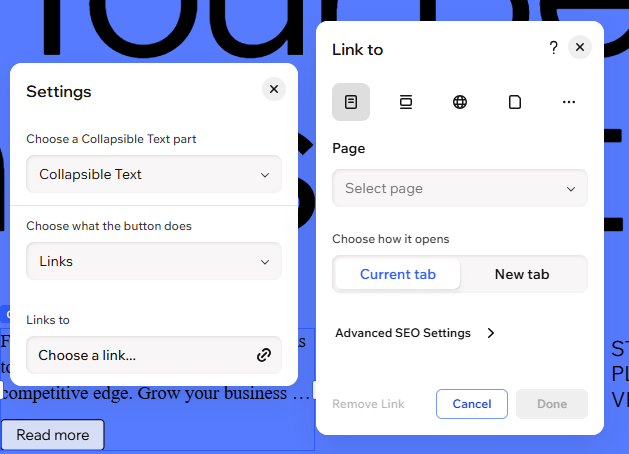
 - 링크 선택을 클릭합니다.
- 링크 유형을 선택하고 정보를 입력합니다.
도움말: 추가 옵션 아이콘을 클릭해 이메일, 전화번호, 팝업, 상단/하단 페이지, WhatsApp 또는 주소와 같은 추가 옵션을 확인하세요. - 완료를 클릭합니다.
도움말: 하이퍼링크 밑줄을 제거하려면 링크된 텍스트를 강조 표시한 후, 액션바에서 밑줄 아이콘을 클릭하세요. 텍스트는 계속 링크된 상태로 유지됩니다.
 - (선택사항) 연결된 텍스트의 색상 및 서식을 사용자 지정합니다.
고급 SEO 설정
요소를 사이트 페이지 또는 웹 주소에 링크하면 rel 속성을 설정할 수 있습니다. 이는 검색 엔진과 브라우저에 링크를 처리하는 방법을 알려줍니다.
중요!
Rel 속성은 고급 설정입니다. 잘못된 옵션을 선택하면 사이트나 링크에 영향을 줄 수 있으므로, 무엇을 하고 있는지 정확히 알고 있을 때만 변경하세요.
rel 속성을 추가하려면:
- 에디터로 이동합니다로 이동합니다.
- 해당 요소를 선택합니다.
- 액션 바에서 링크 아이콘을 클릭합니다.
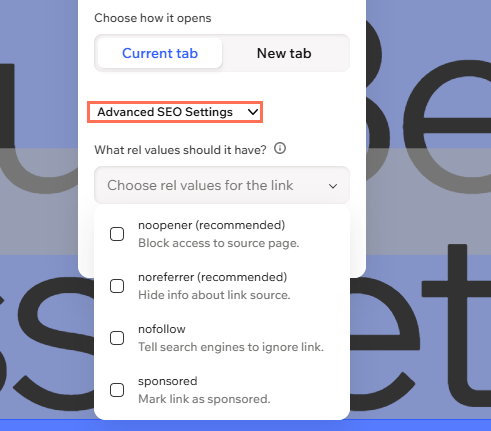
- 고급 SEO 설정을 클릭합니다.
- 어떤 rel 값을 사용해야 하나요? 아래에서, 원하는 rel 속성을 선택합니다.
- noopener: 링크된 페이지가 링크된 페이지에 액세스하지 못하도록 해 사이트를 안전하게 유지합니다. (권장)
- noreferrer: 링크된 사이트가 방문자의 유입 경로를 확인하지 못하도록 합니다.
- nofollow: 검색 엔진에 링크를 팔로우하거나 순위를 매기지 않도록 지시합니다.
- sponsored: 링크를 유료 광고 또는 게재 위치로 표시해 SEO를 보호하는 데 도움이 됩니다
자주 묻는 질문
아래 질문을 클릭해 자세한 내용을 확인하세요.
링크를 새 탭이나 창에서 열 수 있나요?
방문자가 하이퍼링크 텍스트 클릭 시 변경되는 색상을 선택할 수 있나요?
링크 추가 시 "링크를 추가하기 전 먼저 줄바꿈을 설정을 제거하세요"라는 오류가 표시됩니다.
PDF 또는 Word 문서와 같은 다운로드 가능한 파일에 링크를 추가할 수 있나요?
텍스트 링크가 깨거나 404 오류 페이지가 발생하는 경우 어떻게 해야 하나요?