


Wix 하모니 에디터: 섹션 배경 사용자 지정하기
페이지 메뉴
- 섹션 배경 변경하기
- 섹션 배경에 애니메이션 추가하기
섹션 배경은 페이지의 전반적인 분위기를 결정하고, 방문자의 시선을 유도하며, 스크롤할 때 느끼는 인상을 좌우합니다. 섹션을 사이트 브랜드에 맞게 디자인하고 세부 요소까지 조정해 보세요. 단색을 적용하거나 라이브러리에서 이미지 또는 동영상을 선택하고, 은은한 효과로 깊이감을 더할 수 있습니다.
알아두세요:
다양한 완성형 반응형 섹션을 활용해 디자인 시간을 절약할 수 있습니다.
새 섹션을 추가할 때 전체 옵션을 살펴보고 필요한 템플릿을 선택할 수 있습니다.
섹션 배경 변경하기
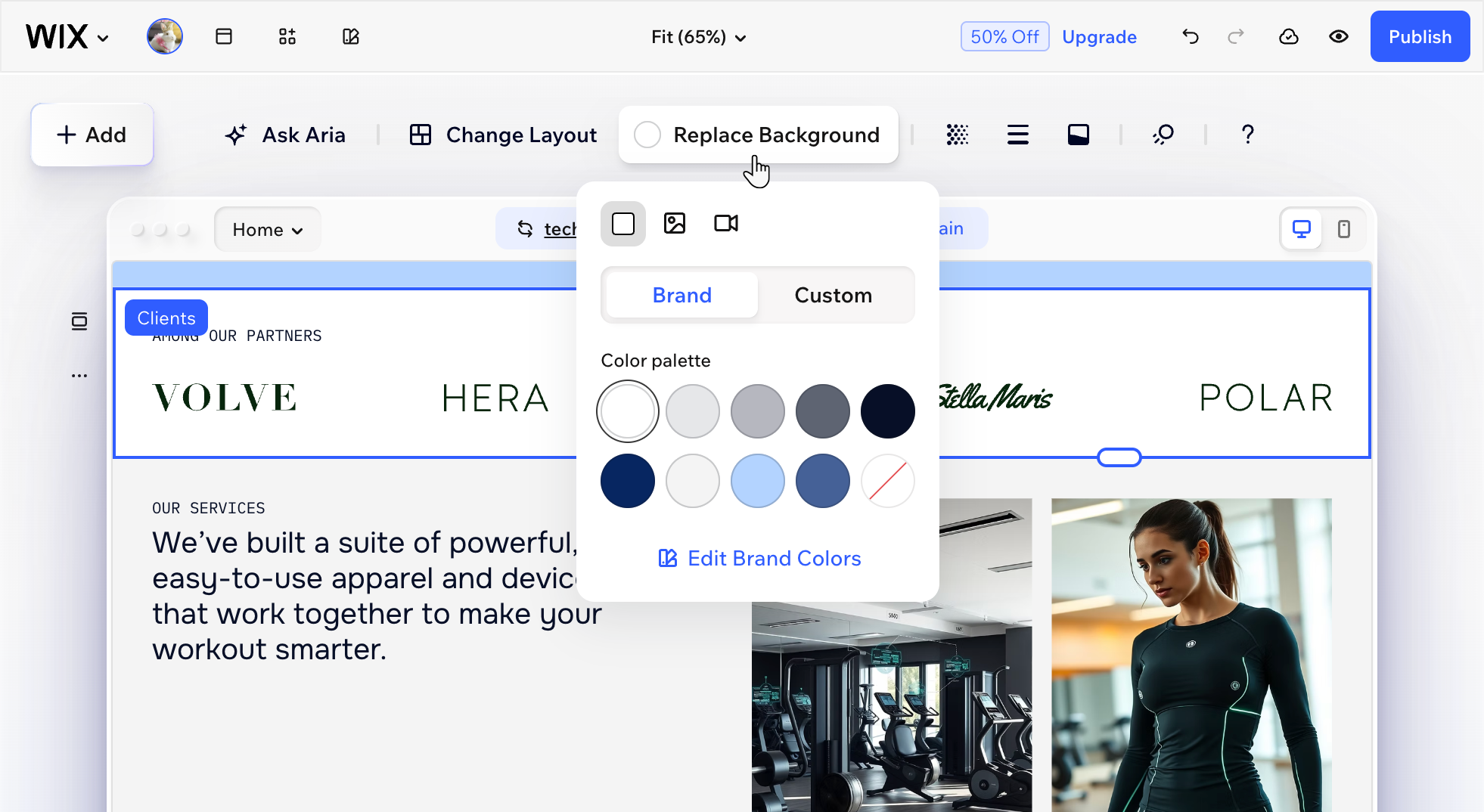
섹션 배경을 변경해 페이지의 디자인 및 테마를 즉시 바꿔 보세요. 스타일에 맞는 색상, 이미지 또는 동영상을 선택해 방문자의 시선을 사로잡을 수 있습니다.
섹션 배경을 변경하려면:
- 에디터로 이동합니다.
- 해당 섹션을 선택합니다.
- 배경 변경을 클릭합니다.
- 배경 유형을 선택한 후 필요에 맞게 사용자 지정합니다.
색상
 아이콘을 클릭합니다.
 아이콘을 클릭합니다.
그라데이션
 아이콘을 클릭합니다.
 아이콘, 방사형
 아이콘, 코닉
 아이콘 또는 플루이드
 아이콘.
아이콘.이미지
 아이콘을 클릭합니다.
 아이콘을 클릭합니다.
 아이콘: 클릭해 섹션에 맞게 이미지 크기를 조정하는 방식(채우기, 타일 또는 원본 크기)을 선택합니다. 이미지에
  아이콘을 클릭합니다.
 아이콘을 클릭해
 동영상
 아이콘을 클릭합니다.
 아이콘을 클릭해 동영상 배경을 미리봅니다.
 모바일 보기에 대한 참고:
모바일에서는 데스크톱에 영향을 주지 않고 섹션 배경을 다른 단색이나 그라데이션으로 변경할 수 있습니다. 이미지 및 동영상 배경은 공유되므로 데스크톱에서만 교체할 수 있습니다.
섹션 배경에 애니메이션 추가하기
배경 스크롤 애니메이션을 추가해 섹션에 생동감을 더할 수 있습니다. 방문자가 페이지를 위아래로 스크롤하면 역동적이고 시선을 사로잡는 효과가 나타납니다. 패럴랙스, 3D, 확대/축소 등의 옵션을 적용하고 스타일에 맞게 설정을 조정해 보세요.
섹션 배경에 애니메이션을 추가하려면:
에디터로 이동합니다.
해당 섹션을 선택합니다.
애니메이션 아이콘을 클릭합니다.
애니메이션을 선택합니다.
(선택사항) 사용자 지정을 클릭해 애니메이션 설정을 세부 조정합니다.
스크롤 미리보기: 미리보기 아이콘을 클릭해 방문자가 스크롤할 때 애니메이션이 어떻게 재생되는지 확인합니다.
확대/축소: 슬라이더를 드래그해 확대하거나 축소할 정도를 조정합니다.
방향: 이용 가능한 옵션(예: 시계 방향 또는 시계 반대 방향, 인 또는 아웃 등)을 사용해 애니메이션 방향을 조정합니다.
속도: 슬라이더를 드래그해 애니메이션 속도를 조정합니다.
비율: 슬라이더를 드래그해 배경이 뒤로 멀어지는 정도를 설정합니다.
각도: 애니메이션의 회전 각도를 설정합니다.
늘리기: 애니메이션의 깊이와 3D 효과를 설정합니다.
애니메이션 유형: 애니메이션이 페이드 인 또는 페이드 아웃되도록 선택합니다.
 아이콘을 클릭합니다.
 아이콘을 클릭해 방문자가 스크롤할 때 애니메이션이 어떻게 재생되는지 확인합니다.
참고:
- 이용 가능한 애니메이션은 섹션에 선택한 배경 유형(예: 색상, 이미지 또는 동영상)에 따라 달라집니다.
- 사용자 지정 설정은 선택한 애니메이션에 따라 달라집니다.