


Wix 하모니 에디터: 섹션 구분선 추가 및 사용자 지정하기
페이지 메뉴
- 섹션 구분선 추가하기
- 섹션 구분선 사용자 지정하기
- 자주 묻는 질문
이 도움말은 2026년 1월에 출시된 새로운 Wix 하모니 에디터를 참조합니다. Wix 하모니 에디터를 사용 중인지 Wix 에디터를 사용 중인지 확실하지 않다면,
여기에서 자세한 정보를 확인하세요.
섹션 구분선을 사용하면 사이트 콘텐츠를 세련되게 구분해 페이지에 현대적이고 전문적인 디자인을 부여할 수 있습니다. 브랜드에 맞게 섹션 구분선을 추가, 사용자 지정 및 스타일을 지정하고 사이트의 다양한 영역을 강조할 수 있습니다. 이는 디자인에 시각적인 역동성을 부여하고 방문자의 시선을 각 섹션으로 자연스럽게 유도하는 간단한 방법입니다.
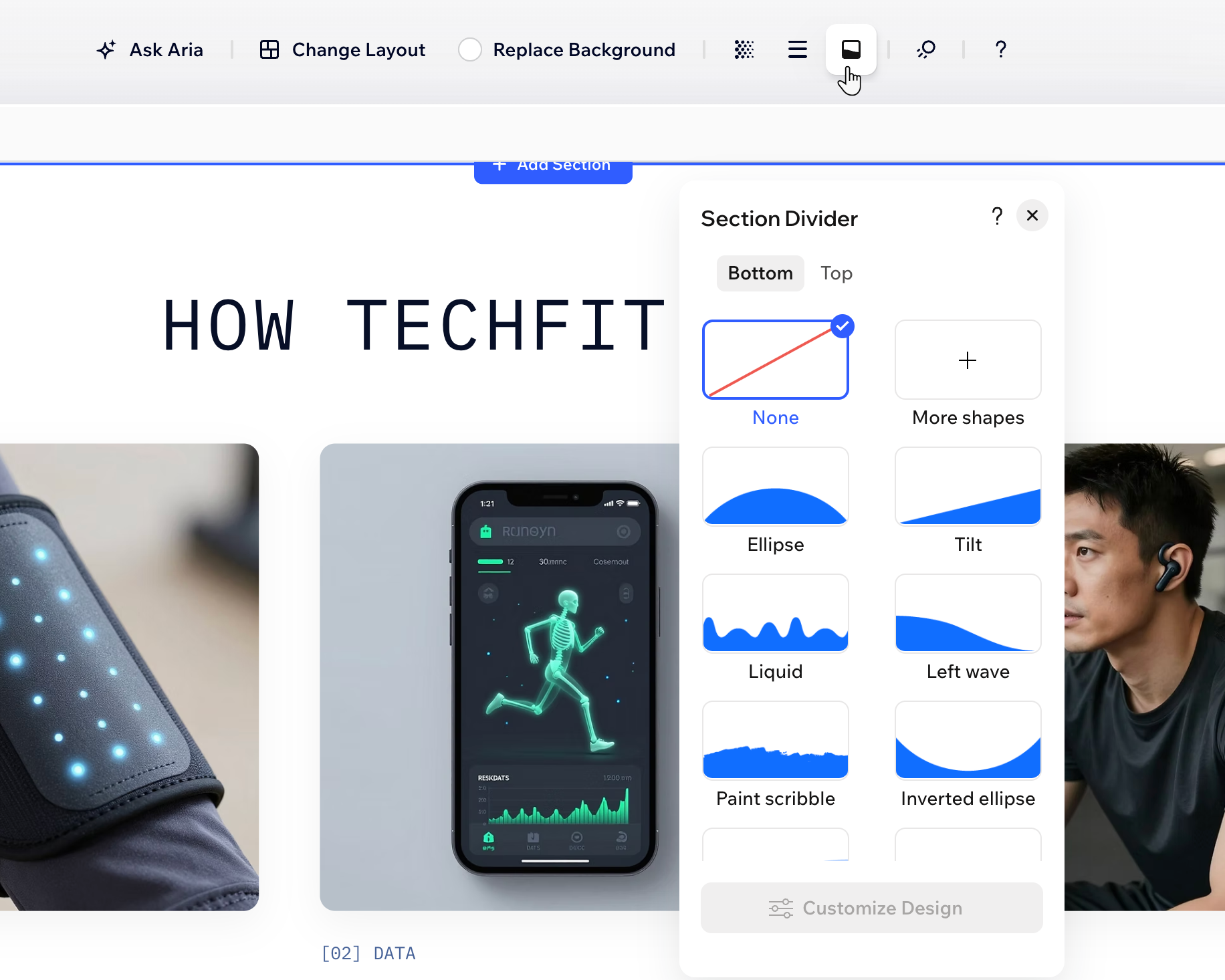
섹션 구분선 추가하기
섹션의 상단 또는 하단에 구분선을 추가해 시작하세요. 다양한 모양 중에서 선택하거나 Wix 미디어 카탈로그에서 더 많은 디자인을 탐색하거나, 나만의 사용자 지정 모양을 업로드해 고유한 디자인을 만들 수 있습니다.
섹션 구분선을 추가하려면:
- 에디터로 이동합니다.
- 해당 섹션을 선택합니다.
- 액션 바에서 섹션 구분선
 아이콘을 클릭합니다.
 - 상단 또는 하단 탭을 클릭해 구분선을 추가할 위치를 선택합니다.
- 추가할 구분선을 선택합니다.
- 추천 디자인: 패널에서 사용 가능한 스타일 중 하나를 클릭합니다.
- Wix에서 제공하는 추가 디자인:
- 추가 디자인을 클릭합니다.
- 미디어 관리자의 Wix 미디어 탭에서 디자인을 선택합니다.
- 업데이트를 클릭해 적용합니다.
- 나만의 섹션 구분선:
- 추가 디자인을 클릭합니다.
- 미디어 관리자의 사이트 파일 탭에서 사용하려는 모양을 선택하거나 새 모양을 업로드합니다.
도움말: 파일은 SVG 형식이어야 합니다. - 업데이트를 클릭해 적용합니다.
섹션 구분선 사용자 지정하기
구분선을 추가한 후에는 디자인을 사용자 지정할 수 있습니다. 높이, 색상 및 레이어 수를 변경해 원하는 디자인을 만드세요.
참고:
사용 가능한 설정은 선택한 섹션 구분선에 따라 다릅니다.
섹션 구분선을 사용자 지정하려면:
- 에디터로 이동합니다.
- 해당 섹션을 선택합니다.
- 액션바에서 섹션 구분선 아이콘을 클릭합니다.
- 상단 또는 하단 탭을 클릭해 디자인할 구분선에 액세스합니다.
- 하단의 디자인 사용자 지정을 클릭합니다.
- 구분선 디자인을 조정할 방법을 선택합니다.
채우기 색상
 아이콘을 클릭해 페이지에서 특정 색상을 가져오세요.
레이아웃
자주 묻는 질문
아래 질문을 클릭해 자세한 내용을 확인하세요.
어떤 종류의 사용자 지정 섹션 구분선을 업로드할 수 있나요?
구분선 디자인을 사용자 지정하려면 SVG 파일에 무엇을 포함해야 하나요?
섹션 구분선은 반응형인가요?