


Wix 하모니 에디터: 사이트에 양식 추가 및 설정하기
9 분
페이지 메뉴
- 1 단계 | 사이트에 양식 추가하기
- 2 단계 | 양식 입력란 사용자 지정하기
- 3 단계 | 양식 설정 편집 및 저장하기
- 4 단계 | 제출 양식 확인 및 관리하기
- 자주 묻는 질문
이 도움말은 2026년 1월에 출시된 새로운 Wix 하모니 에디터를 참조합니다. Wix 하모니 에디터를 사용 중인지 Wix 에디터를 사용 중인지 확실하지 않다면, 여기에서 자세한 정보를 확인하세요.
Wix 양식을 활용하면 방문자의 정보를 수집하여 지속적으로 소통하고, 잠재 고객을 확보하며, 예약을 접수하는 등 다양한 작업을 수행할 수 있습니다. Wix 하모니 에디터에서 페이지에 직접 양식을 추가한 후 표시 방식 및 비즈니스에서 작동하는 방식을 사용자 지정하세요.
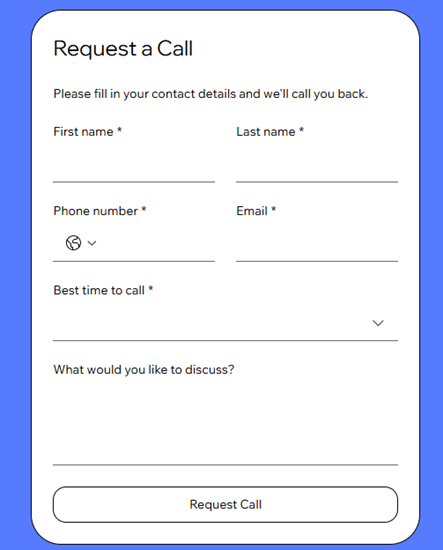
1 단계 | 사이트에 양식 추가하기
먼저, 추가 패널에서 사이트에 양식을 추가하세요. 구독, 요청 및 등록, 문의하기 등과 같은 카테고리에서 사전 설정된 템플릿을 선택하거나 기존 양식 중 하나를 선택할 수 있으며, 처음부터 시작해 나만의 양식을 직접 디자인할 수도 있습니다.
페이지에 양식을 추가하려면:
- 에디터로 이동합니다.
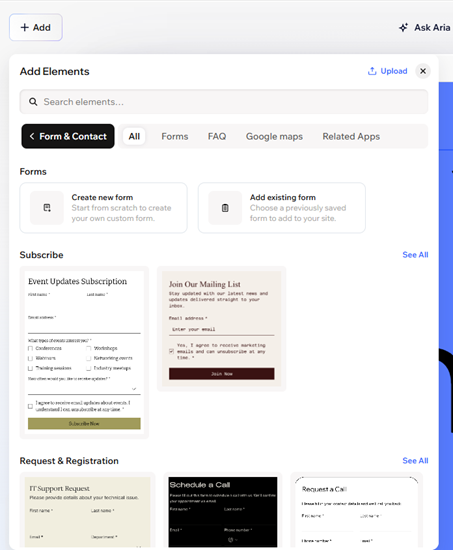
- 에디터 왼쪽 상단에서 + 추가를 클릭합니다.
- 양식 및 연락처 카테고리를 선택합니다.
- 시작 방법을 선택합니다.
- 처음부터 새 양식 만들기:
- 양식 추가를 클릭합니다.
- 해당 입력란을 추가합니다.
도움말: 입력란은 추후 사용자 지정할 수 있습니다.
- 기존 양식 추가:
- 기존 양식 추가를 클릭합니다.
- 재사용할 양식을 선택합니다.
- 양식 템플릿 추가:
- 사용할 템플릿을 선택합니다.
- 템플릿을 페이지로 끌어다 놓습니다.
- 처음부터 새 양식 만들기:
2 단계 | 양식 입력란 사용자 지정하기
페이지에 양식을 추가한 후에는 필요에 맞게 양식을 조정하고 방문자에 대한 중요한 정보를 수집 및 관리하는 데 사용할 수 있습니다. 입력란을 추가, 편집, 복제 또는 삭제해, 각 양식이 꼭 필요한 정보만을 요청하도록 설정하세요.
양식 입력란을 사용자 지정하려면:
- 에디터에서 양식 요소를 클릭합니다.
- 원하는 작업을 선택합니다.
입력란 추가
 아이콘을 클릭합니다.
입력란 디자인 변경
 아이콘을 클릭합니다.
입력란 삭제
 아이콘을 클릭합니다.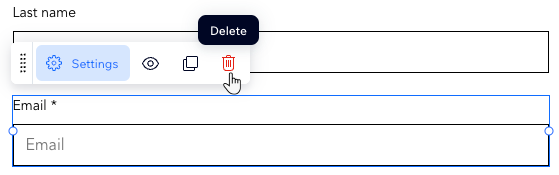
3 단계 | 양식 설정 편집 및 저장하기
원하는 방식으로 표시되고 작동하도록 양식 설정을 조정하세요. 레이아웃, 스팸 필터, 성공 메시지 등을 업데이트해 사이트 및 스타일에 맞는 양식을 제작할 수 있습니다.
양식 설정을 편집하려면:
- 에디터에서 양식 요소를 클릭합니다.
- 원하는 작업을 선택합니다.
양식 디자인 및 레이아웃 설정 사용자 지정
양식 이름 지정

스팸 필터 조정

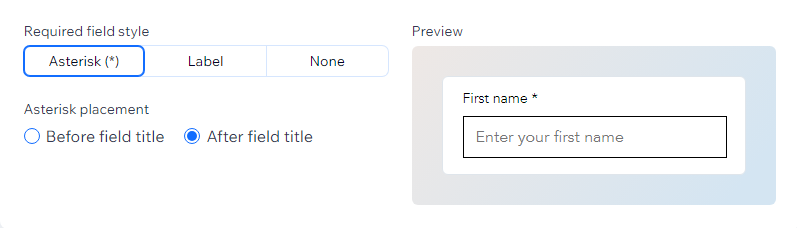
필수 입력란 스타일 편집
확인 메시지 편집
양식에 대한 규칙 또는 추가 페이지 추가
4 단계 | 제출 양식 확인 및 관리하기
Wix 양식을 통해 수집한 모든 정보는 한 곳에 저장됩니다. 사이트 대시보드의 양식 및 제출 현황 탭에서 제출된 양식을 검토 및 내보내기하고, 양식이 제출되었을 때 알림을 받을 대상을 설정하는 등 다양한 작업을 수행할 수 있습니다.
제출 양식을 확인 및 관리하려면:
- 사이트 대시보드의 양식 및 제출 현황으로 이동합니다.
- 해당 양식에 마우스오버한 후 추가 작업
 아이콘을 클릭합니다.
 - 제출된 양식 조회를 선택합니다.
- 제출 데이터 관리 방법을 선택합니다.
제출 데이터 정렬

제출 데이터 편집

표에서 데이터 내보내기

PDF 다운로드
제출 양식을 스팸으로 표시

제출 양식을 휴지통으로 표시

도움말:
AI로 요약하기를 클릭해 양식 제출에 대한 전반적인 그림을 확인하세요. 또한, 특정 도시에서 제출된 양식 수 등과 같이 양식에서 수집하는 데이터에 대해 질문할 수 있습니다.
자주 묻는 질문
아래 질문을 클릭해 자세한 내용을 확인하세요.
양식을 테스트하려면 어떻게 해야 하나요?
사이트에 얼마나 많은 양식을 추가할 수 있나요?
양식에 대한 이메일 알림을 설정하려면 어떻게 해야 하나요?
 아이콘을 클릭합니다.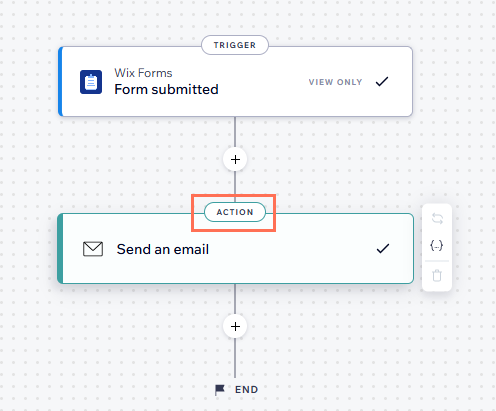
삭제된 입력란을 복원할 수 있나요?
 아이콘을 클릭하고 입력란을 복원해 다시 활성화하거나 영구적으로 삭제하세요. 입력란을 영구적으로 삭제하면 연결된 모든 제출 양식 또한 제거됩니다.
모바일에서 양식의 디자인 및 레이아웃 설정을 사용자 지정하려면 어떻게 해야 하나요?
 아이콘을 클릭합니다.