


Wix 하모니 에디터: 사이트 미리보기 및 게시하기
3 분
페이지 메뉴
- 자동 저장 작업
- 사이트 미리보기
- 사이트 게시하기
- 자주 묻는 질문
이 도움말은 2026년 1월에 출시된 새로운 Wix 하모니 에디터를 참조합니다. Wix 하모니 에디터를 사용 중인지 Wix 에디터를 사용 중인지 확실하지 않다면, 여기에서 자세한 정보를 확인하세요.
에디터에서 바로 사이트를 관리해 최신 변경사항으로 에디터를 최신 상태로 유지하세요. 영감이 떠오를 때마다 저장하고, 미리보기하고, 게시해 콘텐츠가 항상 돋보일 수 있도록 할 수 있습니다.
Wix 하모니 에디터에서는 사이트가 자동으로 저장되므로 작업 내용이 손실될 걱정이 없습니다. 또한, 언제든지 작업 진행 상황을 수동으로 저장해 안심하고 작업할 수 있습니다.
자동 저장 작업
자동 저장 기능은 사이트를 구축하는 동안 변경 사항을 자동으로 저장해 작업 내용을 보호합니다 이 기능을 사용하면 수동으로 저장하는 것을 잊어도 진행 상황이 손실되지 않습니다.
사이트가 마지막으로 저장된 시간을 확인하려면, 에디터 오른쪽 상단의 자동 저장 아이콘에 마우스오버하세요.
아이콘에 마우스오버하세요.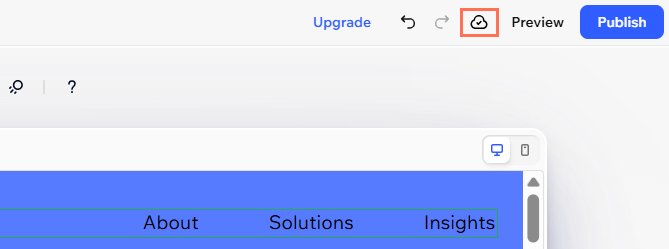
사이트 미리보기
사이트를 테스트해보고 방문자가 모든 기기에서 보는 것과 똑같이 사이트를 확인하세요. 미리보기 모드를 사용하면 게시하기 전 디자인, 탐색, 반응형 기능을 실제처럼 확인할 수 있습니다.
사이트를 미리보기하려면:
- 에디터로 이동합니다.
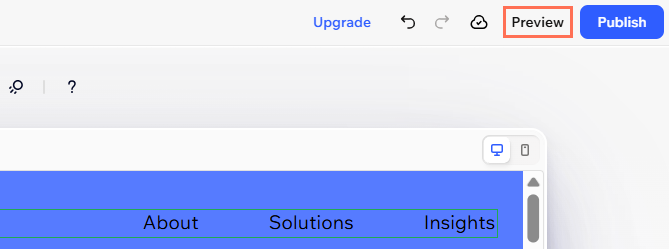
- 에디터 오른쪽 상단에서 미리보기를 클릭합니다.
- 데스크톱의 미리보기 모드에서 사이트를 확인하거나 모바일 보기로 전환합니다.
도움말: 미리보기 상단의 슬라이더를 끌어 다양한 화면 크기에서 사이트를 확인하세요. - 다음에 수행할 작업을 선택합니다.
- 변경 사항을 게시합니다.
- 사이트 편집을 클릭해 에디터로 돌아갑니다.
도움말:
미리보기 모드에서 스크린에 자동 맞춤 아이콘을 클릭해 정확한 화면 크기에 맞게 미리보기를 조정할 수 있습니다.
아이콘을 클릭해 정확한 화면 크기에 맞게 미리보기를 조정할 수 있습니다.사이트 게시하기
출시할 준비가 되었나요? 게시하면 사이트가 라이브로 게시되어 전 세계가 나의 최신 작업을 즉시 확인할 수 있습니다. 클릭 한 번으로 사이트를 공개하거나 새롭게 디자인된 콘텐츠를 공유할 수 있습니다.
사이트를 게시하려면:
- 에디터로 이동합니다.
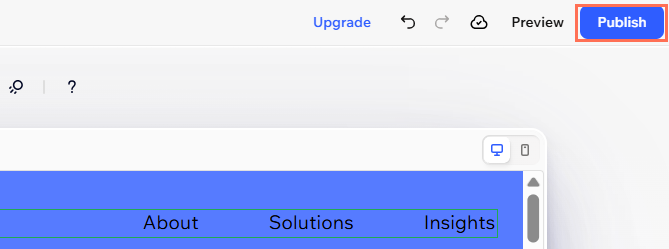
- 에디터 오른쪽 상단에서 게시하기를 클릭합니다.
- 사이트가 라이브 상태라는 확인 메시지를 기다립니다.
- (선택사항) 모바일에서 QR 코드 아이콘을 스캔해 모바일에서 사이트가 어떻게 보이는지 빠르게 테스트합니다.
다음 단계:
사이트를 게시하면 자동으로 온라인에 표시되며 무료 사이트 URL(siteprefix.wixsite.com/site-name)또는 도메인 이름을 입력하는 모든 사용자가 액세스할 수 있습니다.
자주 묻는 질문
아래 질문을 클릭해 자세한 내용을 확인하세요.
저장과 게시의 차이점은 무엇인가요?
이전에 저장된 버전 또는 게시된 버전의 사이트로 되돌릴 수 있나요?
방문자에게 공개할 준비가 되지 않은 경우 사이트에서 페이지를 어떻게 숨길 수 있나요?
게시 후 변경사항이 라이브 사이트에 표시되지 않는 이유는 무엇인가요?
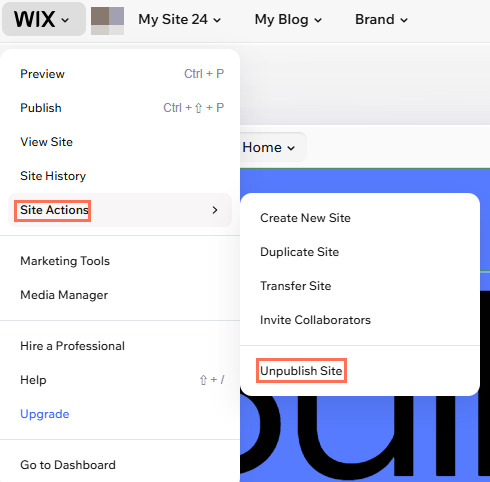
실수로 사이트를 게시했습니다. 게시를 취소할 수 있나요?
사이트를 게시했으나, Google에서 찾을 수 없는 이유는 무엇인가요?