


Wix 하모니 에디터: 메뉴 추가 및 관리하기
페이지 메뉴
- 메뉴 추가하기
- 메뉴 아이템 추가 및 관리하기
- 메뉴에 드롭다운 추가하기
- 메뉴 레이아웃 변경하기
- 세로 및 가로 메뉴 디자인하기
- 모바일에서 메뉴 관리하기
- 자주 묻는 질문
메뉴를 사용하면 방문자가 사이트를 쉽게 둘러보고 제공되는 콘텐츠를 확인할 수 있습니다. 중요한 페이지와 링크를 선택하고 메뉴의 디자인과 작동 방식을 설정해 보세요. 방문자가 어떤 기기를 사용하든 자연스럽게 사이트를 탐색할 수 있습니다.
메뉴 추가하기
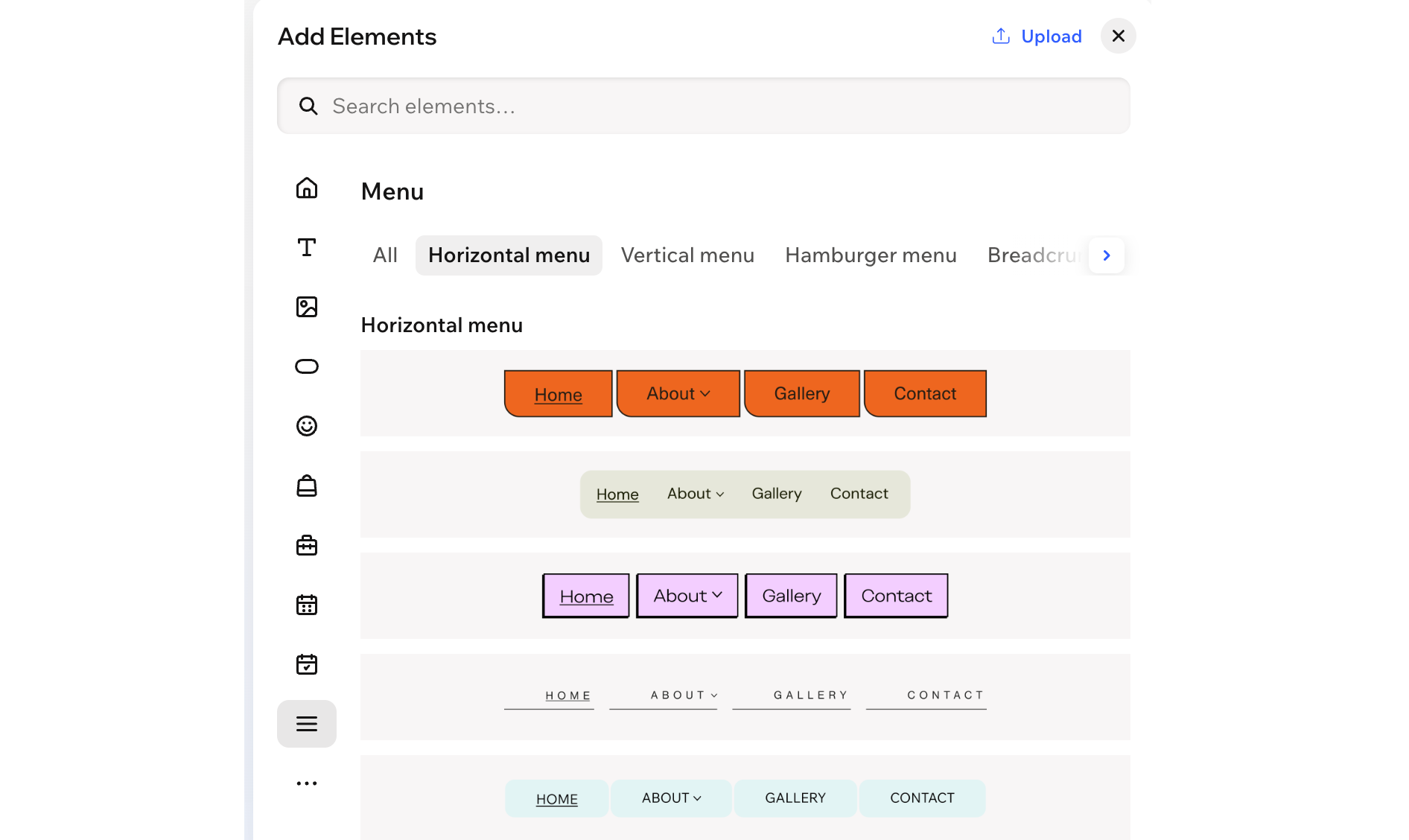
메뉴를 사용하면 방문자가 사이트의 여러 페이지로 쉽게 이동할 수 있습니다. 요소 추가 패널의 메뉴 카테고리에서 가로형, 세로형 또는 햄버거 옵션을 선택하면 사이트 페이지에 연결된
사이트 메뉴가 추가됩니다. 새 페이지를 추가하면 메뉴에도 자동으로 표시됩니다.
특정 구역에 사용할
별도의 사용자 지정 메뉴를 추가하고 가로형, 세로형 또는 햄버거 메뉴 중 표시 방식을 선택할 수도 있습니다. 예를 들어 사이트 바닥글이나 별도의 탐색 메뉴가 필요한 특정 페이지에 사용자 지정 메뉴를 추가할 수 있습니다.
메뉴를 추가하려면:
에디터로 이동합니다.
에디터 왼쪽 상단에서 + 추가를 클릭합니다.
메뉴 카테고리를 선택합니다.
도움말: 카테고리 옆의 화살표 아이콘을 클릭해 목록을 둘러볼 수 있습니다.추가할 메뉴 유형에 따라 아래 단계를 따릅니다.
 아이콘을 클릭해 목록을 둘러볼 수 있습니다.
사이트 메뉴
 아이콘을 클릭합니다.
 사용자 지정 메뉴
알고 계셨나요?
머리글에 메뉴 바를 추가하면
모바일에서 자동으로 햄버거 메뉴로 변경됩니다. 작은 화면에서도 사이트 탐색 메뉴를 깔끔하게 유지할 수 있습니다.
메뉴 아이템 추가 및 관리하기
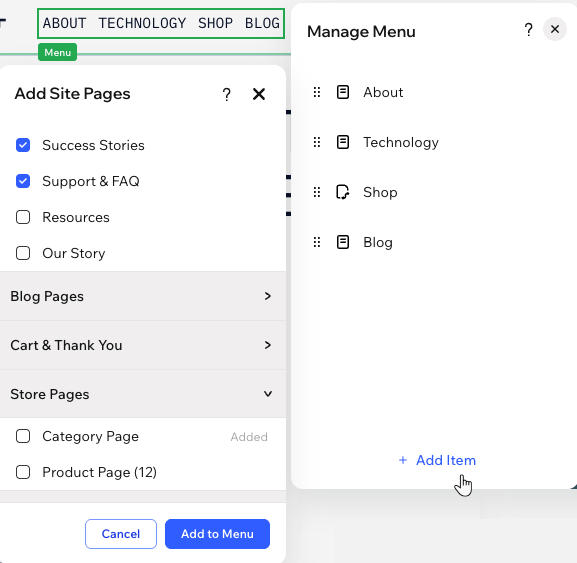
메뉴를 추가한 후 표시할 아이템을 선택합니다. 기본 사이트 페이지, 앱 및 CMS 페이지 컬렉션 또는 컬렉션 내 특정 페이지를 선택할 수 있습니다. 드롭다운 컨테이너와 링크도 추가해 클라이언트의 요구에 맞는 탐색 환경을 구성할 수 있습니다.
기존 메뉴와 표시되는 아이템은 언제든지 조정할 수 있습니다. 아이템을 추가하거나 불필요한 아이템을 삭제하고, 순서를 변경해 콘텐츠를 최신 상태로 유지합니다.
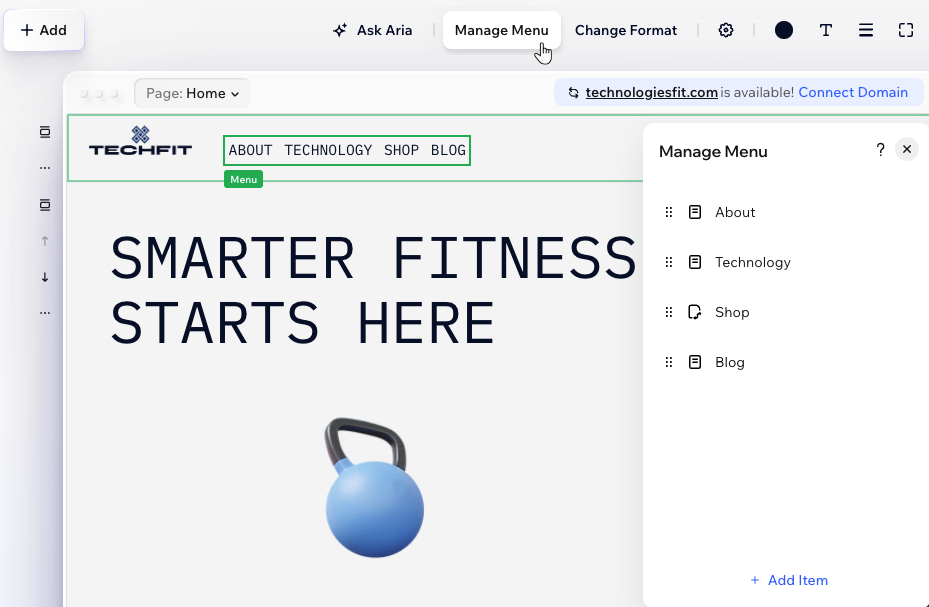
메뉴를 관리하려면 다음 단계를 따릅니다.
- 에디터로 이동합니다.
- 메뉴를 클릭합니다.
- 메뉴 관리를 클릭합니다.
- 다음 작업을 선택합니다.
메뉴 아이템 더 추가하기
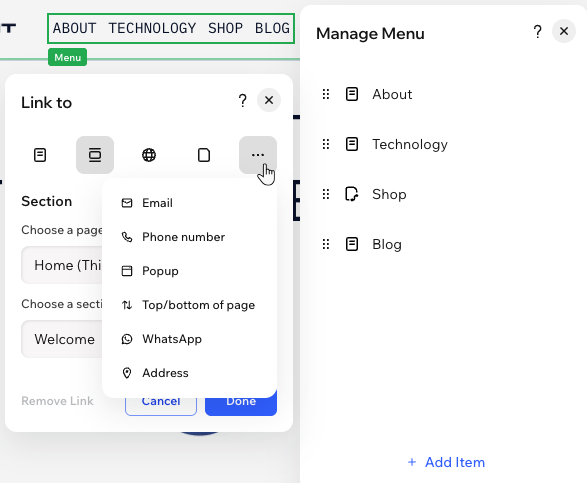
메뉴 아이템의 링크 변경하기
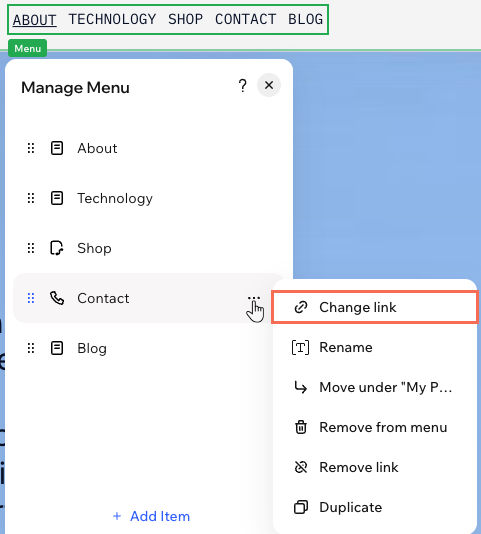
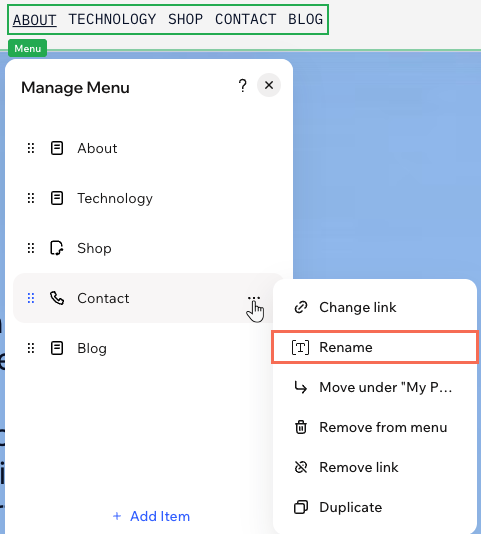
메뉴 아이템 이름 변경하기
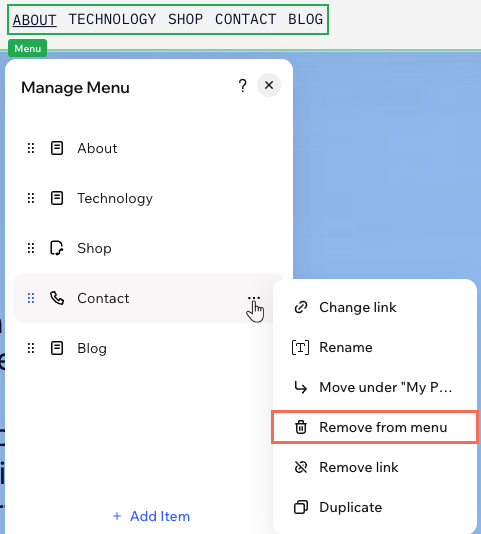
메뉴에서 아이템 제거하기
메뉴 아이템 순서 변경하기
 아이콘을 누른 채 원하는 위치로 드래그합니다.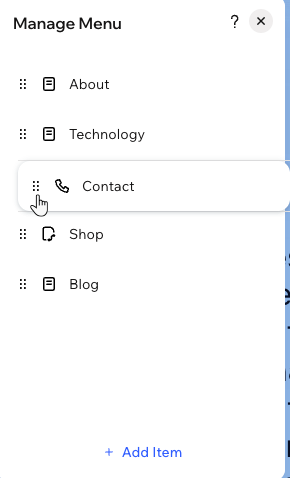
메뉴에 드롭다운 추가하기
드롭다운을 사용하면 관련 페이지를 하나의 메뉴 아이템 아래에 그룹화해 탐색 메뉴를 한눈에 파악하기 쉽게 구성할 수 있습니다. 페이지 또는 링크를 상위 아이템으로 선택한 후 그 아래에 다른 페이지를 배치해 드롭다운을 만듭니다.
드롭다운을 추가하고 설정하려면 다음 단계를 따르세요:
메뉴를 클릭합니다.
메뉴 관리를 클릭합니다.
드롭다운 제목으로 사용할 메뉴 아이템을 선택합니다.
첫 번째 메뉴 아이템을 드롭다운으로 이동합니다.
해당 메뉴 아이템을 드롭다운 제목 아래로 드래그합니다.
드래그한 아이템에 마우스오버한 후 추가 작업 아이콘을 클릭합니다.
"페이지 이름" 아래로 이동을 선택합니다.
드롭다운으로 이동할 다른 모든 아이템에 5단계를 반복합니다.
 아이콘을 클릭합니다.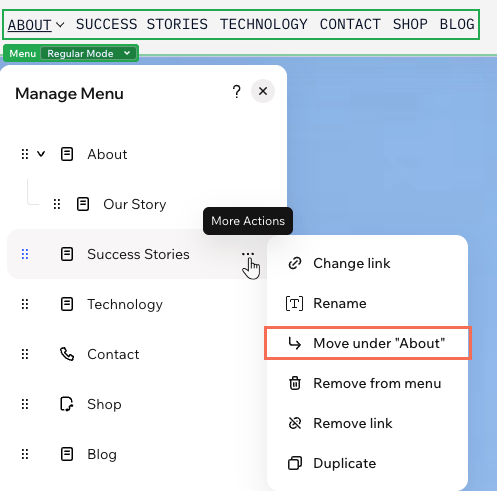
마우스로 드래그하려면:
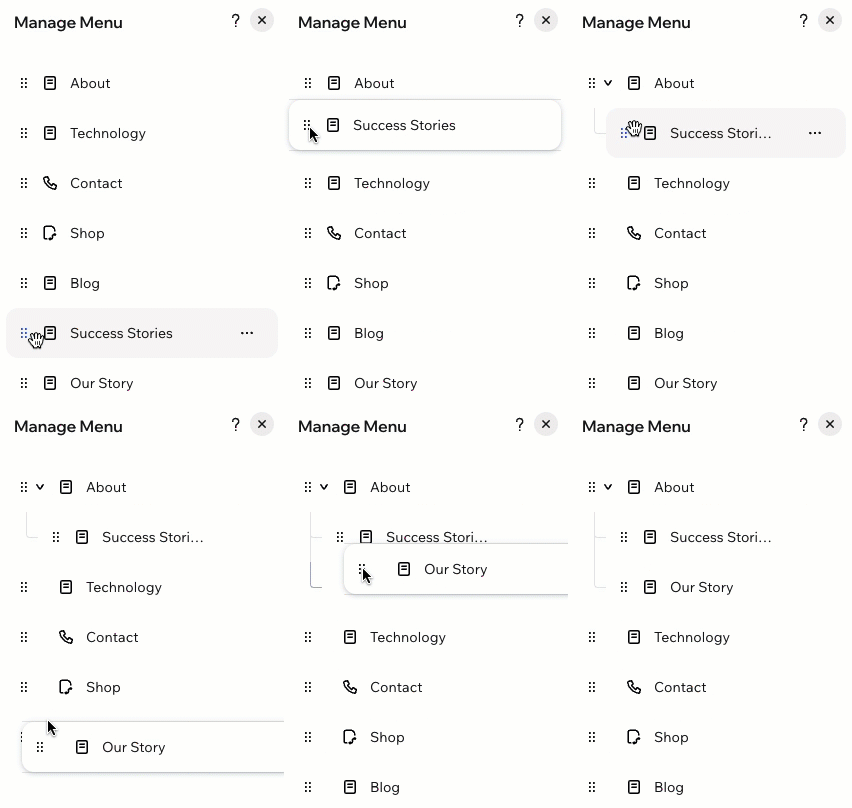
페이지를 드롭다운 아이템으로 더 빠르게 전환하고 싶나요? 페이지를 위나 아래로 드래그한 후 다른 페이지 아래에 들어갈 때까지 오른쪽으로 살짝 이동합니다. 아래 GIF에서 이동 방법을 확인할 수 있습니다.
메뉴 레이아웃 변경하기
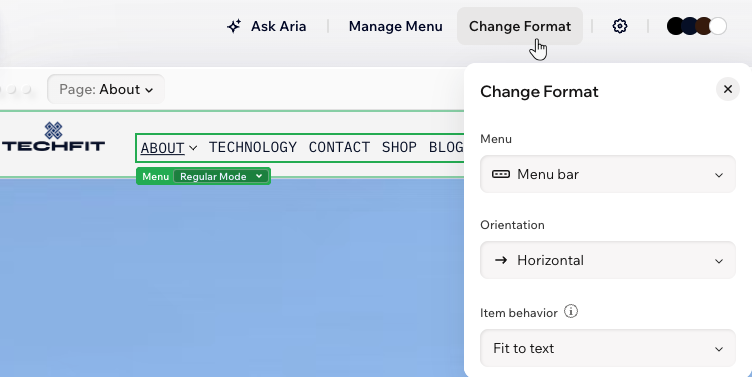
방문자가 원하는 페이지를 빠르게 찾을 수 있도록 메뉴를 명확하게 구성해 보세요. 모든 아이템을 한 줄이나 칼럼에 표시하고 가로 메뉴의 공간이 부족할 때 표시 방식을 세부적으로 설정하려면 메뉴 바를 선택합니다. 아이콘을 클릭해 탐색 메뉴를 여는 콤팩트한 방식을 선호한다면 햄버거 메뉴를 선택합니다. 깔끔한 미니멀 레이아웃이나 공간이 제한된 경우에 적합합니다.
메뉴 레이아웃을 변경하려면:
- 에디터로 이동합니다.
- 메뉴를 클릭합니다.
- 액션바에서 형식 변경을 클릭합니다.
- 메뉴에서 원하는 옵션을 선택합니다.
- 메뉴 바: 메뉴 아이템이 탐색 바에 표시됩니다. 회전 방향에서 바를 가로 또는 세로로 표시할지 선택합니다.
도움말: 가로 메뉴의 경우 방문자 화면에 모든 아이템을 표시할 공간이 부족할 때 적용할 아이템 동작도 선택할 수 있습니다. 메뉴를 확장하거나(텍스트에 맞춤) 추가 아이템을 스크롤할 수 있는 버튼을 표시합니다(스크롤에 맞춤). - 햄버거: 방문자가 아이콘을 클릭하면 메뉴가 열립니다. 깔끔한 미니멀리스트 레이아웃에 적합합니다.
- 메뉴 바: 메뉴 아이템이 탐색 바에 표시됩니다. 회전 방향에서 바를 가로 또는 세로로 표시할지 선택합니다.
세로 및 가로 메뉴 디자인하기
색상과 테두리부터 텍스트, 모서리, 레이아웃까지 모든 세부 요소를 사용자 지정해 메뉴를 돋보이게 만들어 보세요. 가로 또는 세로 메뉴 모두 메뉴 바와 아이템의 디자인을 설정하고, 드롭다운을 디자인하며, 간격을 조정해 방문자에게 최적화할 수 있습니다.
햄버거 메뉴를 디자인하려면:
자세한 내용은
햄버거 메뉴 도움말을 확인하세요. 버튼부터 컨테이너까지 모든 요소를 디자인할 수 있습니다.
세로 또는 가로 메뉴를 디자인하려면:
메뉴를 클릭합니다.
액션바에서 모든 디자인 옵션 아이콘을 클릭합니다.
부분 선택에서 메뉴의 관련 부분을 선택합니다:
 아이콘을 클릭합니다.
메뉴바 및 메뉴 아이템
 : 브랜드 색상 또는 사용자 지정 색상을 선택해 메뉴 색상을 변경합니다.
 : 색상, 너비, 스타일을 선택해 메뉴가 돋보이도록 테두리를 설정합니다. 각 테두리 면을 개별적으로 디자인하려면 개별 테두리 편집
  아이콘을 클릭합니다.
 : 반경 아래의 슬라이더를 드래그해 메뉴 모서리를 각지거나 둥글게 조정합니다. 각 모서리를 개별적으로 디자인하려면 개별 모서리 편집
  : 내부 및 외부 음영을 적용해 메뉴에 입체적인 3D 효과를 추가하고 위치, 흐림 정도, 색상 등을 설정합니다.
 : 여백을 추가하고 아이템 사이의 간격을 조정해 콘텐츠에 여유 공간을 확보합니다.
 : 사이트 방향(왼쪽에서 오른쪽 또는 오른쪽에서 왼쪽)을 메뉴에 적용할지 선택합니다. 세로 메뉴에서는 메뉴 아이템의 너비와 드롭다운을 펼친 상태 또는 접힌 상태로 표시할지도 선택할 수 있습니다.
아이템 텍스트
드롭다운 및 드롭다운 아이템
 아이콘을 클릭합니다.
 : 글꼴, 색상, 서식, 정렬, 글자 간격 등을 변경해 드롭다운 메뉴 아이템을 디자인합니다.
메뉴 아이템의 마우스오버 상태를 디자인하려면:
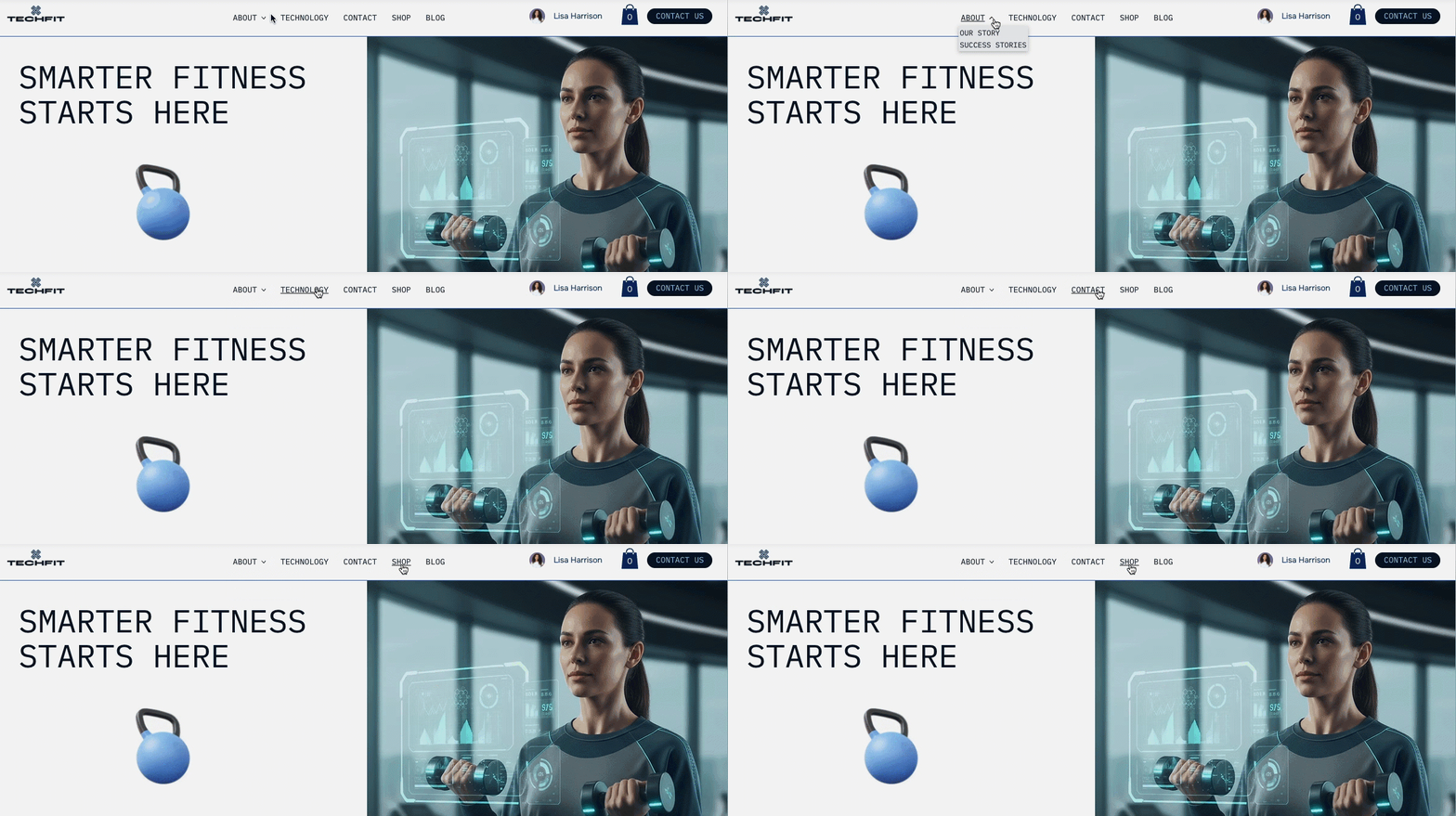
방문자가 메뉴에 마우스오버할 때 디자인이 바뀌도록 설정해 더욱 흥미롭고 인터랙티브한 메뉴를 만들 수 있습니다. 액션바에서 마우스오버 디자인 아이콘을 클릭해 미리 디자인된 효과를 선택합니다. 또는 디자인 패널에서 메뉴 아이템이나 아이템 텍스트를 선택해 마우스오버 상태를 직접 디자인합니다.
 아이콘을 클릭해 미리 디자인된 효과를 선택합니다. 또는 디자인 패널에서 메뉴 아이템이나 아이템 텍스트를 선택해 마우스오버 상태를 직접 디자인합니다.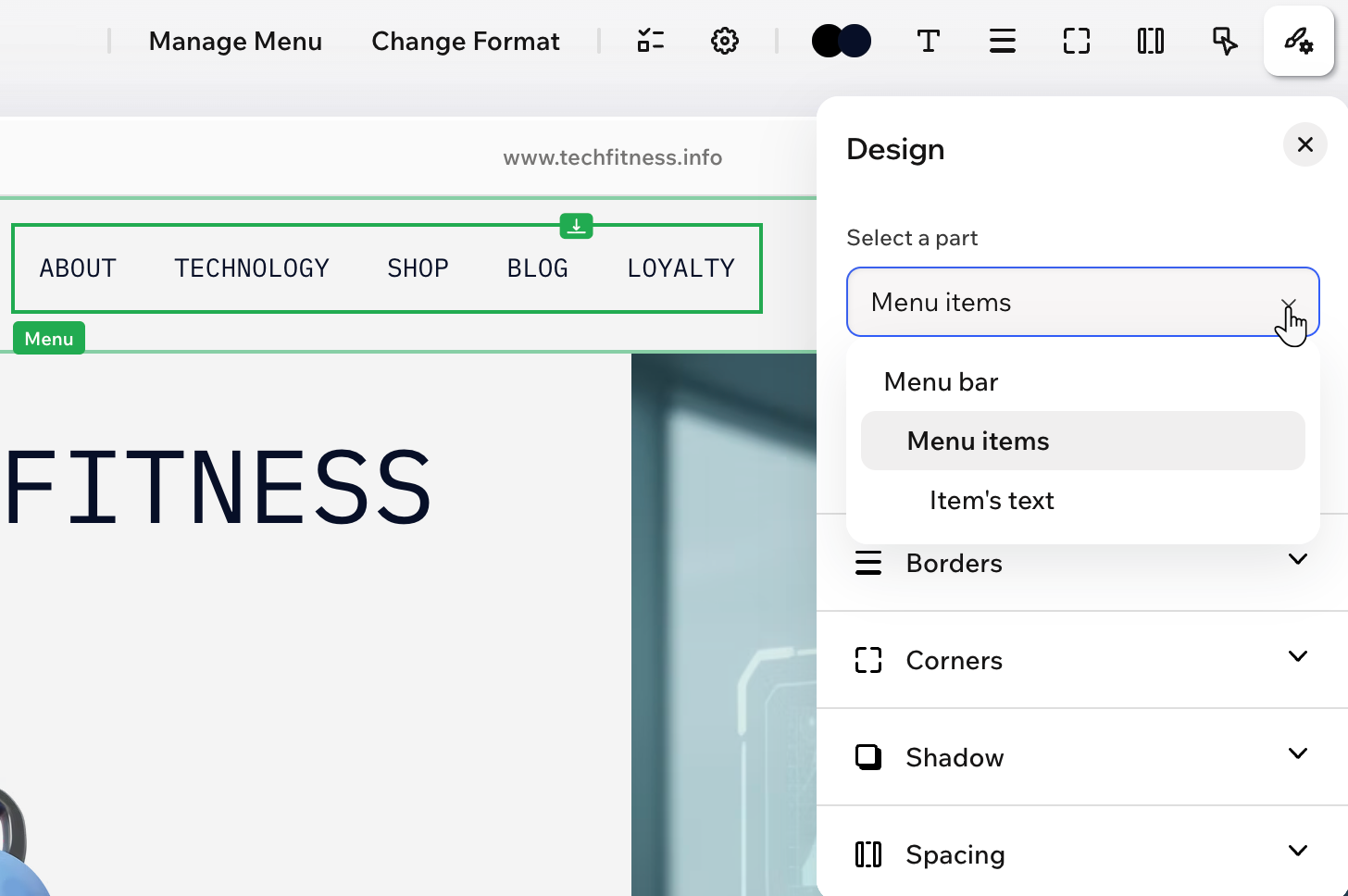
모바일에서 메뉴 관리하기
모바일에서 머리글 메뉴를 조정하려면:
페이지 오른쪽 상단에서 모바일 아이콘을 클릭합니다.
햄버거 메뉴 아이콘을 클릭합니다.
기본 모드 드롭다운을 클릭한 후 햄버거 메뉴를 선택합니다.
 아이콘을 클릭합니다.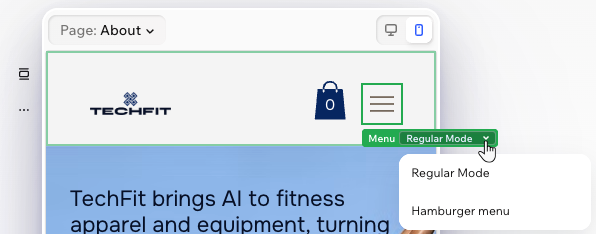
- 다음 작업을 선택합니다:
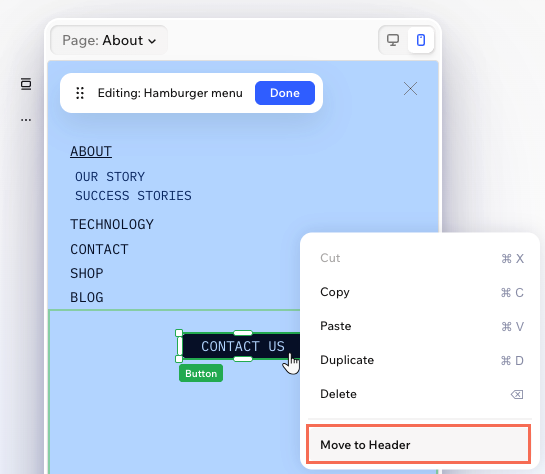
- 컨테이너 안에서 요소 위치 변경하기: 요소를 드래그해 햄버거 메뉴 컨테이너 안에서 이동합니다.
- 컨테이너에 요소 추가하기: 요소 추가 패널을 사용해 햄버거 메뉴 컨테이너에 요소를 더 추가합니다. 추가한 요소는 모바일 전용이므로 데스크톱에는 표시되지 않습니다.
- 요소를 머리글로 다시 이동하기: 요소를 마우스 오른쪽 버튼으로 클릭한 후 머리글로 이동을 선택합니다.
자주 묻는 질문
아래 질문을 클릭해 자세한 내용을 확인하세요.
메뉴바 크기를 조정할 수 있나요?
머리글에 여러 메뉴를 추가할 수 있나요?
메뉴에서 페이지를 제거하면 사이트에서도 삭제되나요?
사이트의 모든 페이지를 메뉴에 표시해야 하나요?
메뉴 아이템에 마우스오버할 때 표시되는 밑줄은 어떻게 변경하나요?