


Wix 하모니 에디터: 동영상 플레이어 추가 및 사용자 지정하기
5 분
페이지 메뉴
- 플레이어 추가하기
- 플레이어 사용자 지정하기
- 플레이어 문제 해결하기
- 자주 묻는 질문
이 도움말은 2026년 1월에 출시된 새로운 Wix 하모니 에디터를 참조합니다. Wix 하모니 에디터를 사용 중인지 Wix 에디터를 사용 중인지 확실하지 않다면, 여기에서 자세한 정보를 확인하세요.
동영상은 사이트의 스토리에 생동감을 불어넣어 관심을 끌고 방문자와의 관계를 구축합니다. 홍보 영상, 제품 시연 영상, 또는 SNS에서 공유한 감동적인 영상 등을 사이트에 추가해 보세요.
동영상 플레이어를 사용하면 사이트에 직접 동영상을 업로드하거나 즐겨 사용하는 SNS 플랫폼에서 동영상을 삽입할 수 있습니다. 커버 이미지를 추가하고 자동 재생 또는 반복 재생과 같은 재생 설정을 조정하고, 방문자에게 제어 바 표시 여부를 선택할 수 있습니다.
플레이어 추가하기
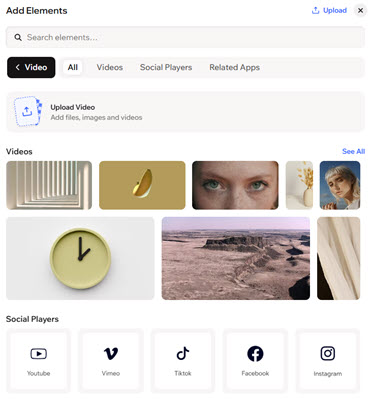
요소 추가 패널에서 플레이어를 선택해 사이트로 끌어다 놓으세요. 컴퓨터에서 직접 동영상 파일을 업로드하거나, SNS 플레이어를 추가하고 SNS 플랫폼에서 URL을 삽입할 수 있습니다.
동영상을 추가하려면:
- 에디터로 이동합니다.
- 에디터 왼쪽 상단에서 + 추가를 클릭합니다.
- 카테고리를 스크롤해 동영상을 선택합니다.
- 동영상을 업로드 또는 삽입합니다.
- 업로드: 컴퓨터에서 동영상을 업로드합니다.
- 동영상 업로드를 클릭합니다.
- 파일 업로드를 클릭합니다.
- 업로드할 동영상을 선택합니다.
- 페이지에 추가를 클릭합니다.
- 삽입: 플랫폼에서 Facebook, Vimeo 또는 TikTok 등의 SNS 플레이어를 추가합니다.
- 해당 플레이어를 페이지로 끌어다 놓습니다.
- 액션 바에서 동영상 변경을 클릭합니다.
- 동영상 URL을 입력합니다.
- 업로드: 컴퓨터에서 동영상을 업로드합니다.
플레이어 사용자 지정하기
동영상 재생 방법 및 시기를 조정하고, 사용자 지정 제목 또는 커버 이미지로 개성을 더하고, 사이트의 나머지 부분을 보완할 수 있도록 플레이어 스타일을 지정하세요.
참고:
사용 가능한 사용자 지정 옵션은 동영상 업로드 또는 삽입 여부에 따라 다릅니다.
동영상 플레이어를 사용자 지정하려면:
- 에디터로 이동합니다.
- 페이지에서 동영상 플레이어 요소를 클릭합니다.
- 사용자 지정 방법을 선택합니다.
동영상 재생 방식 결정
 아이콘을 클릭합니다.
동영상 변경
커버 이미지 추가
 아이콘을 클릭합니다.
플레이어 디자인
 아이콘을 클릭합니다.
 : 색상, 너비, 스타일을 선택해 동영상의 테두리를 정의해 돋보이게 합니다. 전체 테두리 편집
 아이콘을 클릭해 한 번에 디자인할 수 있습니다.
 : 글꼴, 크기, 색상 및 서식을 사용자 지정해 동영상 텍스트를 조정합니다.
 : 테두리 반경 슬라이더를 끌어 동영상 모서리를 더 각지게 또는 둥글게 만듭니다. 개별 모서리 편집
 : 내부 및 외부 음영을 적용해 동영상에 흥미로운 3D 효과를 부여하고 위치, 흐림, 색상 등을 설정합니다.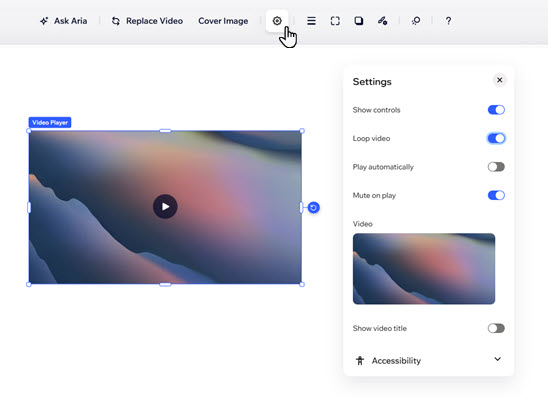
플레이어 문제 해결하기
최고의 디자인에도 작은 장애물이 발생할 수 있습니다. 다음은 동영상과 관련해 발생할 수 있는 몇 가지 일반적인 문제와 효과적으로 해결하는 방법입니다.
동영상이 라이브 사이트에서 재생되지 않는 이유가 무엇인가요?
동영상을 자동 재생으로 설정했는데 소리가 나지 않습니다. 이유가 무엇인가요?
자주 묻는 질문
아래 질문을 클릭해 동영상 추가 및 사용자 지정에 대한 자세한 내용을 확인하세요.
동영상을 삽입할 수 있는 SNS 플랫폼은 무엇인가요?
동영상 업로드 및 삽입에 권장되는 파일 형식 및 크기는 무엇인가요?
동영상이 자동 재생으로 설정되어 있을 때 소리가 계속 재생되나요?
사이트의 동영상 조회수는 YouTube와 같은 동영상 플랫폼으로 이월되나요?