


Wix 프로 갤러리: 갤러리에 탐색 화살표 추가하기
페이지 메뉴
- 탐색 화살표 추가 및 사용자 지정하기
- 확대모드 탐색 화살표 사용자 지정하기
프로 갤러리에 탐색 화살표를 표시해 방문자가 자신의 속도로 갤러리를 탐색할 수 있도록 하세요. 특정 프로 갤러리 레이아웃을 사용할 경우, 갤러리 안팎에 탐색 화살표를 표시하도록 선택하고 추가로 사용자 지정할 수 있습니다.
탐색 화살표의 색상을 변경해 사이트 디자인의 나머지 부분을 보완할 수 있습니다.

참고:
갤러리에 확대 모드를 활성화한 경우, 탐색 화살표가 자동으로 표시됩니다.
탐색 화살표 추가 및 사용자 지정하기
가로 스크롤을 사용해 섬네일, 슬라이더, 슬라이드쇼, 칼럼 레이아웃 뿐만 아니라 콜라주 및 그리드 레이아웃에서 탐색 화살표를 활성화할 수 있습니다. 설정 페널의 디자인 탭에서 탐색 화살표의 위치, 색상, 크기 등을 사용자 지정하세요.
Wix 에디터
Studio 에디터
- 에디터로 이동합니다.
- 페이지에서 프로 갤러리 요소를 클릭합니다.
- 설정을 클릭합니다.
- 왼쪽에서 디자인 탭을 클릭합니다.
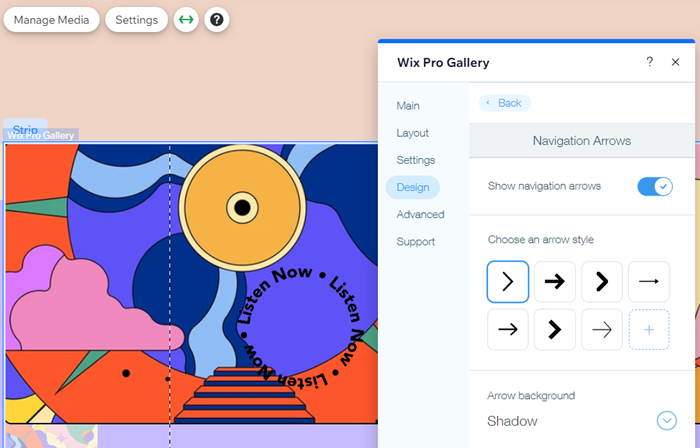
- 탐색 화살표를 클릭합니다.
- 탐색 화살표 표시 버튼을 활성화합니다.
- 다음 옵션을 사용해 화살표를 사용자 지정합니다.
- 화살표 스타일: 화살표 디자인을 선택하거나 추가
 아이콘을 클릭해 나만의 디자인을 업로드합니다.
 - 화살표 배경: 드롭다운을 클릭해 음영, 상자, 또는 없음을 선택합니다.
- 음영: 화살표 주위에 약간의 그림자를 추가합니다.
- 상자: 화살표 주위에 상자를 추가합니다. 색상 상자를 클릭해 상자 색상을 변경하고 관련 슬라이더를 끌어 투명도 및 모서리 반경을 조정하세요.
- 없음: 화살표에 배경이 추가되지 않습니다.
- 화살표 크기: 슬라이더를 끌어 탐색 화살표 크기를 늘리거나 줄입니다.
- 화살표 색상: 색상 상자를 클릭해 탐색 화살표 색상을 선택합니다. 사이트 색상에서 선택하거나 색상을 추가하세요.
- 화살표 위치: 관련 체크 상자를 선택해 갤러리 안쪽 또는 바깥쪽에 화살표를 표시합니다. 참고: 갤러리 안쪽에 탐색 화살표를 표시할 경우 갤러리 아이템의 일부가 가릴 수 있습니다.
- 화살표 중심 기준: 갤러리 자체, 이미지, 또는 텍스트를 중심으로 화살표 중심의 기준을 맞추도록 선택합니다. 참고: 이 옵션을 보려면, 갤러리 아이템 아래 또는 위에 텍스트를 표시하도록 선택했는지 확인하세요. 이 옵션은 섬네일 및 슬라이더 레이아웃에서는 사용할 수 없습니다.
- 가로 여백: 슬라이더를 끌어 화살표와 갤러리 테두리 사이의 간격을 조정합니다.
- 화살표 스타일: 화살표 디자인을 선택하거나 추가
도움말:
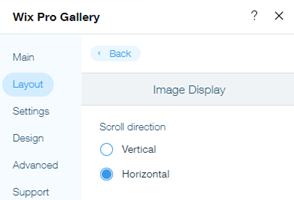
레이아웃 탭에서 스크롤 방향을
가로로 설정해 그리드 및 콜라주 레이아웃에서 탐색 화살표를 활성화할 수 있습니다.
확대모드 탐색 화살표 사용자 지정하기
갤러리에
확대 모드를 활성화하면 탐색 화살표가 자동으로 표시됩니다. 확대 모드의
디자인 설정 탭에서 이러한 화살표 색상을 사용자 지정하세요.
확대 모드의 탐색 화살표를 사용자 지정하려면:
Wix 에디터
Studio 에디터
- 에디터로 이동합니다.
- 페이지에서 프로 갤러리 요소를 클릭합니다.
- 설정을 클릭합니다.
- 왼쪽에서 디자인 탭을 클릭합니다.
- 확대 모드를 클릭합니다.
- 확대모드 설정을 클릭합니다.
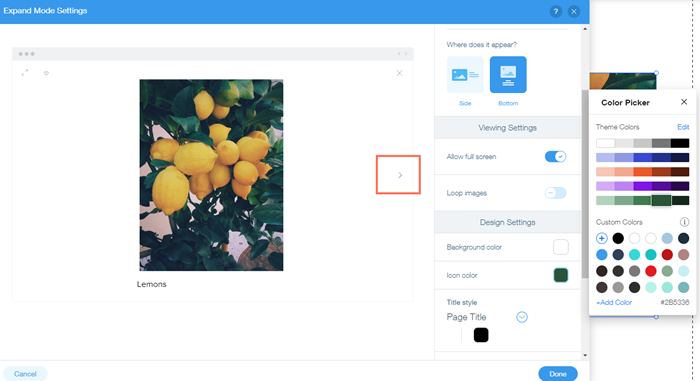
- 확대모드 팝업창의 오른쪽에서 디자인 설정으로 스크롤합니다.
- 아이콘 색상 옆 색상 상자를 클릭해 사이트 색상에서 색상을 선택하거나 나만의 색상을 선택합니다.
- 완료를 클릭합니다.
참고:
확대 모드의 탐색 화살표는 데스크톱에만 표시되며, 모바일에서는 표시되지 않습니다. 모바일 사이트 방문자는 왼쪽 또는 오른쪽으로 스와이프해 갤러리를 탐색해야 합니다.