


Wix 이벤트: 온라인 이벤트 생성하기
페이지 메뉴
- 1 단계 | 온라인 이벤트 계획하기
- 2 단계 | Wix 이벤트에서 온라인 이벤트를 생성하기
- 3 단계 | 게스트에게 이벤트 정보 알리기
온라인 이벤트는 전 세계의 청중과 소통하고 대면 회의 없이 비즈니스를 유지할 수 있는 효과적인 방법입니다.
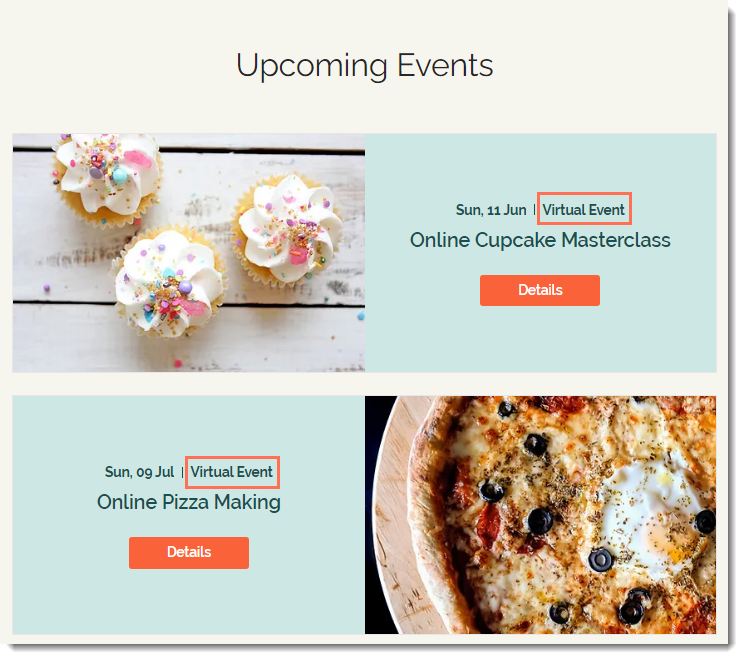
도움말:
오프라인과 온라인에서 동시에 회의를 진행하려면
하이브리드 이벤트를 생성해야 합니다.
1 단계 | 온라인 이벤트 계획하기
먼저 어디에서 온라인 이벤트를 주최할지 결정하세요.
이 도움말에서는 온라인 이벤트를 호스팅하도록 설계된 외부 플랫폼의 (예: YouTube 스트리밍, Facebook 라이브) 설정 방법을 다룹니다.
도움말:
Wix는
Zoom을 사용해 온라인 이벤트를 통합하는 옵션을 제공합니다. 또한,
Wix 동영상의 라이브 스트리밍을 사용해 이벤트를 주최할 수도 있습니다.
2 단계 | Wix 이벤트에서 온라인 이벤트를 생성하기
사이트에 이벤트를 표시하고 게스트가 등록할 수 있도록 하려면, Wix 이벤트 대시보드에 온라인 이벤트를 추가하세요. 온라인 이벤트를 생성하는 것은 아래에 설명된 몇 가지 차이점을 제외하고는 오프라인 위치에서 이벤트를 생성하는 것과 거의 동일합니다.
이벤트 생성에 대한 자세한 도움말을 참고하세요.
온라인 이벤트를 생성하려면:
- 사이트 대시보드의 이벤트 탭으로 이동합니다.
- + 이벤트 추가를 클릭합니다.
- 이벤트 유형을 선택합니다. (여기에서 선택한 것은 임시보관을 클릭하면 변경할 수 없게 됩니다):
- 티켓 이벤트: 이벤트 티켓을 판매 또는 무료로 제공합니다.
- RSVP 이벤트: 게스트가 이벤트에 등록합니다.
- 기본 정보를 입력합니다.
- 날짜 및 시간을 입력합니다.
도움말: 온라인 이벤트의 경우, 시간대 표시를 권장합니다. - 장소를 선택합니다.
- 온라인 전용 이벤트:
- 온라인을 클릭합니다.
- 온라인 위치 제목을 입력합니다. (예: 웨비나)
- 하이브리드 이벤트 (오프라인 위치 및 온라인):
- 오프라인 위치를 클릭합니다.
- 장소의 주소 입력을 시작해 목록에서 선택합니다.
- (선택사항) 장소 이름(예: 힐튼 호텔)을 입력합니다.
- 온라인 전용 이벤트:
- 임시보관을 클릭합니다.
- 다른 사용자 지정을 (예: 티켓 생성, 등록 양식 사용자 지정) 완료한 후에는 이벤트를 게시합니다.
3 단계 | 게스트에게 이벤트 정보 알리기
온라인 이벤트에 참여하려면 게스트는 액세스 정보가 필요합니다. (예: 이벤트 링크 및 로그인 정보) 이를 설정하려면 액세스 정보 발송 시점 및 방법을 결정해야 합니다. 아래의 옵션에서 선택하세요.
도움말:
게스트에게 이벤트에 대한 내용을 확실히 전달하세요. 예를 들어, 이벤트가 시작되기 1시간 전 이메일로 로그인 정보를 발송할 계획이라면, 확인 이메일에 이를 명시할 것을 권장합니다.
다음 방법 중에서 한 개 이상을 선택합니다.
확인 이메일 - 티켓이 있는 이벤트


확인 이메일 - 티켓이 없는 이벤트의 경우

알림 이메일

Wix 오토메이션 및 이메일 마케팅
게스트 목록 이메일 발송
모바일 기기의 Wix 앱