


Wix 온라인 프로그램: AI 튜터 추가 및 설정하기
5 분
페이지 메뉴
- 1 단계 | 프로그램에 AI 튜터 연결하기
- (선택사항) 2 단계 | AI 튜터를 위한 답변 및 지식 추가하기
- 3 단계 | AI 튜터의 응답 테스트 및 사용자 지정하기
- 4 단계 | AI 튜터의 응답 편집하기
AI 튜터의 연중무휴 지원을 통해 모든 참가자의 역량을 강화하세요. AI 튜터는 즉시 답변, 맞춤형 도움말, 폭넓은 도움말 센터를 통해 온라인 프로그램의 참여도를 높이고 시간을 절약할 수 있습니다.
1 단계 | 프로그램에 AI 튜터 연결하기
먼저 대시보드에서 AI 튜터를 프로그램에 연결하세요. 연결되는 즉시 사이트에서 AI 튜터가 즉시 활성화됩니다. 참가자는 코스 또는 콘텐츠를 진행하면서 지침, 지원 및 답변을 바로 사용할 수 있습니다.
대시보드
Wix 앱
- 사이트 대시보드의 온라인 프로그램으로 이동합니다.
- 해당 프로그램에 마우스오버한 후 편집을 클릭합니다.
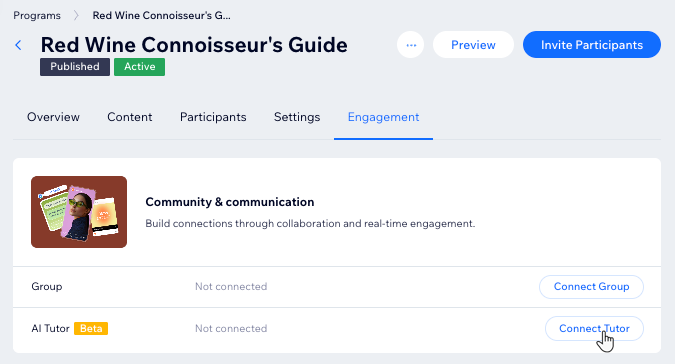
- 참여도를 클릭합니다.
- AI 튜터 옆 튜터 연결을 클릭합니다.
- 튜터 연결을 클릭합니다.
(선택사항) 2 단계 | AI 튜터를 위한 답변 및 지식 추가하기
AI 튜터를 연결하고 프로그램을 동기화하면 모든 학습이 시작됩니다. AI는 파일이나 동영상이 아닌 프로그램의 텍스트 정보를 사용하므로 추가 리소스를 업로드하는 것이 좋습니다. 이를 통해 AI 튜터는 코스별로 상세한 답변을 제공할 수 있습니다.
대시보드
Wix 앱
- 동기화가 완료되면 지식 관리 페이지의 설정 탭으로 이동합니다.
- 커뮤니케이션 규칙 아래에서 설정할 항목을 선택합니다.
- 대화를 시작하기 위한 첫 번째 채팅 메시지 작성하기: 방문자가 채팅을 시작하면 표시되는 환영 메시지를 입력합니다.
- 입력 플레이스홀더 표시: 체크상자를 선택하고 방문자가 질문할 내용을 안내하는 짧은 프롬프트를 입력합니다(예: 코스에 대한 무엇이든 물어보세요).
- 오른쪽의 미리보기 패널에서 변경사항을 검토합니다.
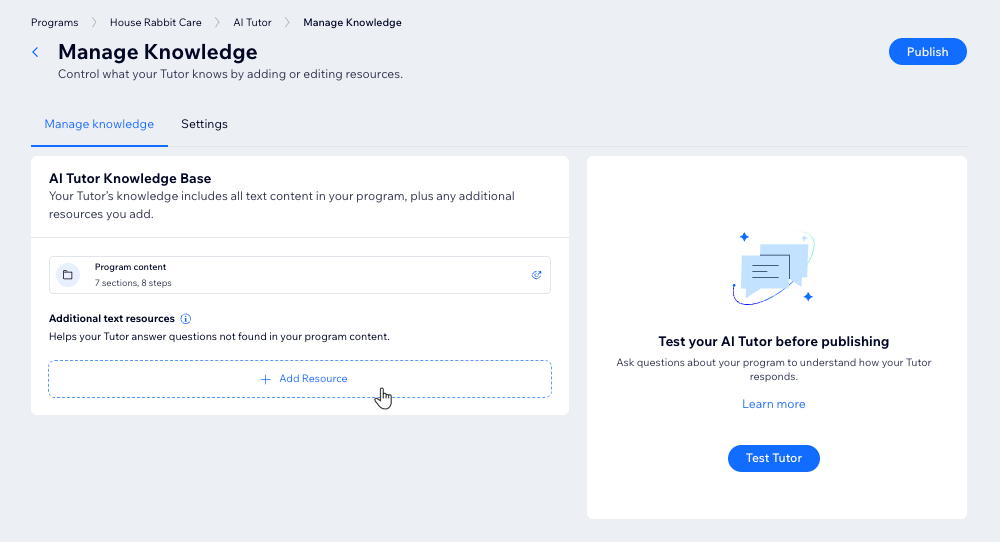
- 지식 관리 탭을 클릭합니다.
- 추가 텍스트 리소스 아래에서 + 리소스 추가를 클릭해 참가자 질문에 답변하는 데 도움이 되는 추가 자료를 추가합니다.
- 리소스 추가 방법을 선택합니다.
- 파일 업로드: 컴퓨터에서 문서를 업로드합니다(파일 유형: PDF, HTML, DOCX, XML_USPTO, PDF, MD, CSV).
- 링크 연결: 온라인 리소스에 링크를 추가합니다.
- 텍스트 추가: 텍스트를 직접 작성하거나 붙여넣습니다.
도움말:
- 리소스를 편집하려면: 링크 또는 텍스트 옆 추가 작업
 아이콘을 클릭하고 편집을 선택합니다.
 - 리소스를 삭제하려면: 업로드된 파일 옆 삭제
 아이콘을 클릭해 삭제합니다. 링크나 텍스트인 경우 추가 작업 아이콘을 클릭합니다.
3 단계 | AI 튜터의 응답 테스트 및 사용자 지정하기
AI 튜터와 상호 작용해 명확하고 도움이 되는 답변을 제공할 수 있습니다. 이는 출시 전에 부족한 부분을 파악하고 답변을 다듬을 수 있는 좋은 방법입니다.
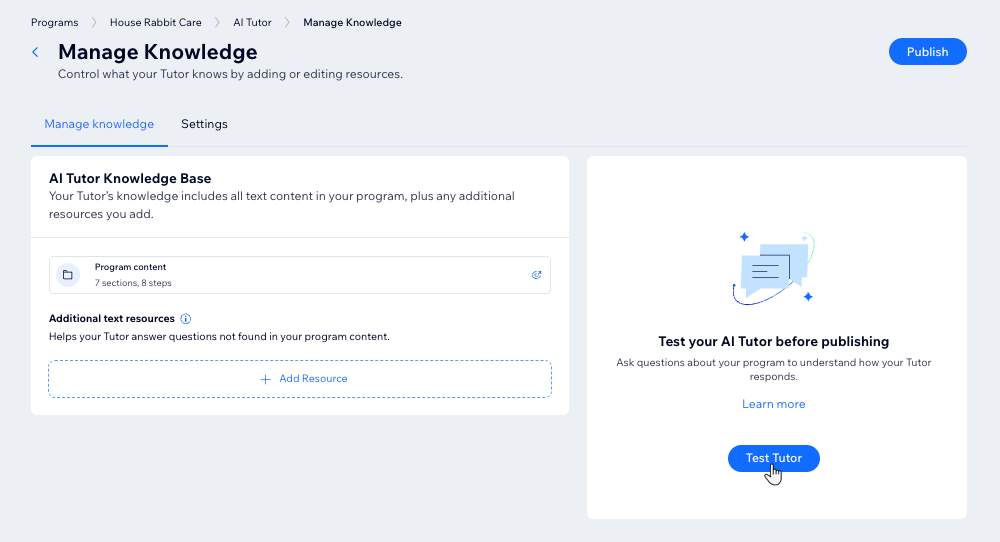
AI 튜터의 응답을 테스트하려면:
- 테스트 튜터를 클릭합니다.
- 채팅창에 샘플 질문 또는 시나리오를 입력합니다(예: "여기서 무엇을 배울 수 있나요?").
- AI 튜터의 답변을 검토하고 개선해야 할 사항을 메모합니다.
- 발견 사항을 사용해 필요에 따라 도움말 센터 또는 프로그램 콘텐츠를 업데이트합니다.
- AI 튜터에 만족한다면 게시를 클릭합니다.
4 단계 | AI 튜터의 응답 편집하기
AI 튜터를 시작한 후에는 참가자 상호 작용을 모니터링해 일반적인 질문 또는 문제에 대한 정보를 확인하세요. 이러한 상호 작용을 기반으로 AI 강사의 지식 및 설정을 사용자 지정해 응답을 최적화할수 있습니다. 필요한 경우, 다시 라이브로 게시할 준비가 될 때까지 튜터를 일시적으로 비활성화할 수 있습니다.
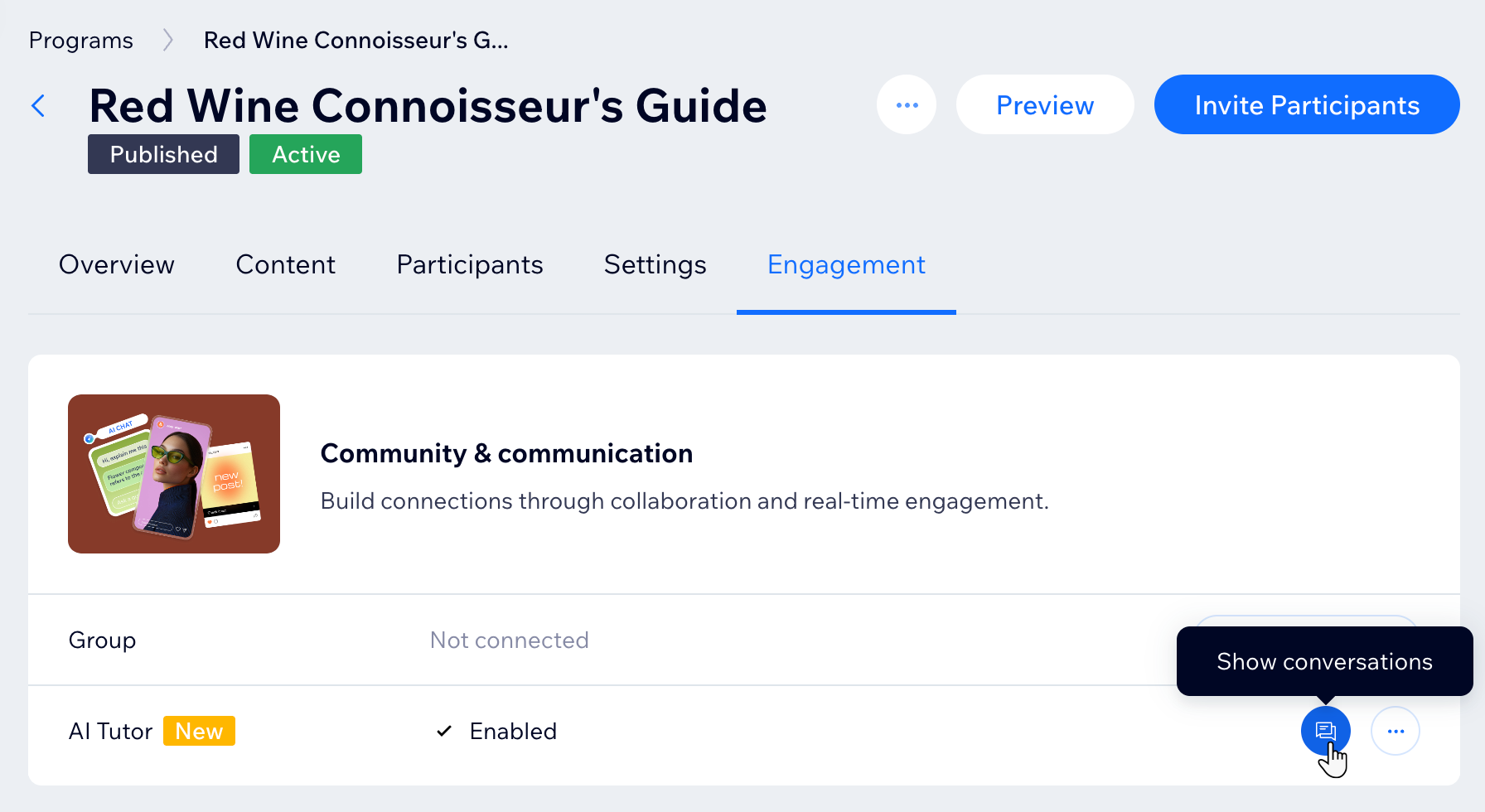
AI 튜터의 응답을 편집하려면:
- 사이트 대시보드의 온라인 프로그램으로 이동합니다.
- 해당 프로그램에 마우스오버한 후 편집을 클릭합니다.
- 참여도를 클릭합니다.
- 수행할 작업을 결정합니다.
AI 튜터의 대화 검토
 아이콘을 클릭해 참가자 메시지 및 AI 응답을 확인합니다.
AI 튜터의 응답 사용자 지정
 아이콘을 클릭합니다.
AI 튜터 비활성화하기