


Wix 에디터: 페이지 공개 설정 적용하기
사이트 페이지에 액세스할 수 있는 사용자를 선택하세요. 일부 페이지에 대한 액세스를 비밀번호를 가지고 있거나 승인된 사이트 회원으로 제한할 수 있습니다.
페이지에 공개 설정을 적용하려면:
- 에디터로 이동합니다.
- 에디터 왼쪽에서 페이지 및 메뉴
 아이콘을 클릭합니다.
 - 해당 페이지 옆 추가 작업
 아이콘을 클릭합니다.
 - 설정을 클릭합니다.
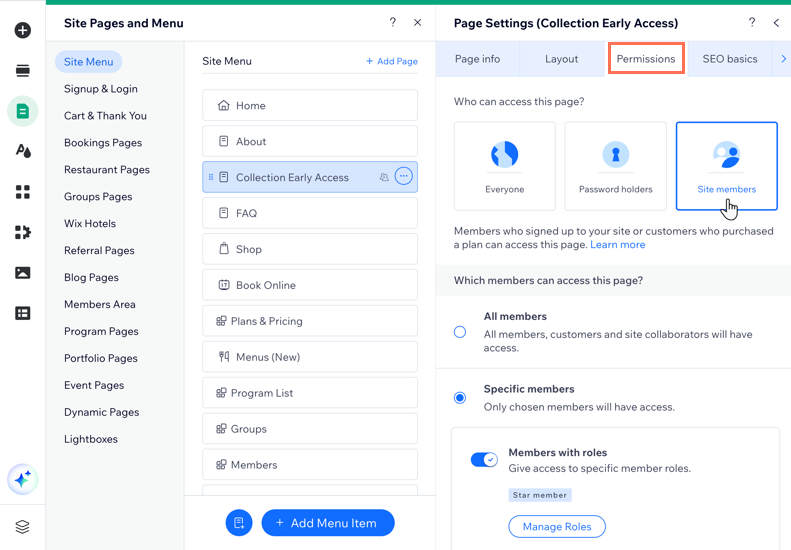
- 공개 설정 탭을 클릭합니다.
- 페이지 접속 권한 섹션에서 옵션 중 하나를 선택합니다.
- 모든 방문자: 모든 방문자에게 공개된 페이지입니다.
- 비밀번호 소지자: 비밀번호를 가진 사용자만이 페이지에 액세스할 수 있습니다.
- 페이지의 비밀번호는 무엇입니까? 아래에서 비밀번호를 설정합니다.
- 사이트 회원: 회원인 사이트 방문자만이 이 페이지를 볼 수 있습니다. 이 페이지에 액세스를 시도하면 로그인 또는 가입을 요청하는 페이지가 표시됩니다. 페이지에 액세스할 수 있는 회원을 선택하세요.
- 전체 회원: 로그인한 모든 회원이 페이지를 볼 수 있습니다.
- 특정 회원: 특정 역할 또는 유료 플랜이 있는 회원을 선택합니다. 버튼을 클릭해 옵션을 활성화하세요.
- 역할이 지정된 회원: 특정 역할을 가진 회원에게 액세스 권한을 부여합니다. 역할 관리를 클릭해 회원 페이지에 액세스할 수 있는 역할을 선택하세요. 역할이 없는 경우, 역할 추가를 클릭해 새 역할을 추가합니다.
- 플랜 구독 회원: 유료 플랜을 구매한 고객에게 액세스 권한을 부여합니다. 플랜 관리를 클릭해 액세스를 부여할 플랜을 선택하세요. 플랜이 없다면, 플랜 추가를 클릭해 새 플랜을 추가합니다.
중요!
특정 회원을 선택했다면, 사이트에
회원 공간을 추가했는지 확인하세요.
자주 묻는 질문
아래 질문을 클릭해 페이지 권한에 대한 자세한 내용을 확인하세요.
비밀번호로 보호된 페이지는 검색 엔진에 표시되나요?
'회원 전용'에서 페이지를 변경할 수 있는 옵션이 표시되지 않는 이유는 무엇인가요?
가입 페이지를 사용자 지정할 수 있나요?
 아이콘 클릭합니다.
회원 로그인 페이지를 사용자 지정할 수 있나요?