


Wix 에디터: 스트립 및 단에 요소 첨부하기
2 분
페이지 메뉴
- 스트립에 요소 추가하기
- 단에 요소 추가하기
스트립은 사이트를 제작하는 훌륭한 방법입니다. 단을 추가해 섹션으로 나누고 이미지, 텍스트, 동영상 및 갤러리를 포함한 모든 요소를 첨부할 수 있습니다.
도움말:
- 스트립 또는 단에 요소 추가 시 에디터의 레이어로 인해 스트립 또는 단 뒤에 숨겨질 수 있습니다. 숨겨진 요소를 확인 및 선택하려면, 해당 영역을 오른쪽 클릭한 후 겹쳐있는 요소 기능을 사용하세요.
- 스트립 또는 단을 뒤로 이동하고 요소를 앞으로 이동해 요소를 스트립 또는 단에 추가해야 할 수 있습니다.
스트립에 요소 추가하기
스트립에 요소를 추가하면 스트립에 부착되어 요소와 함께 스트립을 이동할 수 있습니다.
시작하기 전:
요소가 스트립에 맞는지 확인하세요. 필요한 경우 크기를 조정합니다.
스트립에 요소를 추가하려면:
- 요소를 클릭해 스트립 위로 끌어다 놓습니다.
- 스트립에 추가가 표시되면 요소를 놓습니다.
참고: 작은 화면에 표시되도록 스트립의 그리드라인 내에 요소를 추가하세요.

도움말:
스트립에서 요소를 분리하려면, 요소를 클릭한 후 스트립 밖으로 완전히 끌어냅니다. 스트립 내부의 요소를 삭제하지 않고 스트립만 삭제하려면, 요소를 스트립 외부로 끌어다 놓은 후 삭제하세요.
단에 요소 추가하기
스트립을 단으로 분할하면 다양한 디자인을 적용하고 각 단에 다른 콘텐츠를 표시할 수 있습니다. 스트립에 단을 추가한 후에는 단에 요소를 추가할 수 있습니다.
시작하기 전:
요소가 단에 맞는지 확인하세요. 필요한 경우 크기를 조정합니다.
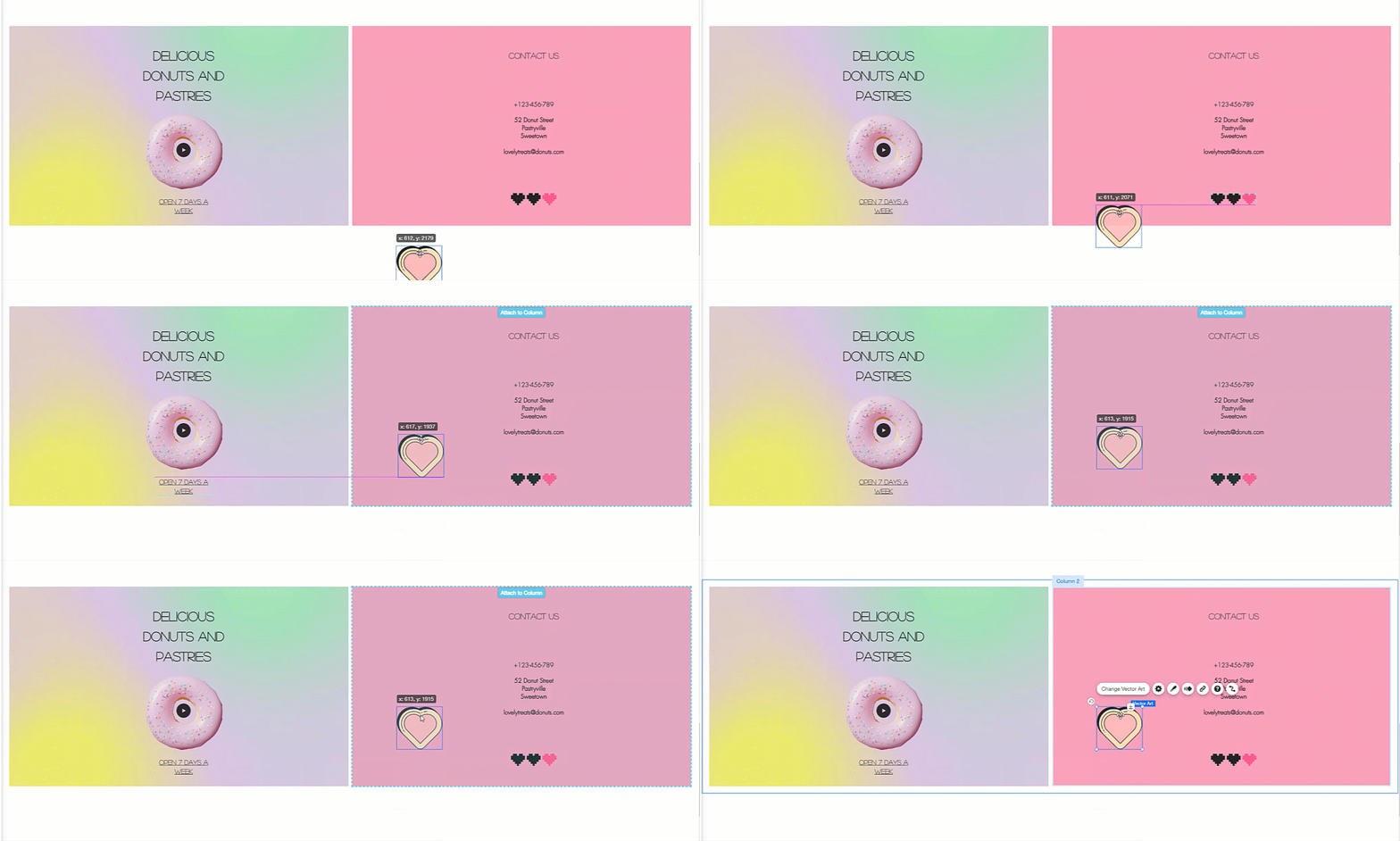
단에 요소를 추가하려면:
- 스트립을 단으로 분할합니다.
- 요소를 클릭해 단 위로 끌어다 놓습니다.
- 단에 추가가 표시되면 요소를 놓습니다.
도움말:
단에서 요소를 분리하려면, 요소를 클릭한 후 단 밖으로 완전히 끌어냅니다. 단 내부의 요소를 삭제하지 않고 단만 삭제하려면, 요소를 단 외부로 끌어다 놓은 후 삭제하세요.