Wix 에디터: 사이트 메뉴에 새 아이템 추가하기
페이지 메뉴
- 사이트 메뉴에 새 페이지 추가하기
- 사이트 메뉴에 링크 추가하기
- 하위 페이지 드롭다운 메뉴 추가하기
- 사이트 메뉴에 페이지 섹션 추가하기
사이트 메뉴는 사이트의 메인 메뉴이며 방문자는 메뉴를 통해 사이트를 탐색할 수 있습니다. 방문자가 필요한 모든 정보와 콘텐츠를 얻을 수 있도록 메뉴에 다양한 아이템을 추가해 보세요.
사이트 메뉴에 새 페이지 추가하기
새 페이지 추가 시에는 새 아이템이 자동으로 사이트 메뉴에 추가되며 페이지 이름이 지정됩니다. 페이지 및 메뉴 패널에서 사이트에 새 페이지를 추가할 수 있습니다.
메뉴에 새 페이지를 추가하려면:
- 에디터로 이동합니다.
- 에디터 왼쪽에서 페이지 및 메뉴
 를 클릭합니다.
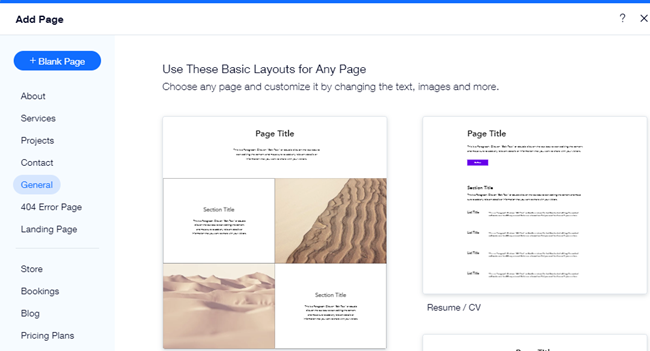
 - 패널 상단에서 페이지 추가를 클릭합니다.
- 옵션에서 페이지 템플릿을 선택하거나 + 페이지 추가를 클릭합니다.
- 새 페이지 이름을 입력합니다.
- 완료를 클릭합니다.
도움말:
페이지 및 메뉴 패널에서 페이지 이름을 변경하면 사이트 메뉴에서 자동으로 업데이트됩니다. 또한, 사이트 메뉴에서 아이템 이름을 변경하면 페이지 및 메뉴 패널이 자동으로 업데이트됩니다.
사이트 메뉴에 링크 추가하기
외부 URL, 이메일 주소, 문서 등 사이트 메뉴에 필요한 링크를 추가하세요. 링크는 사이트 메뉴의 기본 아이템처럼 보이지만 방문자가 이를 클릭하면 링크 대상이 열립니다. 동일한 창에서 열지 새 창에서 열지 여부를 선택하세요.
메뉴에 링크를 추가하려면:
- 에디터로 이동합니다.
- 에디터 왼쪽에서 페이지 및 메뉴를 클릭합니다.
- 패널 하단에서 메뉴 아이템 추가를 클릭합니다.
- 링크를 클릭합니다.
- 링크 유형을 선택하고 링크 정보를 입력합니다.
- 링크를 새 창에 열지, 또는 현재 창에 열지 여부를 선택합니다.
- 완료를 클릭합니다.
- 메뉴 아이템 이름을 입력합니다.
- 완료를 클릭합니다.

하위 페이지 드롭다운 메뉴 추가하기
사이트 탐색 내에 드롭다운 하위 페이지 메뉴를 추가해 사이트를 체계적이고 사용자 친화적으로 유지하세요. 기존 메뉴 아이템을 드롭다운의 클릭 가능한 제목으로 전환하거나, 클릭할 수 없는 새로운 메뉴 제목을 추가해 하위 아이템을 구성하는 두 가지 옵션 중에서 선택할 수 있습니다.
드롭다운 메뉴를 추가하려면:
- 에디터로 이동합니다.
- 에디터 왼쪽에서 페이지 및 메뉴를 클릭합니다.
- 다음에 수행할 작업을 선택합니다.
클릭 가능한 제목 (예: 메뉴 아이템)

클릭할 수 없는 제목


사이트 메뉴에 페이지 섹션 추가하기
섹션은 페이지 콘텐츠를 분할하고 구성하는 좋은 방법입니다. 방문자가 클릭 한 번으로 해당 섹션으로 이동할 수 있도록 사이트 메뉴에서 섹션을 연결합니다.
사이트 메뉴에 섹션을 추가하려면:
- 에디터로 이동합니다.
- 에디터 왼쪽에서 페이지 및 메뉴를 클릭합니다.
- 패널 하단에서 메뉴 아이템 추가를 클릭합니다.
- 섹션을 클릭합니다.
- 드롭다운 메뉴에서 섹션이 있는 페이지를 선택합니다.
- 드롭다운 메뉴에서 섹션을 선택합니다.
- 완료을 클릭합니다.