


Wix 에디터: 동영상 상자 사용하기
페이지 메뉴
- 동영상 상자 추가하기
- 동영상 선택하기
- 동영상 상자 동작 변경하기
- 재생 버튼 사용자 지정하기
- 동영상 상자 디자인하기
- 마스크로 동영상 상자 모양 지정하기
- 자주 묻는 질문
시각적으로 인상적인 콘텐츠를 활용해 강렬한 인상을 남기고 방문자의 호기심을 자극하세요. 특별한 동영상 상자로 나만의 동영상, 무료 Wix 동영상 또는 전문 Shutterstock 동영상을 선보일 수 있습니다.
먼저 원하는 동영상 상자 디자인을 선택하고 동영상을 추가한 다음 사용자 지정합니다. 상자의 모양과 테두리를 디자인하고, 멋진 오버레이 패턴이나 동적 동영상 마스크를 추가하고, 재생 버튼을 사용자 지정하는 등의 작업을 할 수 있습니다.
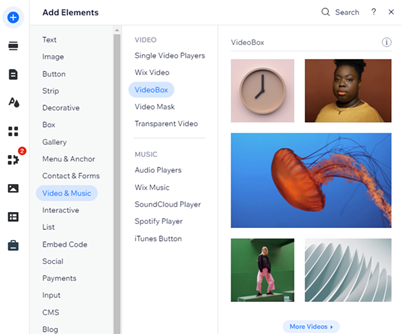
동영상 상자 추가하기
요소 추가 패널에서 동영상 상자 디자인을 선택해 사이트에 추가하세요. 동영상 상자에 마우스오버해 움직이는 효과를 확인할 수 있습니다. 사이트에 추가한 다음 기존 동영상을 유지하거나 미디어 관리자에서 다른 동영상을 선택할 수 있습니다.
동영상 상자를 추가하려면:
- 에디터로 이동합니다.
- 에디터 왼쪽에서 요소 추가
 를 클릭합니다.
 - 동영상 및 음원을 클릭합니다.
- 동영상 상자를 클릭합니다.
- 동영상 상자를 클릭하거나 페이지로 끌어다 놓습니다.
도움말: 동영상 더보기를 클릭하면 미디어 관리자에서 선택하거나 직접 업로드할 수 있습니다.
동영상 선택하기
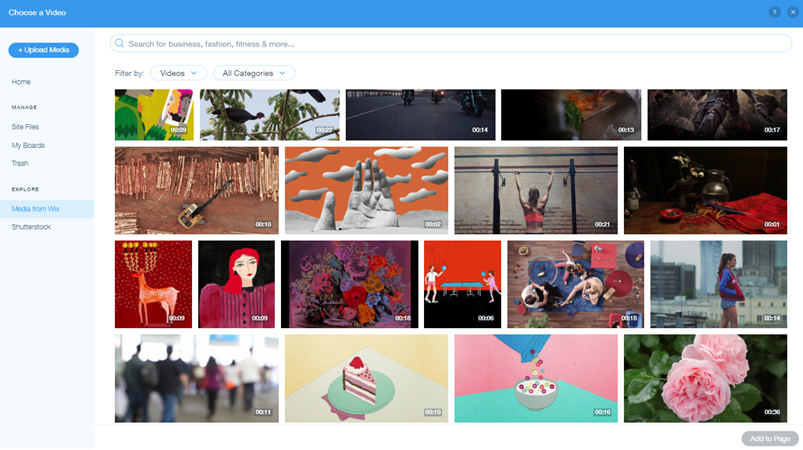
동영상 상자를 추가했으면 다음으로 미디어 관리자에서 동영상을 선택합니다. 무료 Wix 동영상을 추가하거나 Shutterstock 동영상을 구매하거나 직접 업로드할 수도 있습니다.
동영상 상자에 표시되는 동영상을 변경하려면:
- 에디터에서 동영상 상자를 클릭합니다.
- 동영상 변경을 클릭합니다.
- Wix 라이브러리, Shutterstock 라이브러리에서 미디어를 탐색하거나 미디어 업로드를 클릭해 직접 업로드합니다.
- 동영상을 선택했으면 페이지에 추가를 클릭합니다.
동영상 상자 동작 변경하기
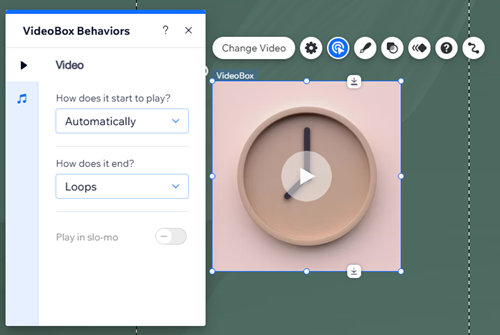
재생, 일시정지 및 반복 설정과 소리 동작을 사용자 지정해 동영상 상자 동작 방식을 설정합니다. 어떤 옵션이 사이트에서 참여도와 방문자 상호작용을 향상시킬 수 있는지 알아볼 수 있도록 다양한 옵션을 사용해 보세요.
동영상 상자 동작을 변경하려면:
- 에디터에서 동영상 상자를 클릭합니다.
- 동작
 아이콘을 클릭합니다.
 - 다양한 재생 및 소리 동작을 사용자 지정합니다.
- 동영상이 클릭, 마우스오버시 또는 자동으로 시작되도록 선택합니다.
- 동영상을 반복 재생하거나 클릭시 다시 재생되도록 만듭니다.
- 동영상을 슬로우모션으로 재생하거나 음향을 활성화합니다.
도움말: 이 옵션은 슬로우모션으로 녹화되거나 소리가 함께 녹화된 동영상에만 사용할 수 있습니다. Wix에서 제공하는 많은 동영상에는 슬로우모션 또는 소리가 포함되어 있습니다.
중요!
- 대부분의 인터넷 브라우저는 소리가 음소거된 경우에만 동영상 자동 재생을 허용합니다. 동영상 상자가 자동으로 재생되도록 설정되어 있으면 동영상이 소리 없이 재생됩니다.
- 방문자는 기본적으로 라이브 사이트에서 동영상을 일시 중지하고 재생할 수 있습니다. 이 동작은 비활성화할 수 없습니다.
재생 버튼 사용자 지정하기
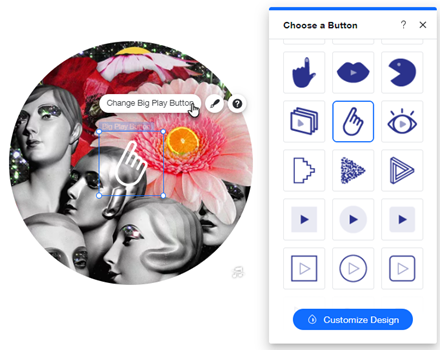
동영상을 클릭시 시작되도록 설정하면 방문자가 원하는 대로 재생하고 멈출 수 있도록 재생 버튼이 표시됩니다. 프리셋 디자인에서 원하는 재생 버튼을 선택하고 필요에 따라 색상과 투명도를 변경할 수 있습니다.
동영상 상자의 재생 버튼을 사용자 지정하려면:
- 동영상에서 큰 재생 버튼을 클릭합니다.
- 큰 재생 버튼 변경을 클릭합니다.
- 목록에서 새 디자인을 선택하거나 디자인 사용자 지정을 클릭해 재생 버튼의 색상과 투명도를 조정합니다.
동영상 상자 디자인하기
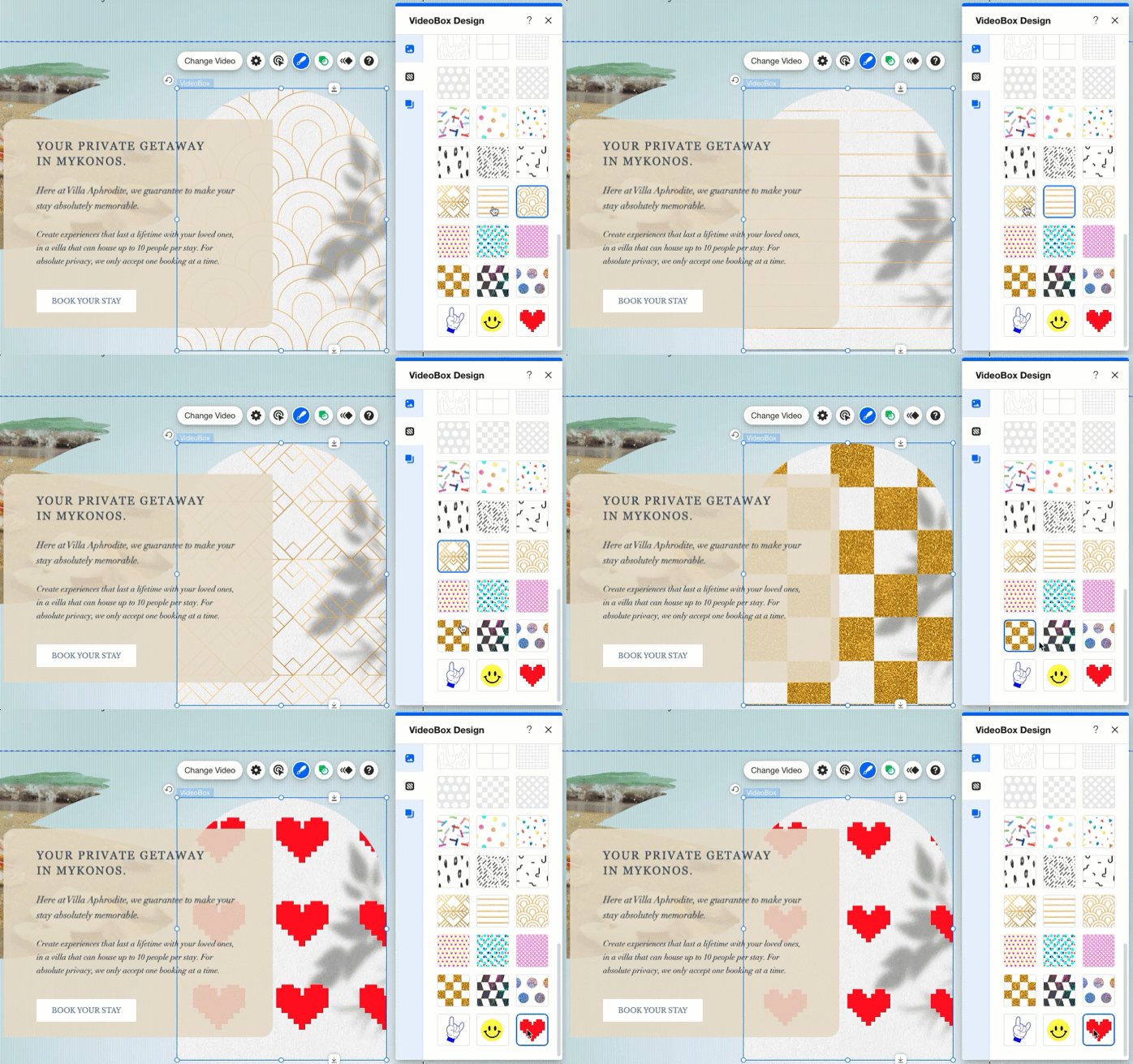
동영상 상자를 디자인해 나만의 동영상 상자를 만들 수 있습니다. 커버 이미지와 테두리, 음영을 선택하고 패턴 오버레이를 적용해 독특한 효과를 연출해 보세요. 특정 스타일에 맞게 선택할 수 있는 패턴이 많이 있습니다.
사이트의 목적에 가장 어울리도록 디자인 옵션을 사용해 보세요.
동영상 상자 디자인을 변경하려면:
- 에디터에서 동영상 상자를 클릭합니다.
- 디자인
 아이콘을 클릭합니다.
 - 동영상 상자 디자인을 사용자 지정합니다. 커버 이미지를 선택하고 패턴 오버레이를 선택, 모양을 조정하는 등의 작업을 수행합니다.
마스크로 동영상 상자 모양 지정하기
동영상 상자를 사용하면 동영상이 더 이상 기존의 직사각형 모양으로 제한되지 않습니다.
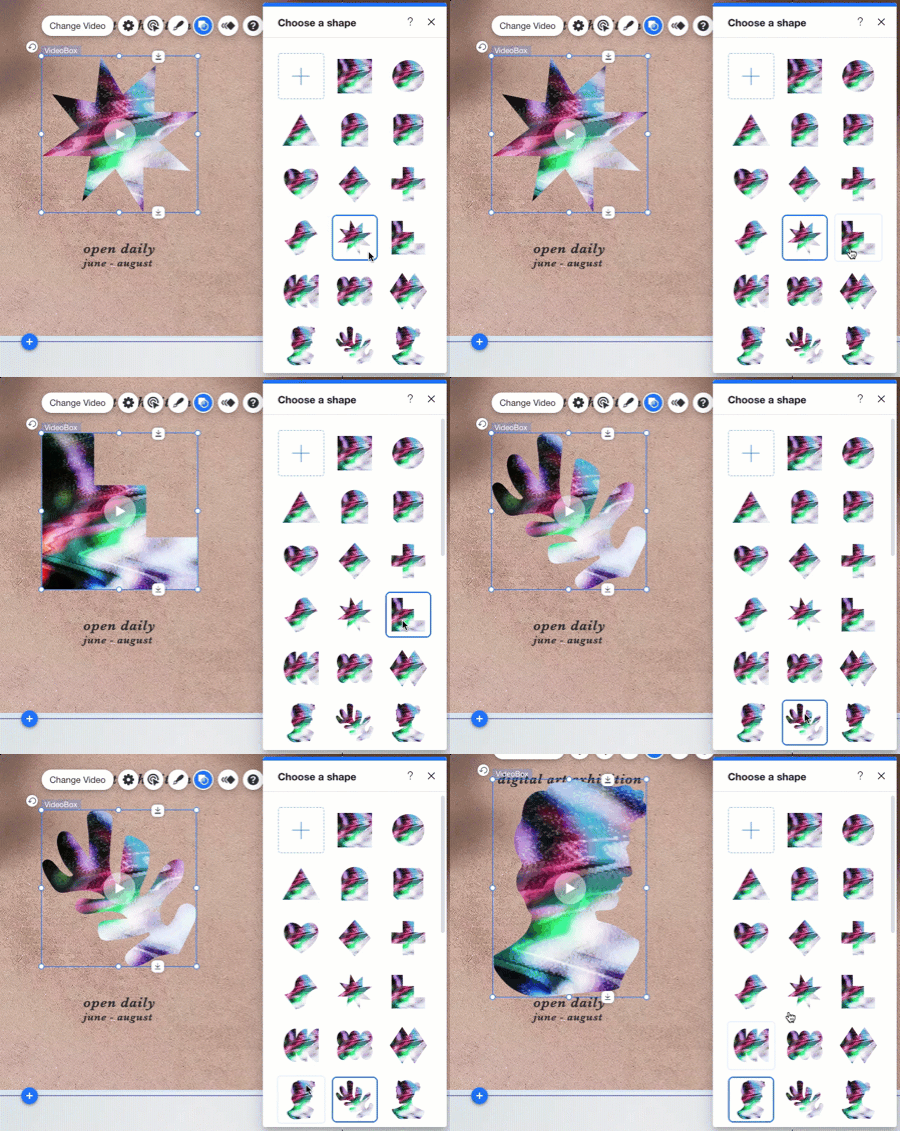
동영상 마스크를 적용해 동영상을 독특한 모양으로 자르고 인상적인 시각 효과를 더할 수 있습니다.
다양한 모양과 벡터아트 중에서 선택하거나 사용자 지정 모양이 있는 SVG 파일을 업로드할 수도 있습니다.
동영상 상자에 마스크를 적용하려면:
- 에디터에서 동영상 상자를 클릭합니다.
- 마스크
 아이콘을 클릭합니다.
 - 다음 방법 중 하나로 동영상 상자 모양을 선택합니다.
- 목록에서 모양을 선택합니다.
- 추가
 아이콘을 클릭해 미디어 관리자에서 더 많은 모양과 벡터아트를 확인합니다. 여기에서 나만의 SVG 파일을 업로드할 수도 있습니다.
자주 묻는 질문
아래 질문을 클릭해 자세한 내용을 확인하세요.
동영상이 라이브 사이트에서 재생되지 않는 이유가 무엇인가요?
동영상을 자동 재생으로 설정했는데 소리가 나지 않습니다. 이유가 무엇인가요?