


Wix 뮤직: 앨범, 싱글, 또는 재생목록 생성하기
3 분
페이지 메뉴
- 앨범 생성하기
- 싱글 생성하기
- 재생목록 생성하기
Wix 뮤직에서는 음원 생성 방법을 선택할 수 있습니다. 앨범, 싱글 또는 재생목록의 형태로 음원을 생성해 팬이 보고 들을 수 있도록 사이트에 추가할 수 있습니다.
앨범, 싱글 또는 재생목록을 생성한 후에는 음원 가격을 설정하고 팬들이 좋아하는 트랙을 다운로드할 수 있습니다.
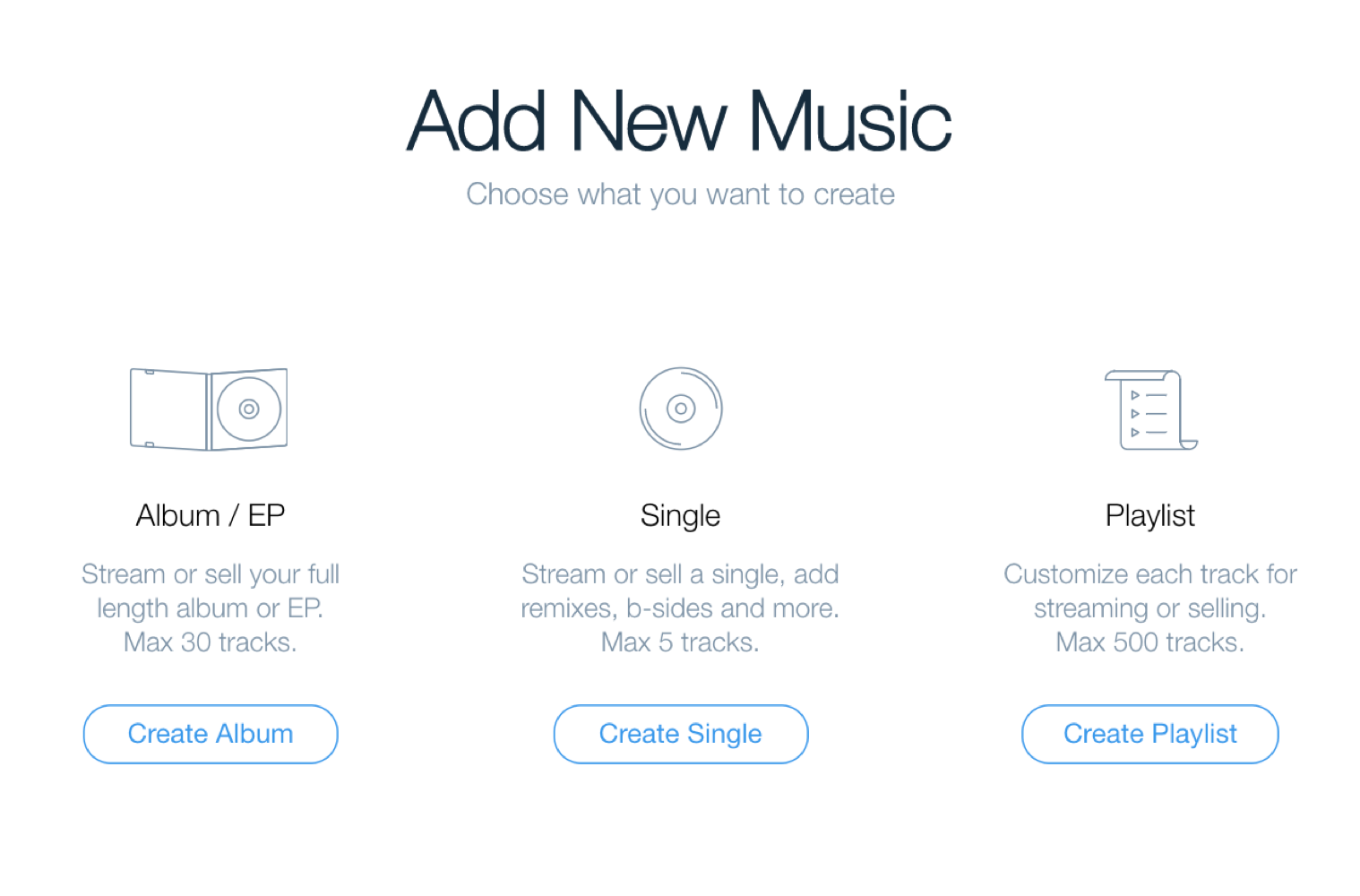
앨범 생성하기
최대 30개의 트랙으로 구성된 앨범을 생성하고 팬이 앨범을 다운로드, 구매, 스트리밍하도록 허용할 수 있습니다.
앨범을 생성하려면:
- 사이트 대시보드의 뮤직 라이브러리로 이동합니다.
- + 음원 추가를 클릭합니다.
- 앨범 추가를 클릭합니다.
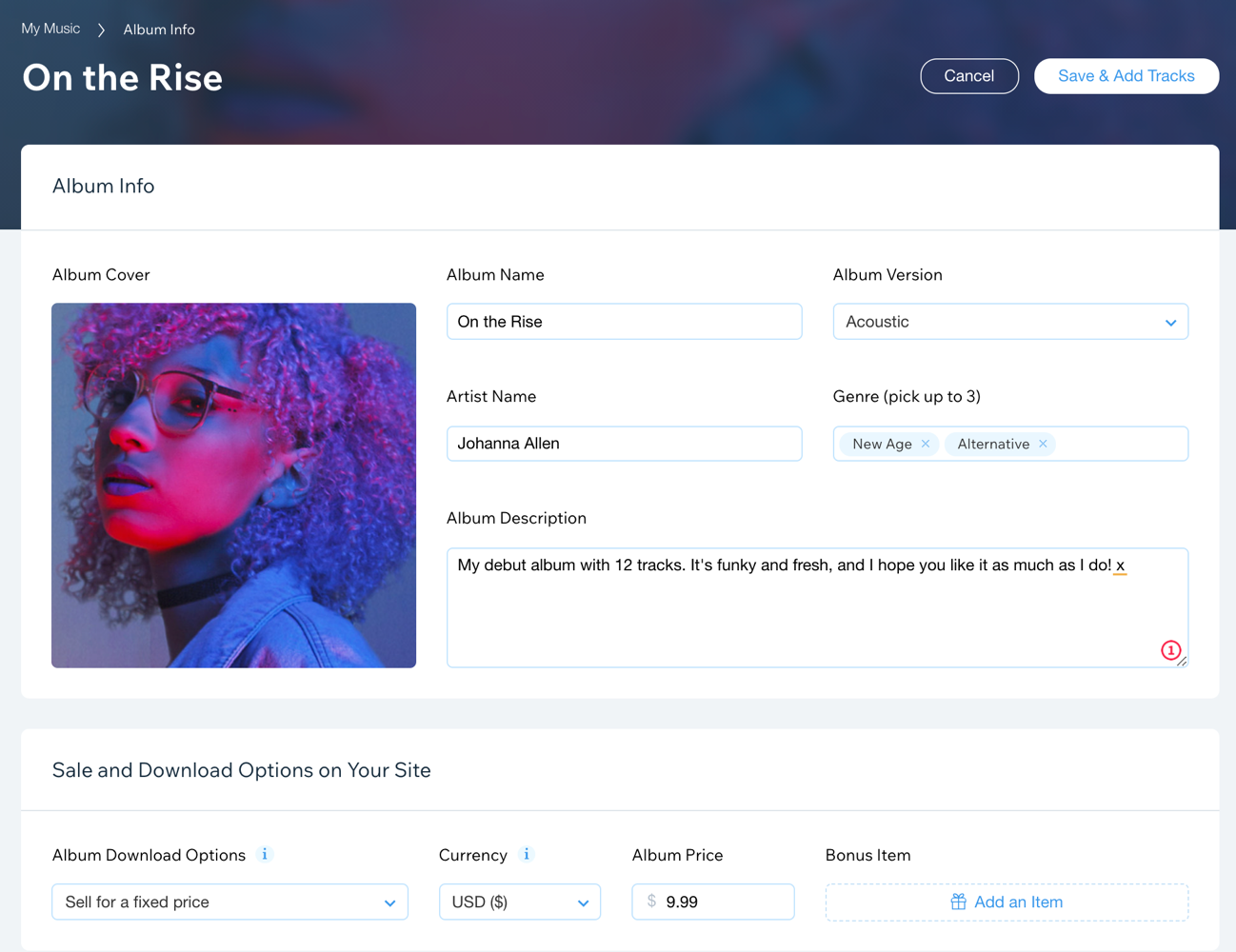
- 앨범 정보를 입력합니다.
- 앨범 커버: 이미지 추가를 클릭해 커버 이미지를 선택합니다. 지원되는 파일 형식을 확인하세요.
- 앨범 제목: 앨범의 이름을 입력합니다.
- 버전: 드롭다운 메뉴를 클릭해 버전을 선택합니다.
- 아티스트명: 아티스트의 이름을 입력합니다.
- 장르: 입력란을 클릭해 앨범 장르를 선택합니다. 최대 3개의 장르를 선택할 수 있습니다.
- 앨범 소개: 앨범에 대한 추가 정보를 입력합니다.
- 판매 및 다운로드 세부 정보를 입력합니다.
- 다운로드 옵션: 드롭다운 메뉴를 클릭해 옵션을 선택합니다.
- 유료 다운로드: 앨범을 구매할 수 있습니다.제공된 입력란에 가격을 입력하세요.
- 무료 다운로드: 앨범을 무료로 다운로드할 수 있습니다.
- 다운로드 불가: 앨범을 다운로드할 수 없습니다.
- 후원하기: 앨범의 최저 가격을 입력합니다. 최저 가격이 0인 경우, 버튼을 활성하해 팬이 메일링 리스트에 가입하도록 요구할 수 있습니다.
- 다운로드 시 이메일 요구: 팬은 무료로 음원을 다운로드할 수 있지만, 먼저 이메일 주소를 입력해야 합니다.
- 통화: 드롭다운 메뉴를 클릭해 통화를 선택합니다.
- 가격: 앨범의 가격을 입력합니다.
- 보너스 아이템: 아이템 추가를 클릭해 팬이 앨범 구매 시 이미지 또는 악보 등을 보너스로 제공할 수 있습니다.
- 다운로드 옵션: 드롭다운 메뉴를 클릭해 옵션을 선택합니다.
- 음원 유통사 플랫폼 링크를 입력합니다.
- 음원 유통사 플랫폼 링크 버튼을 활성화합니다.
- 드롭다운 메뉴를 클릭해 해당 음원 유통사 플랫폼을 선택합니다.
- 텍스트 상자에 링크를 붙여넣습니다.
- 오른쪽 상단에서 트랙 저장 및 추가를 클릭합니다.
도움말:
앨범을 생성했다면, 이제 트랙을 추가하세요.
싱글 생성하기
싱글을 생성해 최대 5개의 트랙을 업로드할 수 있습니다. 팬이 다운로드, 구매, 스트리밍할 수 있도록 허용하세요.
싱글을 생성하려면:
- 사이트 대시보드의 뮤직 라이브러리로 이동합니다.
- + 음원 추가를 클릭합니다.
- 싱글 추가를 클릭합니다.
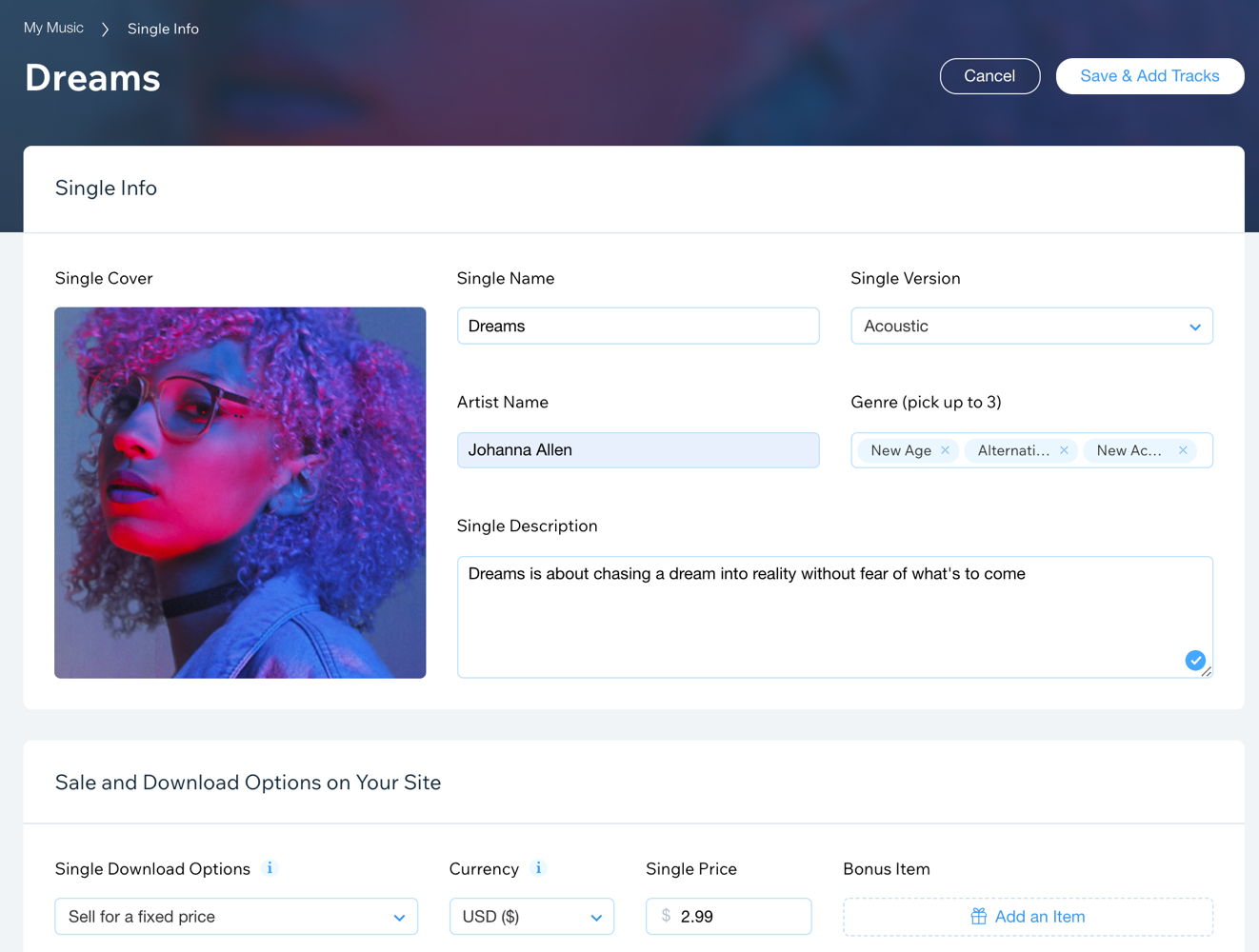
- 싱글 정보를 입력합니다.
- 커버 이미지: 이미지 추가를 클릭한 후 커버 이미지를 선택합니다. 지원되는 파일 형식을 확인하세요.
- 싱글 제목: 싱글 이름을 입력합니다.
- 버전: 드롭다운 메뉴를 클릭해 버전을 선택합니다.
- 아티스트명: 아티스트의 이름을 입력합니다.
- 장르: 입력란을 클릭해 싱글의 장르를 선택합니다. 장르는 최대 3개까지 선택할 수 있습니다.
- 싱글 소개: 싱글에 대한 추가 정보를 입력합니다.
- 판매 및 다운로드 세부 정보를 입력합니다.
- 다운로드 옵션: 드롭다운 메뉴를 클릭해 옵션을 선택합니다.
- 유료 다운로드: 싱글을 구매할 수 있습니다. 제공된 입력란에 가격을 입력하세요.
- 무료 다운로드: 무료로 싱글을 다운로드할 수 있습니다.
- 다운로드 불가: 싱글을 다운로드할 수 없습니다.
- 후원하기: 앨범의 최저 가격을 입력합니다. 최저 가격이 0인 경우, 버튼을 활성하해 팬이 메일링 리스트에 가입하도록 요구할 수 있습니다.
- 다운로드 시 이메일 요구: 팬은 무료로 음원을 다운로드할 수 있지만, 먼저 이메일 주소를 입력해야 합니다.
- 통화: 드롭다운 메뉴를 클릭해 통화를 선택합니다.
- 가격: 싱글 가격을 입력합니다.
- 보너스 아이템: 아이템 추가를 클릭해 팬이 앨범 구매 시 이미지 또는 악보 등을 보너스로 제공할 수 있습니다.
- 다운로드 옵션: 드롭다운 메뉴를 클릭해 옵션을 선택합니다.
- 음원 유통사 플랫폼 링크를 입력합니다.
- 음원 유통사 플랫폼 링크 버튼을 활성화합니다.
- 드롭다운 메뉴를 클릭해 해당 음원 유통사 플랫폼을 선택합니다.
- 텍스트 상자에 링크를 붙여넣습니다.
- 오른쪽 상단에서 트랙 저장 및 추가를 클릭합니다.
재생목록 생성하기
재생목록을 추가하는 것은 준비가 된 트랙이 많은 경우, 훌륭한 옵션입니다. 재생목록을 통해 최대 500개의 트랙을 업로드하고 팬들과 공유할 수 있습니다.
팬은 재생목록에서 트랙을 다운로드하거나 구매할 수 있지만, 재생목록 전체를 다운로드하거나 구매할 수는 없습니다.
재생목록을 생성하려면:
- 사이트 대시보드의 뮤직 라이브러리로 이동합니다.
- + 음원 추가를 클릭합니다.
- 재생목록 추가를 클릭합니다.
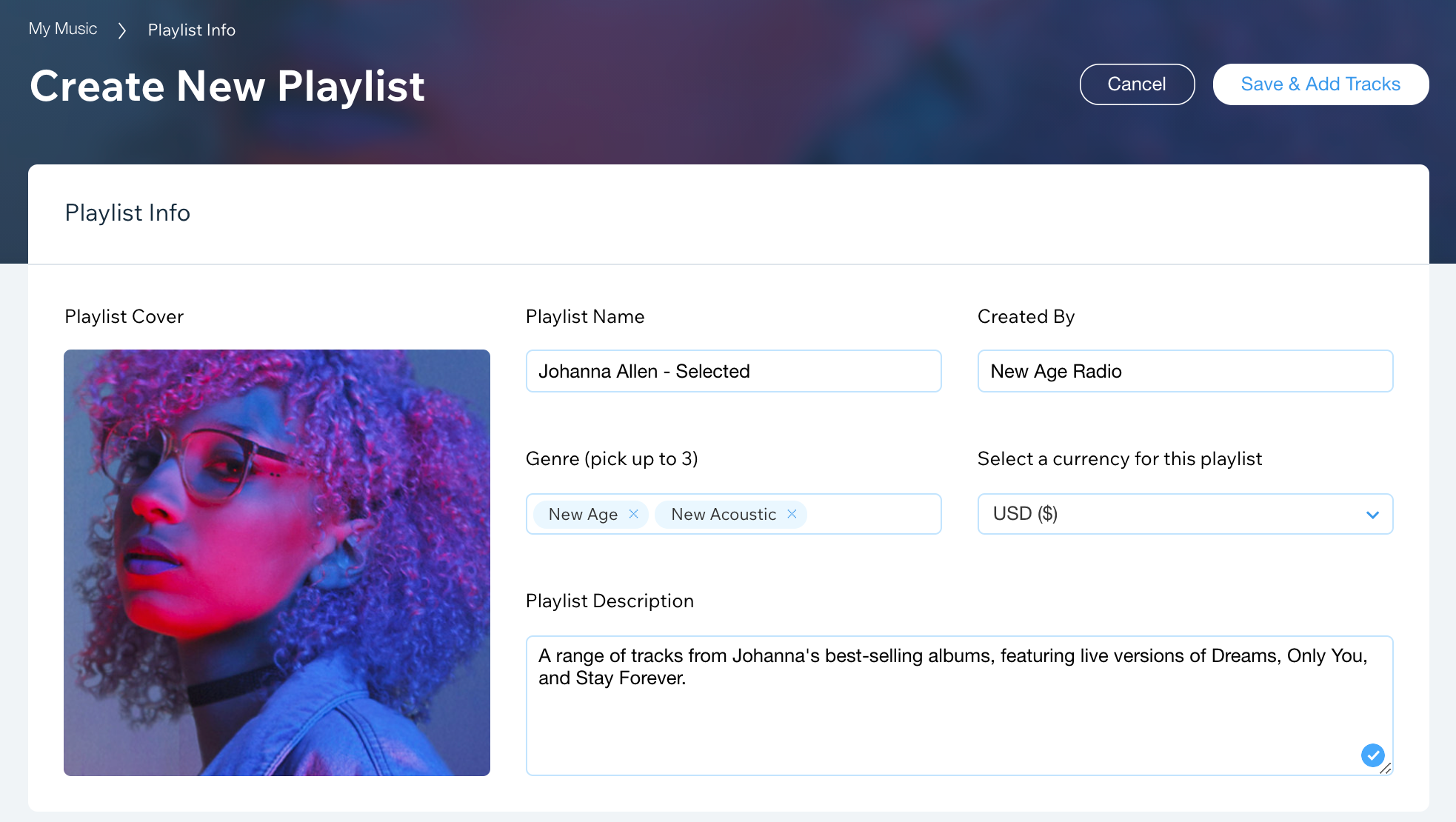
- 재생목록 정보를 입력합니다.
- 앨범 커버: 이미지 추가를 클릭해 커버 이미지를 선택합니다. 지원되는 파일 형식을 확인하세요.
- 재생목록 제목: 재생목록의 이름을 입력합니다
- 제공자: 재생목록을 생성한 사용자의 이름을 입력합니다.
- 장르: 입력란을 클릭해 재생목록의 장르를 선택합니다. 최대 3개의 장르를 선택할 수 있습니다.
- 판매 통화: 드롭다운 메뉴를 클릭해 재생목록 트랙에 사용할 통화를 선택합니다.
- 재생목록 소개: 재생목록에 대한 추가 정보를 입력합니다.
- 오른쪽 상단에서 트랙 저장 및 추가를 클릭합니다.
사이트 통계를 추적하세요.
Wix 애널리틱스 보고서를 사용해 Wix 뮤직과 관련된 모든 분석을 추적할 수 있습니다.