


Wix 모바일 앱: Wix 회원 앱에 레스토랑 위젯 추가하기
6 분
페이지 메뉴
- 레스토랑 위젯 표시하기
- 자주 묻는 질문
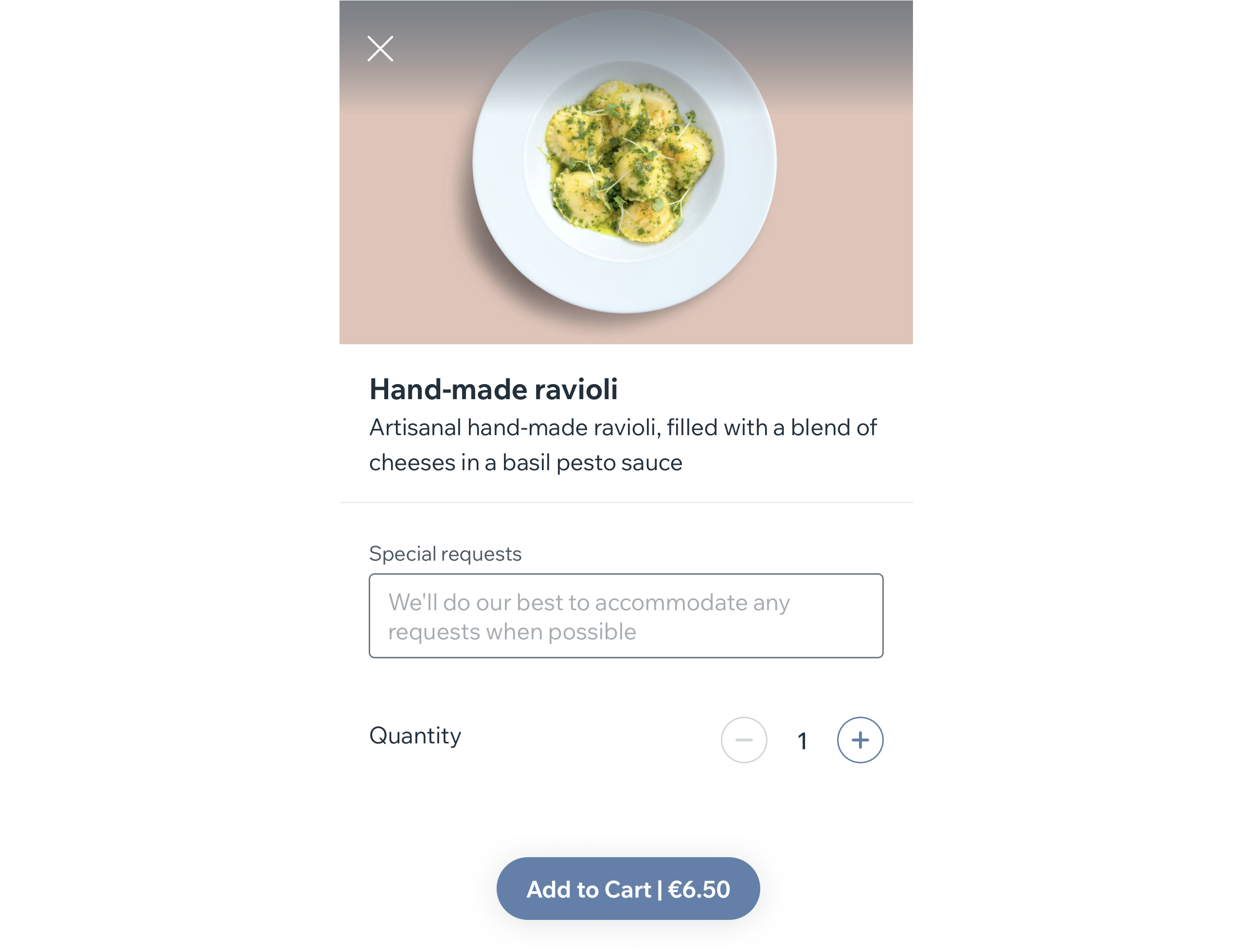
회원 앱(Spaces by Wix 또는 나만의 앱)에서 고객이 빠르게 음식을 주문하거나 테이블을 예약할 수 있도록 하세요. 음식점 주문 및 테이블 예약 위젯을 추가해 고객이 휴대폰에서 주문을 하고, 테이블을 예약하고, 음식점과 연결을 유지할 수 있도록 하세요.
레스토랑 위젯 표시하기
사용 중인 레스토랑 앱에 따라 고객이 메뉴에서 주문할 수 있는 위젯을 추가하고 테이블을 예약할 수 있습니다. 어조와 분위기에 맞는 위젯 제목을 선택하고 위젯을 배치할 위치를 결정하고, Android, iOS 또는 둘 다에 표시할지 여부를 제어하세요.
참고:
데스크톱에서 레스토랑 주문 및 테이블 예약 요소를 추가할 수 있지만, 모양은 Wix 모바일 앱에서 편집합니다(Wix 앱 탭 참조).
레스토랑 위젯을 표시하려면:
데스크톱
Wix 앱
- 사이트 대시보드의 모바일 앱으로 이동합니다.
- 해당 탭을 클릭합니다(예: Spaces by Wix 앱, 나만의 모바일 앱).
- 모바일 앱 편집을 클릭합니다.
- 상단에서 화면 드롭다운을 클릭해 편집할 화면을 선택합니다.
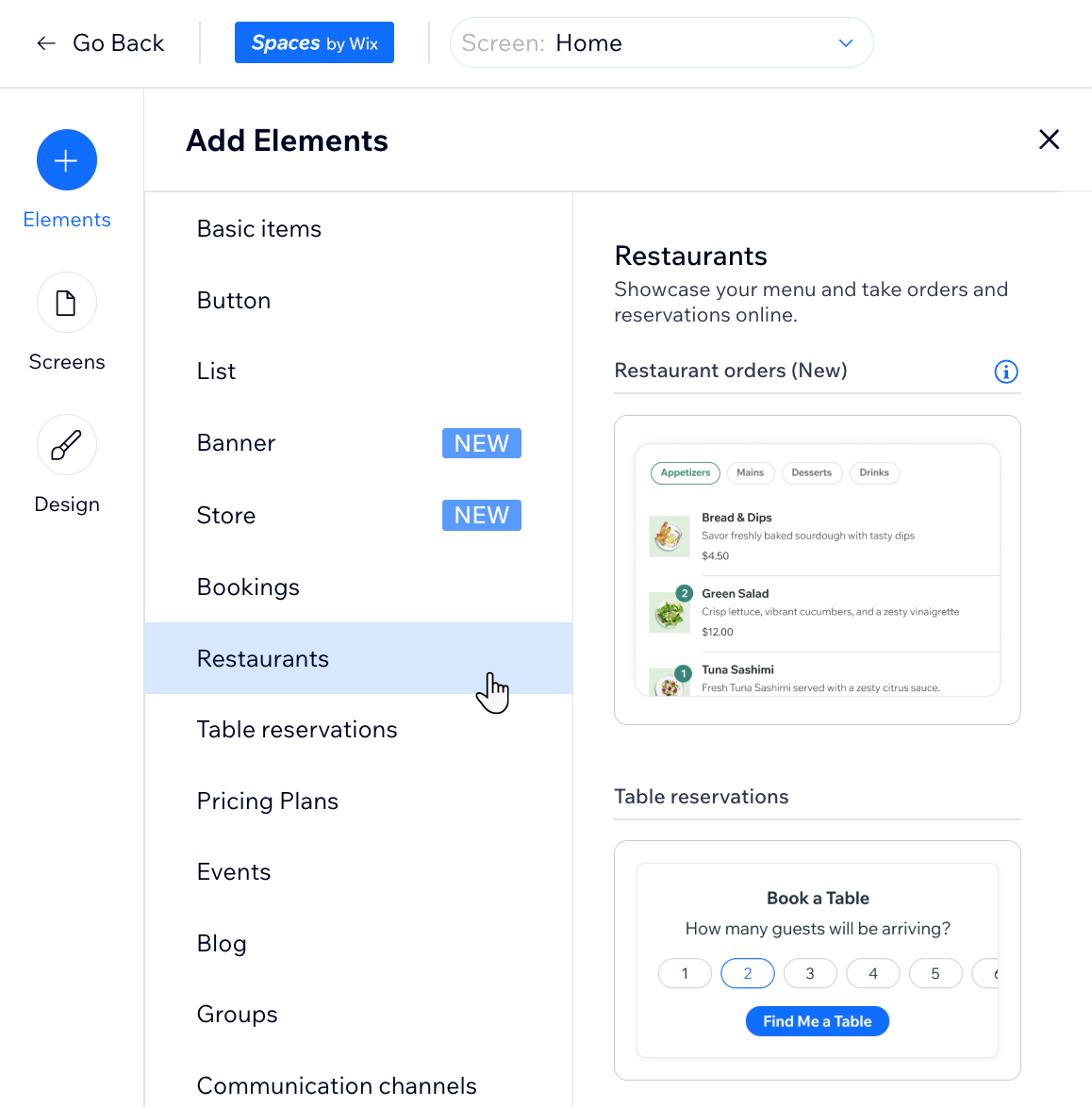
- 왼쪽에서 요소를 클릭합니다.
- 요소 추가 아래에서 레스토랑 카테고리를 선택합니다.
- 레스토랑 주문 또는 테이블 예약 중 추가할 요소를 클릭합니다.
- 화면 오른쪽 패널에서 요소를 편집합니다. 참고: 편집할 수 있는 세부 정보는 추가하는 요소에 따라 다릅니다.
- (선택사항) 화면에서 요소를 위 또는 아래로 이동합니다.
- 방금 추가한 요소를 클릭합니다.
- 위로 이동
 또는 아래로 이동
 아이콘을 클릭합니다.
- 다음에 수행할 작업을 선택합니다.
- 요소 사용자 지정: Wix 모바일 앱으로 이동해 요소의 제목, 여백, 공개 설정(예: iOS, Android 또는 둘 다) 등을 변경합니다.
- 요소를 사용자 지정하지 않고 게시하기: 오른쪽 상단에서 게시하기를 클릭합니다.
자주 묻는 질문
아래 질문을 클릭해 자세한 내용을 확인하세요.
위젯을 한 화면에서 다른 화면으로 옮길 수 있나요?
 아이콘을 탭합니다.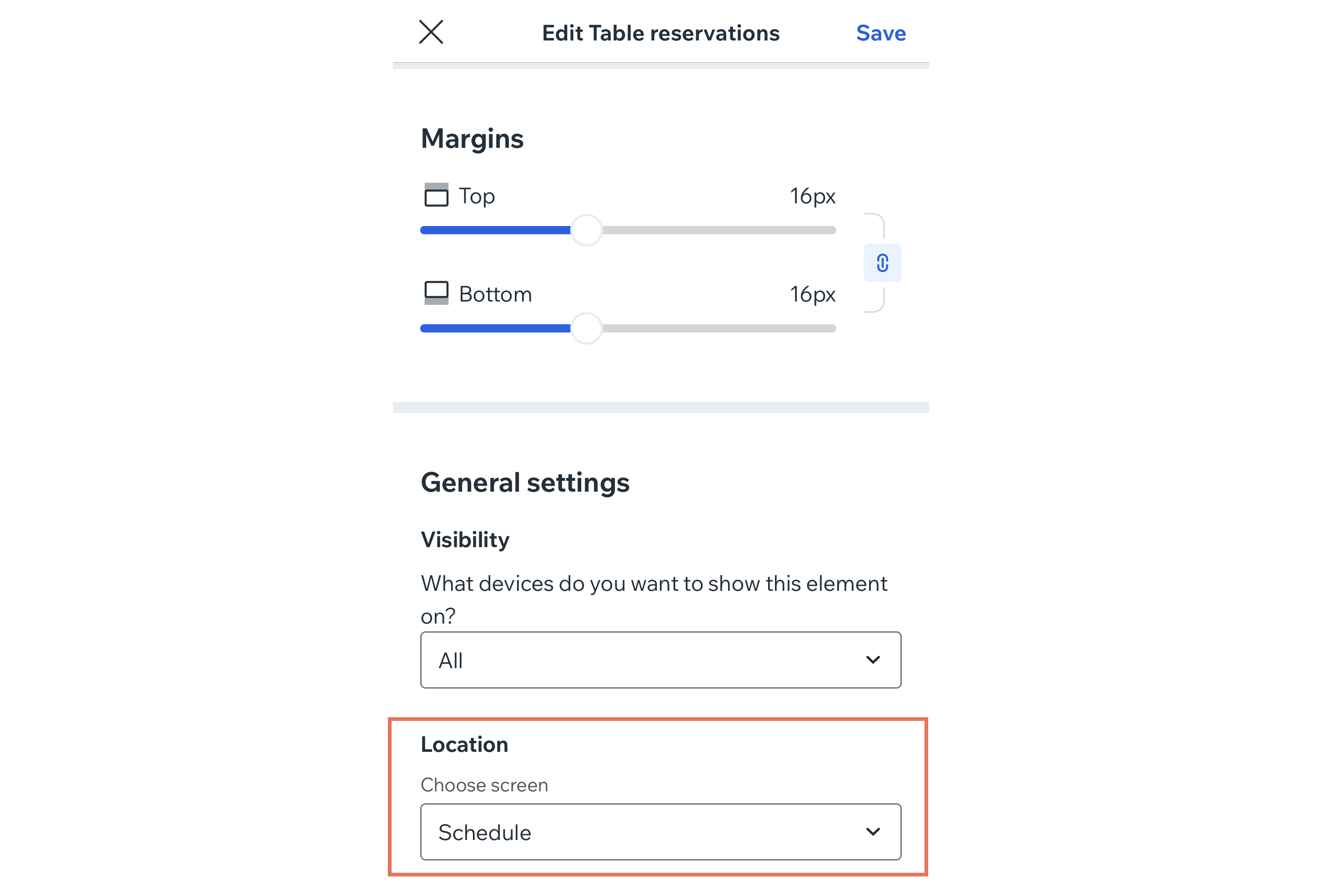
기존 위젯을 사용자 지정하려면 어떻게 해야 하나요?
 를 탭합니다.
위젯을 삭제할 수 있나요?

동일한 위젯을 서로 다른 두 화면에 추가하려면 어떻게 해야 하나요?
위젯 순서를 변경하려면 어떻게 해야 하나요?