Wix 레스토랑: 별도의 매장 식사 페이지 생성하기
2 분
페이지 메뉴
- 1 단계 | 주문 페이지 추가하기
- 2 단계 | 페이지에 표시할 메뉴 선택하기
- 3 단계 | 매장 식사만 표시하도록 페이지 설정하기
일반 온라인 주문과 매장 식사 옵션을 구분하고 싶으신가요? 매장 식사 전용 추가 주문 페이지를 생성하세요.
1 단계 | 주문 페이지 추가하기
시작하려면, 음식점 주문 설정 페이지로 이동해 매장 식사를 위한 페이지를 추가하세요.
참고:
온라인 주문 페이지는 총 2개까지 추가할 수 있습니다. 이미 2개의 주문 페이지가 있는 경우, 그 중 하나를 편집해 매장 식사 옵션만 표시할 수 있습니다.
다른 주문 페이지를 추가하려면:
- 사이트 대시보드의 음식점 주문 설정으로 이동합니다.
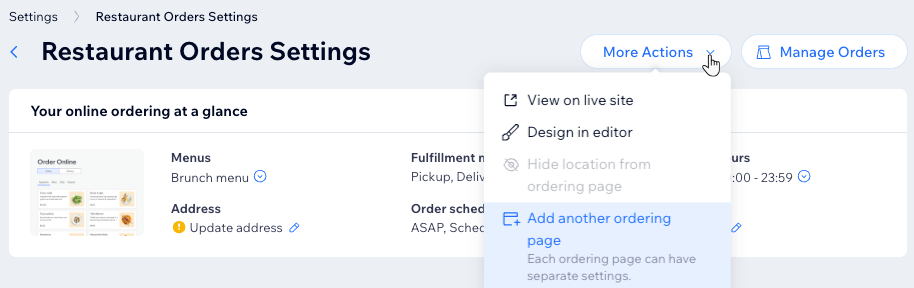
- 추가 작업 드롭다운을 클릭한 후 주문 페이지 추가를 선택합니다.
- 팝업창에서 주문 페이지 추가를 클릭해 확인합니다.
2 단계 | 페이지에 표시할 메뉴 선택하기
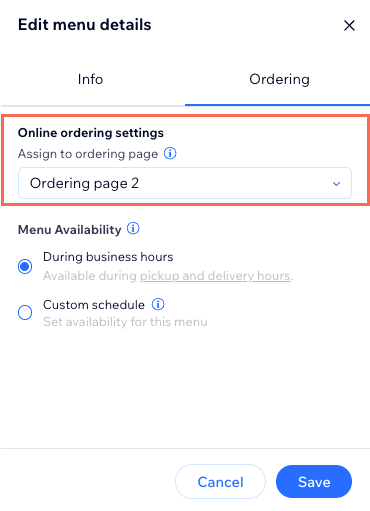
다음으로, 이 페이지에 표시할 메뉴를 선택합니다. 메뉴의 세부 정보 편집 시에는 메뉴를 표시할 주문 페이지를 선택할 수 있습니다.
매장 식사 페이지의 메뉴를 선택하려면:
- 사이트 대시보드의 음식점 주문 설정으로 이동합니다.
- 음식점 주문 설정 아래의 드롭다운에서 새 주문 페이지를 선택합니다.
- 메뉴 아래에서 드롭다운을 클릭합니다.
- 메뉴로 이동을 클릭합니다.
- 해당 메뉴 옆 메뉴 정보 편집을 클릭합니다.
- 주문 탭을 클릭한 후 드롭다운에서 새 주문 페이지를 선택합니다.
- 저장을 클릭합니다.
- 계속하려면 온라인 주문 설정으로 돌아가기를 클릭합니다.
3 단계 | 매장 식사만 표시하도록 페이지 설정하기
마지막으로, 매장 식사 주문만 수락하도록 새 주문 페이지를 설정한 후 에디터에서 사용자 지정할 수 있습니다.
페이지에서 식사만 표시하도록 페이지를 설정하려면:
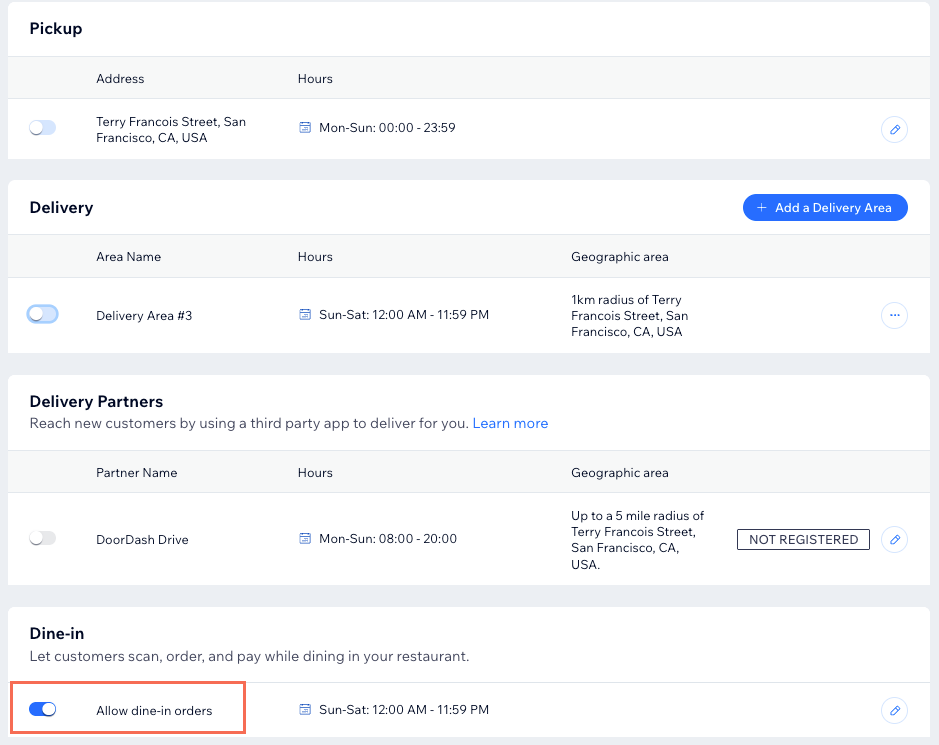
- 사이트 대시보드의 음식점 주문 설정으로 이동합니다.
- 음식점 주문 설정 아래의 드롭다운에서 새 주문 페이지를 선택합니다.
- 주문 처리 방법 아래에서 편집
 아이콘을 클릭합니다.
 - 픽업 및 배달 아래에서 버튼을 비활성화합니다.
- 매장 식사 아래에서 버튼을 활성화합니다.
- (선택사항) 매장 식사를 조정하고, QR 코드를 다운로드하고, 페이지 링크를 공유하려면 편집
 아이콘을 클릭합니다.
다음 단계:
에디터에서 새 매장 식사 페이지의 디자인을 사용자 지정하세요. 음식점 주문 설정 페이지 상단에서 추가 작업을 클릭하고 에디터에서 디자인을 선택합니다. 원하는 레이아웃과 디자인에 맞게 새 페이지를 사용자 지정하고, 준비가 되면 오른쪽 상단의 게시를 클릭하세요.