


Wix Studio: 에이전시 프로필 만들기
페이지 메뉴
- 에이전시 프로필 만들기
- 프로필에서 프로젝트 수정 및 삭제하기
- 에이전시 프로필 만들기 가이드라인
- FAQ
Studio 파트너만 에이전시 프로필을 만들 수 있습니다. 아직 파트너가 아니라면 Wix 파트너 프로그램에 가입하는 방법을 확인하세요.
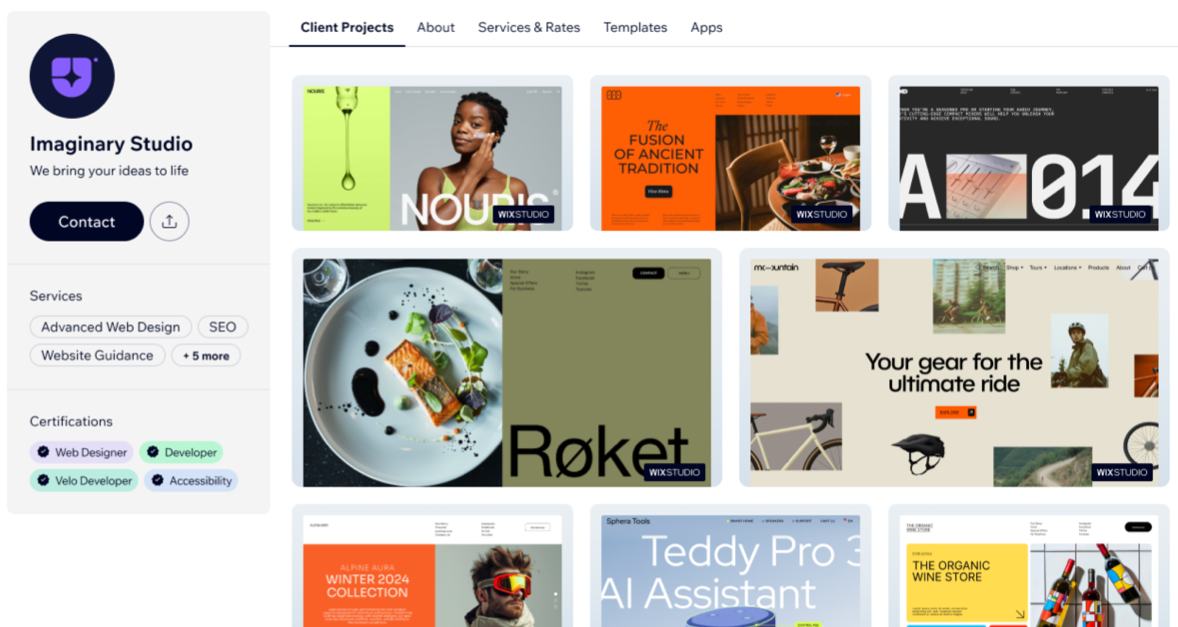
에이전시 프로필은 에이전시의 작업물, 자격 정보, 연락처, 인증서, 서비스, 요금 등을 보여 주는 공유 가능한 페이지입니다. 이 프로필은 전문성을 쌓고, 더 많은 클라이언트를 유치하고,
Wix Studio 커뮤니티의 일원으로 더 빠르게 성장하려는 에이전시와
Studio 파트너를 위해 설계되었습니다. Studio 워크스페이스에서 바로 에이전시 프로필을 만들고 수정할 수 있습니다.
전문적인 에이전시 프로필이 있으면 잠재 클라이언트에게 더 돋보일 수 있고, 실력과 경험, 브랜드를 한곳에서 보여 줄 수 있습니다. 공유 링크 하나로 모두 전달할 수 있습니다.
참고:
이미 Marketplace에 가입했고 Wix Marketplace 프로필이 있다면, 해당 정보가 자동으로 에이전시 프로필로 이전됩니다.
에이전시 프로필 만들기
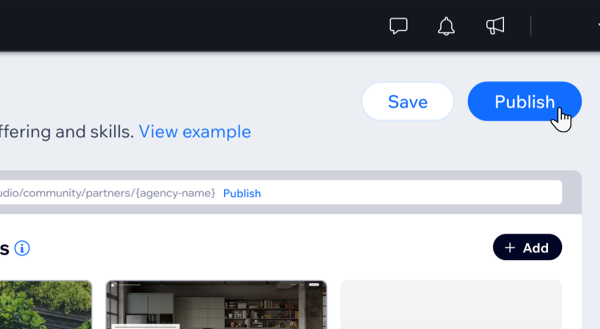
Studio 워크스페이스에서 에이전시 프로필을 설정해 잠재 클라이언트에게 에이전시를 가장 잘 보여 주세요. 에이전시 프로필 페이지 상단의
저장 버튼을 클릭하면 편집 중에도 언제든 진행 상황을 저장할 수 있습니다.
에이전시 프로필을 게시하고 공유 가능한 URL을 받으려면 먼저 다음 필수 입력 항목을 채워야 합니다.
에이전시 이름,
로고,
에이전시 태그라인,
소개,
위치,
지원 언어,
비즈니스 사이트,
작업 플랫폼입니다.
에이전시 프로필을 만들려면:
- Studio 워크스페이스에서 에이전시 프로필로 이동합니다 .
- 왼쪽 상단의 이미지 업로드 아이콘
 을 클릭해 에이전시 로고를 업로드합니다.
도움말: 가장 좋은 결과를 얻으려면 밝은 배경의 고화질 이미지를 190 x 190 px 이상으로 업로드하세요. - 프로필에 기본 정보를 추가합니다:
- 이름: 에이전시 이름에 마우스오버한 다음 에이전시 이름 편집 아이콘
 을 클릭합니다.
참고: 에이전시 프로필 URL은 에이전시 이름을 기준으로 자동 생성되며 변경할 수 없습니다. - 태그라인: 태그라인 추가를 클릭하고 잠재 클라이언트가 기억하기 쉬운 에이전시 소개 문구를 작성합니다.
- 소개: 소개 섹션에 마우스오버한 다음 소개 편집 아이콘
 을 클릭해 에이전시에 대한 정보를 추가합니다.
- 이름: 에이전시 이름에 마우스오버한 다음 에이전시 이름 편집 아이콘
- 관련 정보를 일반 정보에서 입력합니다:
- 위치: 입력을 시작한 다음 드롭다운에서 비즈니스 위치를 선택합니다.
- 지원 언어: 입력을 시작한 다음 드롭다운에서 최대 3개 언어를 선택합니다.
- SNS 링크: Linkedin, Facebook, Instagram 필드에 SNS 링크를 입력합니다.
- 비즈니스 사이트: 비즈니스 사이트를 클릭하고 비즈니스 URL을 입력합니다.
- 작업 플랫폼: 플랫폼: Wix를 클릭하고 관련 체크박스를 선택합니다(Wix, Wix Studio 또는 둘 다).
- (선택사항) 서비스와 프로젝트 정보를 더 추가해 프로필을 강화합니다:
프로필에 프로젝트 추가
서비스 및 요금 추가
6. 저장 또는
게시를 클릭합니다.
알아두기: 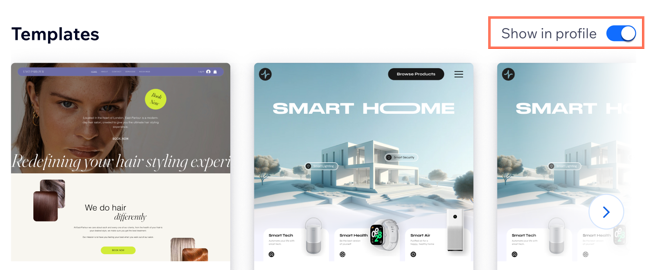
- 유럽연합 지역에서 판매하거나 유럽연합 지역의 클라이언트에게 판매하는 경우, 유럽연합 지역 판매자 아래의 세부 정보 추가를 클릭하고 관련 정보를 입력해 에이전시 프로필에 추가 정보를 제공해야 합니다. Wix Marketplace에서 디지털 서비스법을 준수하는 방법에 대해 자세히 알아보세요.
- Wix Marketplace에서 Studio 템플릿을 판매하면 자동으로 에이전시 프로필 탭에 표시되어 잠재 고객에게 작업물을 보여줄 수 있습니다. 프로필에 표시 버튼을 활성화하거나 비활성화하려면 템플릿 섹션 에서 설정합니다.
프로필에서 프로젝트 수정 및 삭제하기
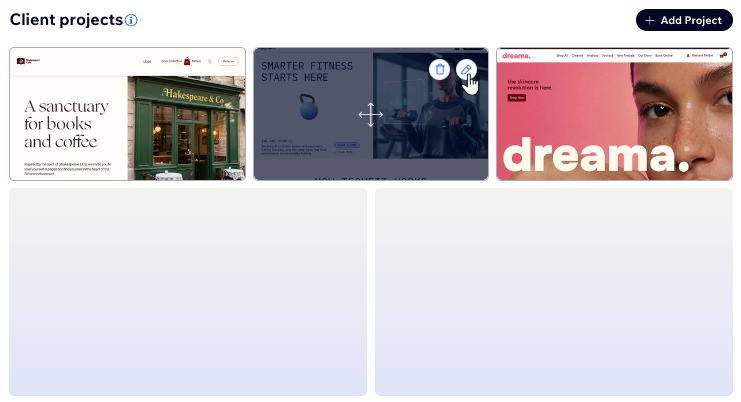
에이전시 프로필에 프로젝트를 추가한 후에는 Studio 워크스페이스의
에이전시 프로필 탭에서 언제든 직접 수정하거나 삭제할 수 있습니다.
프로젝트를 수정하거나 삭제하려면:
- Studio 워크스페이스에서 에이전시 프로필로 이동합니다.
- 수정할 프로젝트 위에 마우스오버합니다:
- 프로젝트를 수정하려면:
- 프로젝트 정보 편집 아이콘
 을 클릭합니다.
 - 필요한 경우 사이트 이름, URL, 프로젝트 설명을 수정합니다.
- 커버 이미지에 마우스오버한 다음 업데이트 아이콘
 을 클릭해 이미지를 변경합니다.
- 프로젝트 정보 편집 아이콘
- 프로젝트를 삭제하려면: 삭제 아이콘
 을 클릭한 다음 팝업에서 삭제를 클릭합니다.
- 프로젝트를 수정하려면:
에이전시 프로필 만들기 가이드라인
모두에게 전문적이고 안전한 플랫폼을 제공하려면 에이전시 프로필을 작성할 때 다음 가이드라인을 따르세요.
- 비방, 부적절한 표현, 혐오 발언, 차별적인 댓글은 포함하지 마세요.
- 피싱, 사기 또는 신뢰할 수 없는 웹사이트로 연결되는 링크는 공유하지 마세요.
- Studio 프로젝트와 전문성을 보여 주는 콘텐츠만 사용하세요.
프로필을 만드는 동안 금지된 콘텐츠가 감지되면 오류가 표시되며 게시할 수 없습니다.
FAQ
아래 질문을 클릭해 에이전시 프로필에 대해 자세히 알아보세요.
내 에이전시 프로필을 잠재 고객에게 어떻게 공유하나요?
 을 클릭합니다.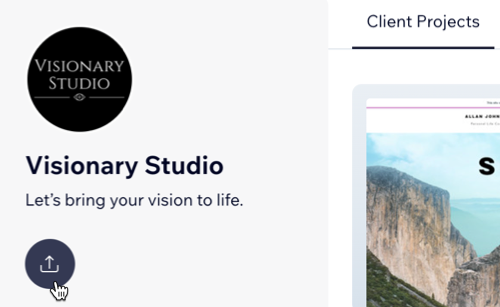
에이전시 프로필은 게시한 뒤에도 업데이트할 수 있나요?
방문자가 연락처 버튼으로 메시지를 보내면 어디에서 확인하나요?
에이전시 프로필에서 고객이 미팅을 예약할 수 있나요?
왜 클라이언트 프로젝트를 더 추가할 수 없나요?
 을 클릭하고, 팝업에서
제거를 클릭합니다.
을 클릭하고, 팝업에서
제거를 클릭합니다. 프로필에 인증서는 어떻게 추가하나요?
Wix 이외의 플랫폼에서 완료한 프로젝트도 에이전시 프로필에 소개할 수 있나요?