


Wix Studio 앱: 사이트 공동 작업자 초대 및 관리하기
페이지 메뉴
- 사이트에서 공동 작업할 사용자 초대하기
- 사이트 공동 작업자 관리하기
- 자주 묻는 질문
Wix Studio 앱에서 사이트에서 공동 작업할 사용자를 초대하세요. 원활한 업무 흐름을 위해 각 공동 작업자에게 역할을 지정하고 권한을 사용자 지정할 수 있습니다.
그 다음 필요에 따라 역할을 추가하거나, 만료된 경우 초대를 다시 발송해 각 공동 작업자를 관리할 수 있습니다.
사이트에서 공동 작업할 사용자 초대하기
사이트에서 공동 작업할 사용자를 초대하고 전문 지식에 따라 특정 역할을 선택하세요.
참고:
사이트 소유자 및 공동 소유자만이 사이트에서 공동 작업할 사용자를 초대할 수 있습니다.
공동 작업자를 초대하려면:
- Wix Studio 앱에서 해당 워크스페이스로 이동합니다.
- 하단에서 사이트
 를 탭합니다.
 - 해당 사이트 옆 추가 작업
 아이콘을 탭합니다.
 - 공동 작업자 초대를 탭합니다.
- 다른 회원 초대를 탭합니다.
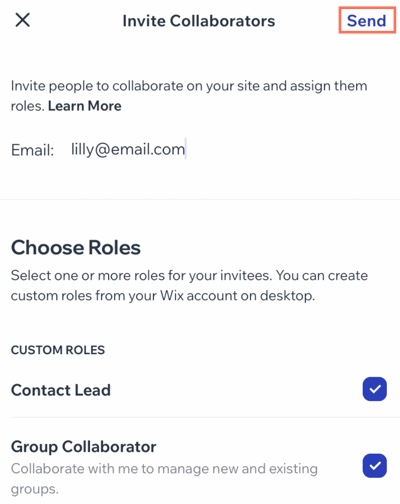
- 초대하는 사용자의 이메일 주소를 입력합니다.
- 권한 선택 아래에서 해당 역할 옆 체크 상자를 선택합니다.
도움말: 공동 작업자를 위해 데스크톱에서 사용자 지정 역할을 추가하세요. - 발송을 탭합니다.
사이트 공동 작업자 관리하기
사이트 및 프로젝트 요구 사항에 따라 공동 작업자의 역할 및 권한을 관리하세요. 필요에 따라 역할을 수정하거나 액세스 권한을 제거, 또는 초대를 재발송할 수 있습니다.
사이트에서 공동 작업자를 관리하려면:
- Wix Studio 앱에서 해당 워크스페이스로 이동합니다.
- 하단에서 사이트를 탭합니다.
- 해당 사이트 옆 추가 작업 아이콘을 탭합니다.
- 공동 작업자 초대를 탭합니다.
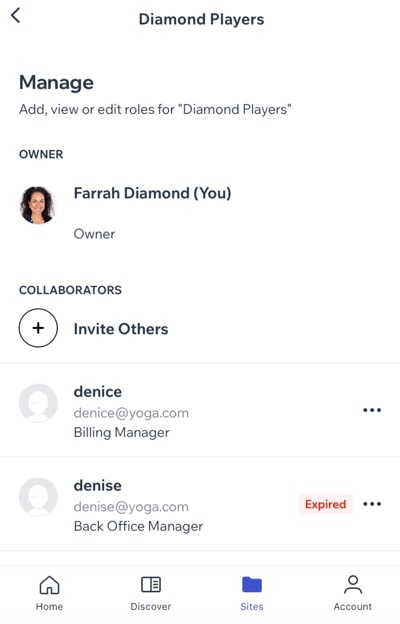
- 해당 사용자 옆 추가 작업 아이콘을 탭합니다.
- 관리 방법을 선택합니다.
역할 변경하기

초대장 재발송하기

공동 작업자 제거하기

자주 묻는 질문
아래 질문을 클릭해 Wix Studio 앱의 공동 작업자 역할 및 권한에 대해 자세히 알아보세요.
사이트에 대한 역할 및 권한을 보다 효과적으로 사용하려면 어떻게 해야 하나요?
Wix Studio 앱에서 변경한 사항이 대시보드에 반영되나요?