


Wix 쇼핑몰: 접근이 제한된 쇼핑몰 페이지 제작하기
5 분
페이지 메뉴
- 쇼핑몰 페이지 액세스 제한하기
- 소매 및 제한된 도매 페이지 생성하기
- 승인받은 회원으로 액세스 제한하기
- 검색 엔진에서 쇼핑몰 요소 비공개하기
쇼핑몰 페이지에 액세스할 수 있는 사용자를 제어하세요. 이는 도매 또는 B2B 판매 시 유용할 수 있습니다.
도움말:
비밀번호를 가진 사용자 또는 사이트 회원 중 콘텐츠에 액세스할 수 있는 사용자를 선택할 수 있습니다. 또한, 사이트 회원이 될 수 있는 사용자를 제어할 수 있습니다.
쇼핑몰 페이지 액세스 제한하기
제품을 표시하는 페이지에 대한 액세스를 제한할 수 있습니다. 여기에는 카테고리 페이지, 쇼핑몰 페이지 또는 제품 갤러리를 추가한 모든 페이지가 포함될 수 있습니다.
Wix 에디터
Studio 에디터
- 에디터로 이동합니다.
- 에디터 왼쪽에서 페이지 및 메뉴
 아이콘을 클릭합니다.
 - 제한하고자 하는 페이지를 선택합니다.
- 카테고리 페이지 또는 쇼핑몰 페이지:
- 쇼핑몰 페이지를 클릭합니다.
- 카테고리 페이지 또는 쇼핑몰을 클릭합니다.
- 제품 갤러리가 있는 사이트 페이지:
- 사이트 메뉴를 클릭합니다.
- 제한하고자 하는 제품 갤러리가 있는 페이지를 클릭합니다.
- 카테고리 페이지 또는 쇼핑몰 페이지:
- 페이지에서 설정
 또는 추가 작업
 아이콘을 클릭합니다.
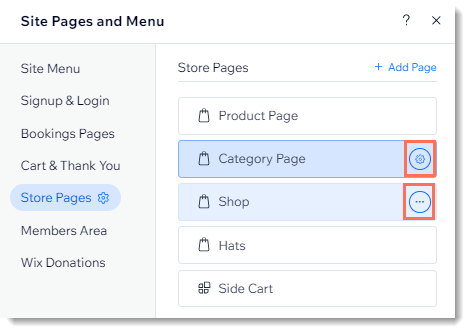
- (갤러리 페이지만 해당) 설정을 클릭합니다.
- 공개 설정 탭을 클릭합니다.
- 권한 수준을 설정합니다.
- 비밀번호 소지자: 비밀번호를 가진 사용자만이 페이지에 액세스할 수 있습니다.
- 비밀번호를 입력합니다.
- 사이트 회원:
- 비밀번호 소지자: 비밀번호를 가진 사용자만이 페이지에 액세스할 수 있습니다.
소매 및 제한된 도매 페이지 생성하기
소매 및 도매를 모두 판매하는 경우, 소매 고객을 위한 일반 쇼핑몰 페이지를 생성한 후 도매 페이지에서 판매할 제품을 복제 및 편집할 수 있습니다.
도움말:
SparkLayer 앱을 사용해 도매를 판매할 수 있습니다.
소매 및 도매 쇼핑몰 페이지를 생성하려면:
- 도매로 판매하려는 각 제품을 복제합니다.
- 도매 제품을 편집합니다.
- 각 도매 제품의 가격을 설정합니다.
- 제품 이름 또는 설명에 도매 가격으로 판매되는 제품 수를 언급하거나 제품 옵션을 사용해 정해진 수량으로 판매합니다.
참고: 재고는 이 번호에 따라 자동으로 업데이트되지 않습니다.
- 도매 제품에 대한 새 카테고리를 생성하고 관련 제품을 추가합니다. 자세히 보기
- 새 쇼핑몰 페이지를 추가하고 표시할 카테고리를 선택합니다.
- 페이지의 공개 설정을 변경합니다.
도움말: 위 이전 섹션의 지침을 따릅니다. - 새 도매 페이지를 검색 엔진에서 비공개합니다.
- 각 도매 제품의 색인이 생성되는 것을 중지합니다.
참고: 이는 사이트에 검색창을 추가한 경우 제품이 검색 엔진 결과 및 사이트 검색에 표시되는 것을 방지합니다.
승인받은 회원으로 액세스 제한하기
수동으로 승인한 방문자에게만 페이지에 대한 액세스를 부여할 수 있습니다. 방문자가 사이트에 로그인하면, 회원 로그인 요청이 승인을 기다리고 있다는 메시지가 표시되며, 사용자는 Wix 대시보드에서 요청을 승인 또는 차단할 것을 알리는 이메일 및 알림을 수신합니다.
승인된 회원에 대한 멤버십을 제한하려면:
- 사이트 대시보드의 회원 가입 및 로그인 및 보안으로 이동합니다.
- 운영자의 가입 승인을 받은 사용자를 선택합니다.
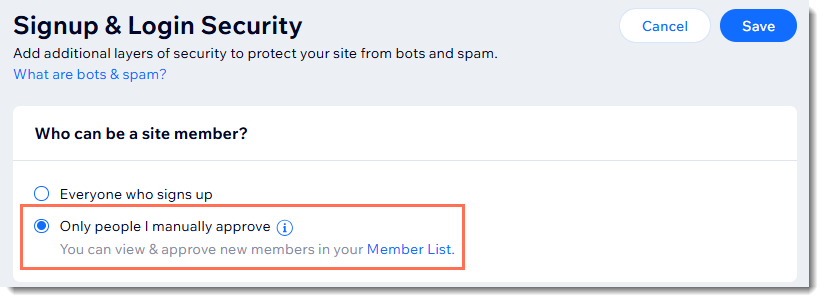
- 저장을 클릭합니다.
다음 단계:
사이트 회원 요청을 받은 후 사이트 회원 탭으로 이동해 회원 요청을 승인하거나 차단하세요.
검색 엔진에서 쇼핑몰 요소 비공개하기
사이트 또는 사이트의 특정 부분에 대한 액세스를 제한한 경우, 해당 요소가 검색 엔진 결과에 표시되지 않도록 할 수도 있습니다. 다음 지침을 참고하세요.