


쇼핑카트 페이지에 배송비 및 세금 표시 방식 설정하기
3 분
중요!
이 도움말은 Wix 쇼핑몰, Wix 예약 및 Wix 레스토랑 주문(신규) 주문에 대한 지침을 제공합니다.
쇼핑카트 페이지 오른쪽에서 고객의 배송비와 세금을 표시할 수 있습니다.
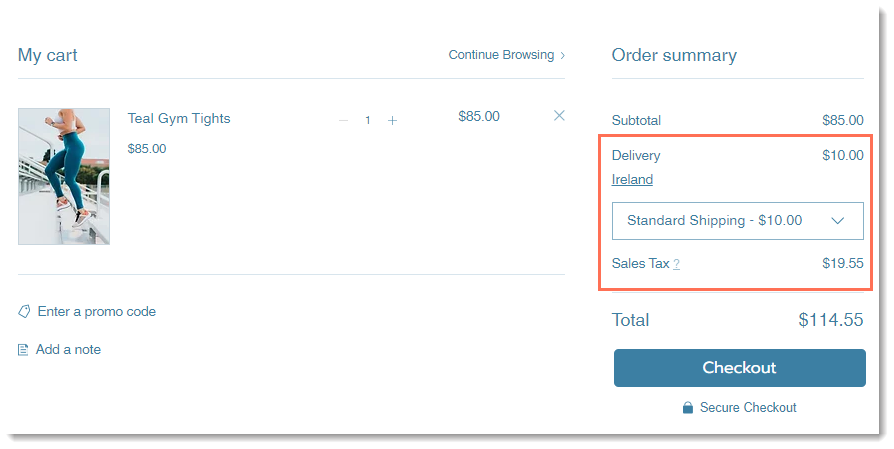
고객은 쇼핑카트 페이지에 표시된 자신의 위치를 확인하고 필요에 따라 다른 배송지를 입력할 수 있습니다.
그 다음, 한 개 이상의 배송 옵션을 추가한 경우 고객이 원하는 옵션을 선택할 수 있습니다.
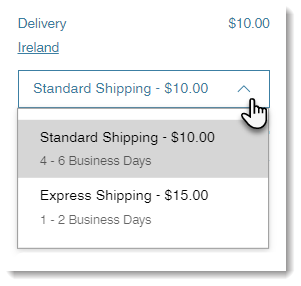
이러한 옵션을 선택하고 나면, 고객은 선택한 위치 및 배달 옵션에 따라 업데이트된 총 가격을 확인할 수 있습니다.
쇼핑카트 페이지에 배송비 및 세금을 표시하지 않으려면 둘 중 하나를 비공개할 수 있습니다.
중요!
제품 판매 가격에 세금이 포함된 경우에는 예상 세금이 표시되지 않습니다.
카트 페이지에 배송 및 세금 표시 방식 설정하기
쇼핑카트 페이지에 대한 액세스는 사용하는 비즈니스 솔루션에 따라 다릅니다.
도움말:
- Wix 레스토랑 주문(신규)을 사용하는 경우, 항상 카트 및 주문 감사 페이지를 통해 카트 페이지에 액세스할 수 있습니다.
- Wix 레스토랑 주문(신규)은 아직 Wix 하모니 에디터에서 사용할 수 없습니다.
Wix 에디터
Studio 에디터
Wix 하모니 에디터
- 에디터로 이동합니다.
- 쇼핑카트 페이지로 이동합니다.
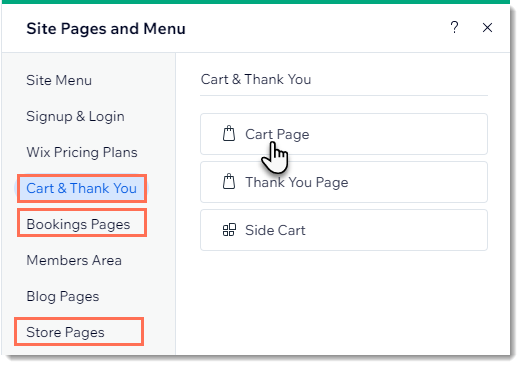
- 에디터 왼쪽에서 페이지 및 메뉴
 아이콘을 클릭합니다.
 - 옵션을 선택합니다.
- 비즈니스 솔루션이 1개만 있습니다(예: Wix 쇼핑몰 또는 Wix 예약만).
- 비즈니스 솔루션을 클릭합니다(예: Wix 쇼핑몰).
- 쇼핑카트 페이지를 클릭합니다.
- 내 사이트에 2개 이상의 비즈니스 솔루션이 있습니다.
- 카트 및 주문 감사 메시지를 클릭합니다.
- 쇼핑카트 페이지를 클릭합니다.
- 비즈니스 솔루션이 1개만 있습니다(예: Wix 쇼핑몰 또는 Wix 예약만).
- 에디터 왼쪽에서 페이지 및 메뉴
- 페이지에서 쇼핑카트 페이지 요소를 클릭합니다.
- 설정을 클릭합니다.
- 설정 탭을 클릭합니다.
- 배송 및 배달 요금 체크 상자를 선택 또는 선택 해제합니다.
- 세금 비용 체크 상자를 선택 또는 선택 해제합니다.
도움말:
카트 페이지에 세금 및 배송 정보를 표시하는 것 외에도, 제품 가격이 있는 모든 페이지에 세금 또는 배송 메시지를 표시할 수 있습니다.